

Von Bitwarden
Die Migration von Bitwarden zu einer On-Premise-Version von Passwork ist mit einem maßgeschneiderten API-basierten Skript einfach gestaltet. Der Migrationsprozess ist so organisiert, dass Accounts sicher bleiben, Ihre vertraute Datenstruktur erhalten bleibt und das Team schnell wieder arbeitsfähig ist.
Was das Skript macht
Ausführlichere technische Informationen zu diesem Skript finden Sie auf unserer Dokumentationsseite
Das Skript importiert Passwörter aus einer proprietären Bitwarden-JSON-Datei in Passwork, indem es sich über die API mit Ihrem Passwork-Server verbindet.
Voraussetzungen
- Zugriff auf den Bitwarden-Account zum Exportieren der Daten.
- Zugriff auf eine On-Premise-Version von Passwork und gültige API-Anmeldedaten. Folgende Variablen können in der Import-Datei selbst oder als Parameter festgelegt werden:
- Passwork-Host-URL
--host passwork.local - Zugriffstoken
--token - Masterschlüssel
--master-key
- Passwork-Host-URL
- Python 3 muss installiert sein, um das Skript auszuführen.
Optional
- Sitzungsaktualisierungstoken
--refresh-token - Tresor
--vault-id, in den die Daten importiert werden. Wenn nicht angegeben, werden neue Tresore erstellt, die Ihre Bitwarden-Sammlungen widerspiegeln. - Sammlungen
--collections, die importiert werden sollen. Wenn nicht angegeben, werden alle Sammlungen aus der Datei importiert.
Schritt 1. Skript herunterladen
Schritt 2. Daten aus Bitwarden exportieren
Diese Anleitung verwendet die Webversion von Bitwarden als Beispiel, da Organisationsdaten nur über die Bitwarden-Weboberfläche exportiert werden können.
Wenn Sie individuelle Tresor-Daten über die Browsererweiterung, die Desktop- oder Mobile-App exportieren möchten, lesen Sie den entsprechenden Abschnitt des Bitwarden-Handbuchs.
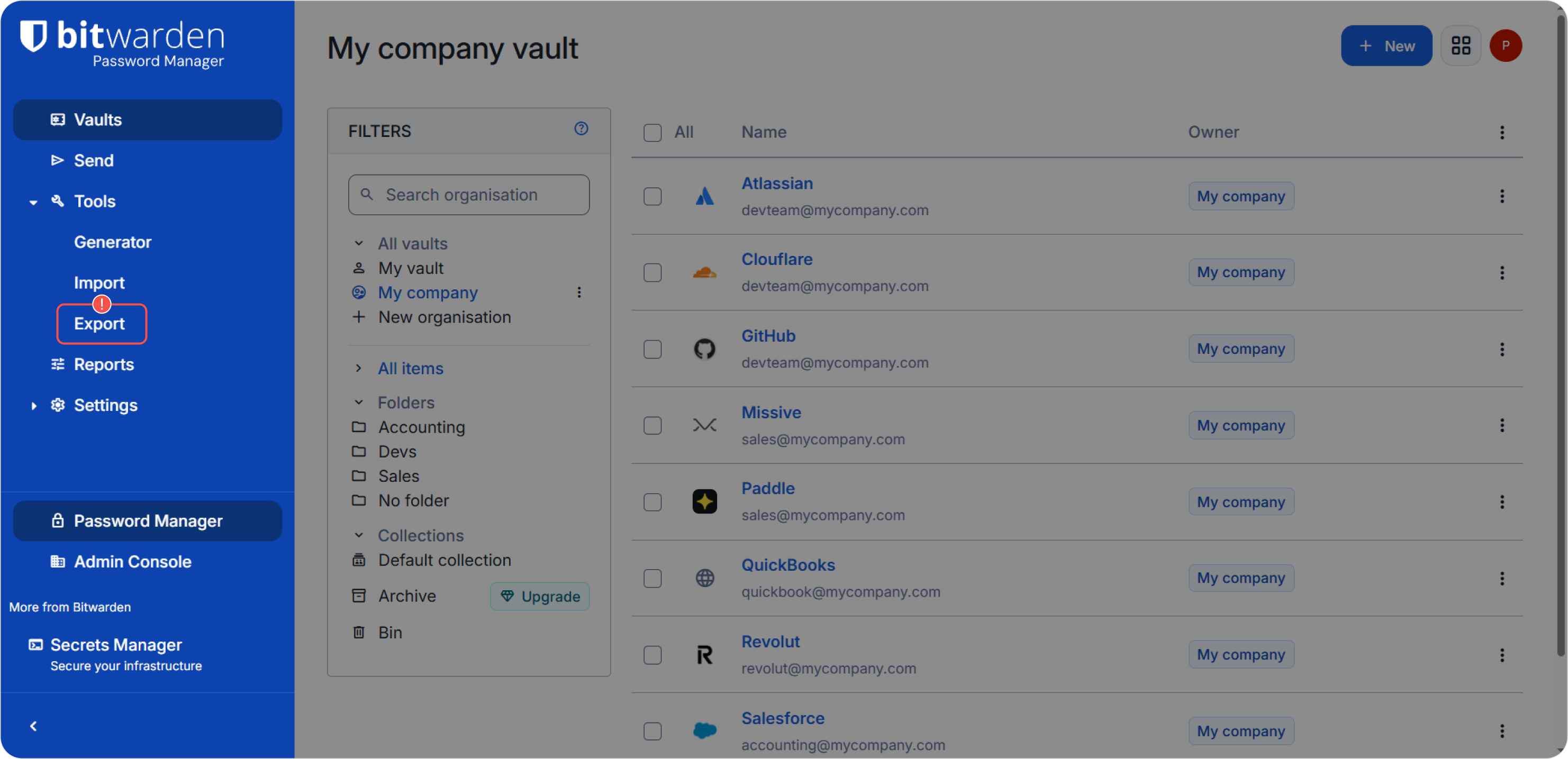
Öffnen Sie Bitwarden in Ihrem Browser und gehen Sie zu Tools → Export.
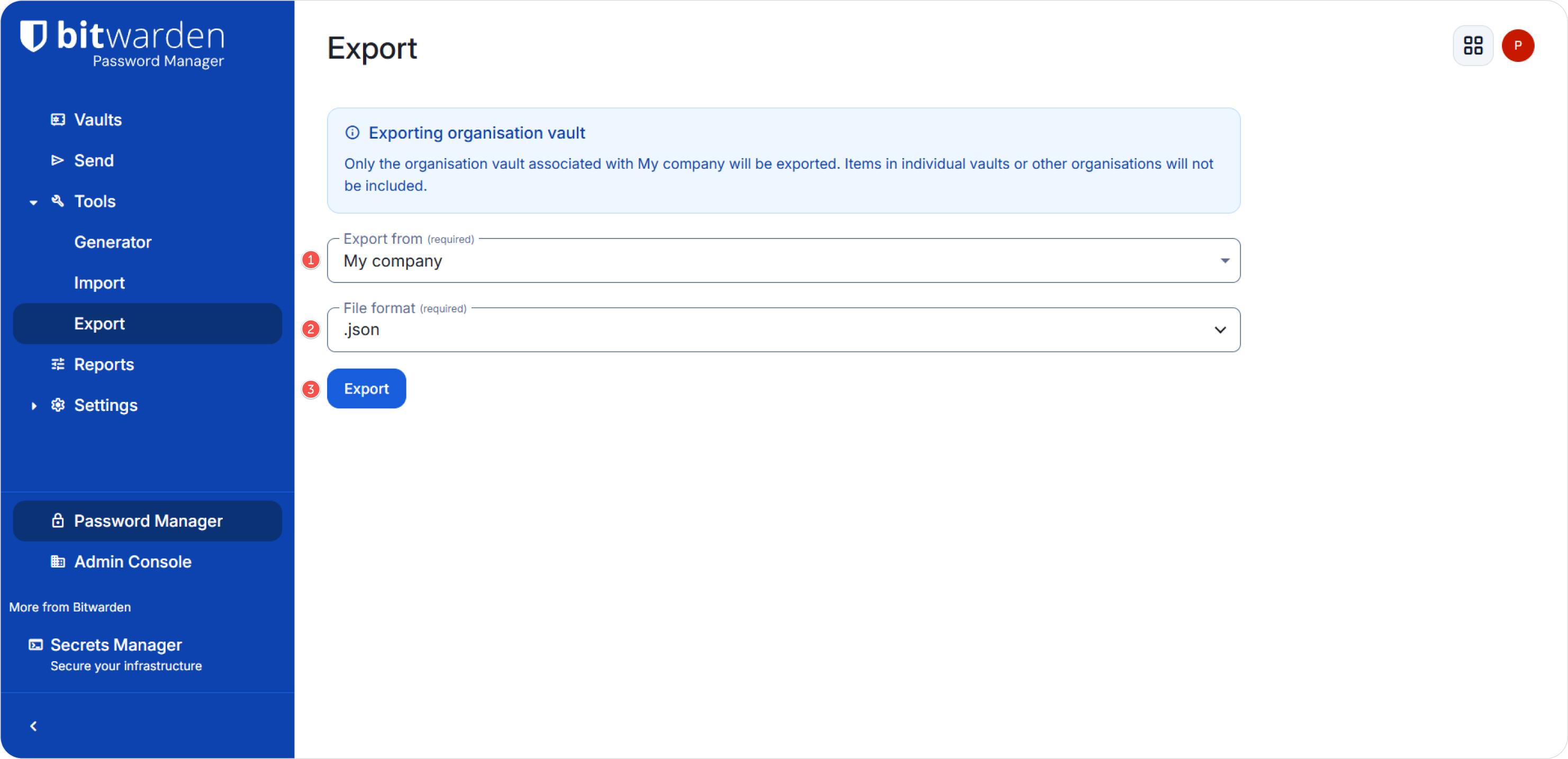
Wählen Sie aus, ob Sie die gesamten Organisationsdaten oder einen bestimmten Tresor exportieren möchten, wählen Sie dann das Format JSON und klicken Sie auf Export.
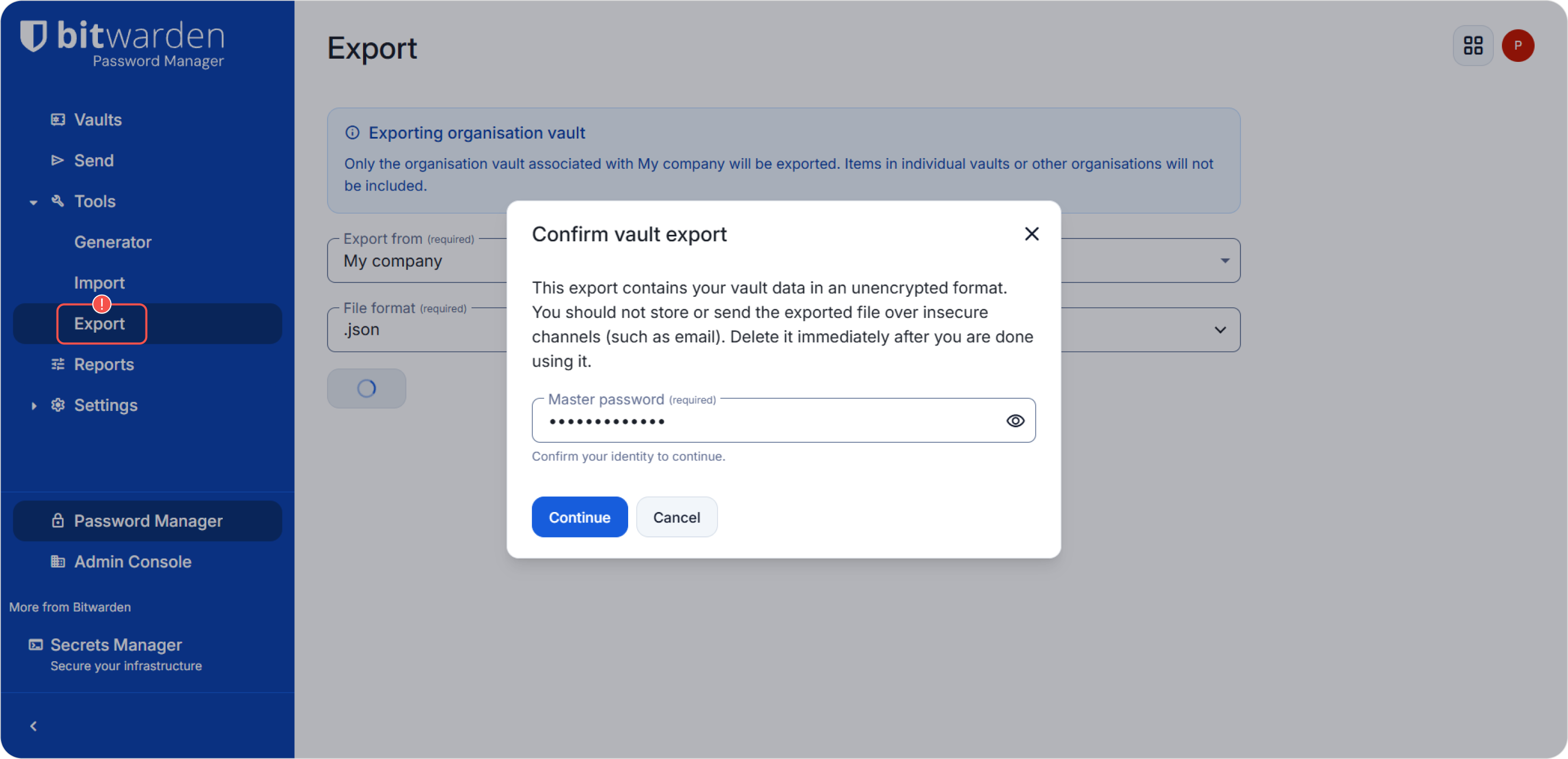
Bestätigen Sie die Aktion auf Aufforderung, indem Sie Ihr Bitwarden-Masterpasswort eingeben, und fahren Sie fort.
Die .JSON-Datei wird automatisch auf Ihren Computer heruntergeladen. Falls nicht, überprüfen Sie die automatischen Download-Einstellungen Ihres Browsers. Sie verwenden diese Datei als Quelldatei für das Import-Skript.
Schritt 3. Passwork-Import-Skript ausführen
Führen Sie das Skript mit folgendem Befehl aus:
python3 -m import bitwarden_export_123456.json [options]
Erforderliche Parameter
Folgende Variablen können in der Import-Datei selbst oder als CLI-Optionen festgelegt werden.
-host— der Passwork-Host/die URL, mit der das Skript eine Verbindung herstellt.-token— der für die Verbindung verwendete Zugriffstoken. Er kann im Abschnitt API-Zugriff der Seite Authentifizierung generiert werden.-master-key— der Masterschlüssel. Er kann im Abschnitt API-Zugriff der Seite Authentifizierung generiert werden.
Optionale Parameter
-refresh-token— Aktualisierungstoken zur Sitzungserneuerung. Er kann im Abschnitt API-Zugriff der Seite Authentifizierung generiert werden.--vault-id— die Passwork-Tresor-ID, in die die Daten importiert werden. Wenn nicht angegeben, werden neue Tresore erstellt, die Ihre Bitwarden-Sammlungen widerspiegeln.-collections— zu importierende Sammlungen. Geben Sie Sammlungs-IDs oder Sammlungs-Namen kommagetrennt an. Wenn nicht angegeben, werden alle Sammlungen aus der Datei importiert.
Beispiel
python3 -m import bitwarden_org_export_20260429115843.json \\
  --host <https://passwork.local> \\
  --token eM9wXVue0RpUsT66pvJjSc7XB8nsKXk+VVlaQhcqHNE= \\
  --refresh-token letOAiic7b2eMt8p+TK4UKk9KxNKzYycAIQr2eGseWY= \\
  --master-key dUzhsB0u6EhMw50XpubAaH/hbHOnSZUBFOd9PhIN2Bwndbcfum9a2skZFiM8Z3MHliNtfPIAE7LqigmneEdd6g== \\
  --vault-id 69ea12f2f397bfb4db0466b2 \\
  --collections test,1
Schritt 4. Interaktive Eingabeaufforderungen
Wenn Sie optionale Parameter wie --vault-id oder --collections nicht in der Befehlszeile angegeben haben, kann das Skript im interaktiven Modus danach fragen:
Input comma-separated list of collection IDs or names to export (optional):
Input Passwork vault ID to import data to (optional):
Um diese Aufforderungen zu überspringen, drücken Sie ENTER.
Schritt 5. Bestätigung und Protokollierung
Vor dem Import gibt das Skript eine Zusammenfassung der zu importierenden Daten aus und fordert Ihre Bestätigung an:
The following collections will be exported: Private vault
Continue operation? (Y/N):
Geben Sie Y ein, um fortzufahren, oder N, um abzubrechen.
Während der Ausführung erstellt das Skript eine Protokolldatei mit einem Namen wie:
import-2026-04-27_20-05-42.log
Sie können das Protokoll verwenden, um zu überprüfen, was importiert wurde, oder zur Fehlerbehebung.
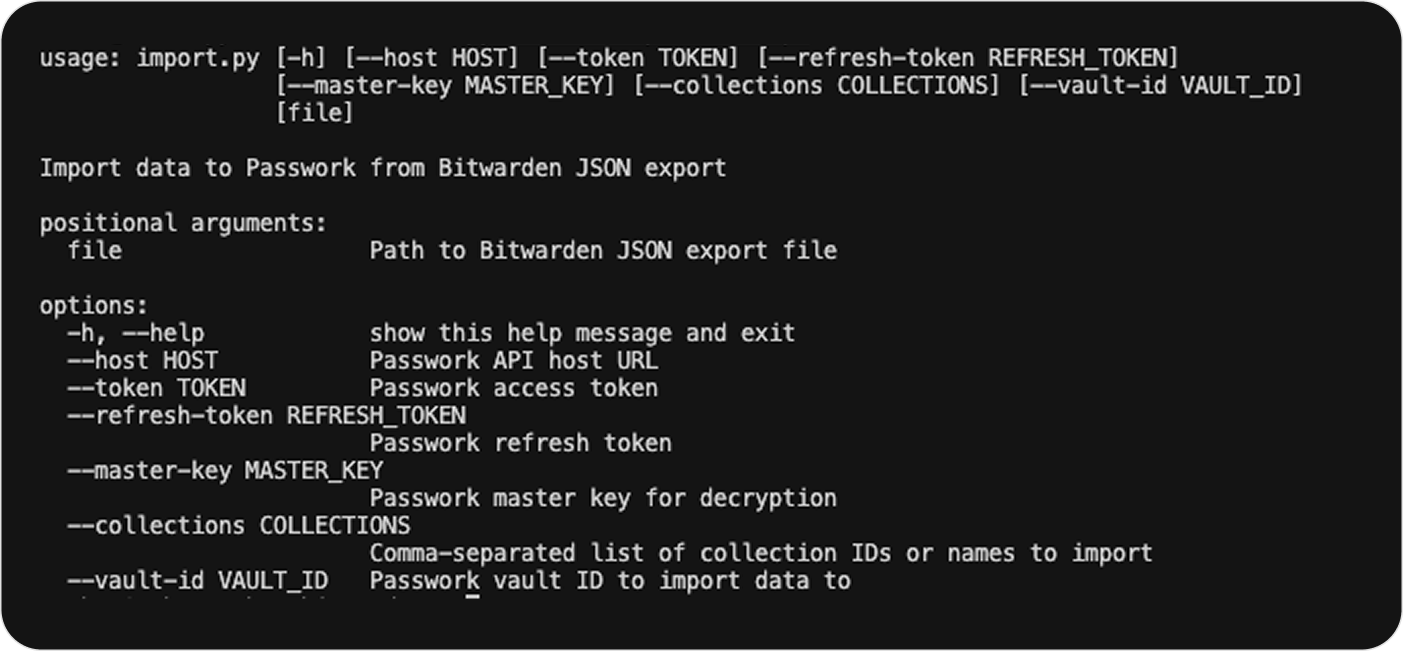
Skript-Hilfe
Um alle Optionen und Nutzungsdetails anzuzeigen, verwenden Sie folgenden Befehl:
python3 -m import --help