

Von LastPass
Dieser Artikel enthält Anweisungen zur Migration von LastPass zum Passwork-Unternehmenspasswortmanager. Der Migrationsprozess ist so organisiert, dass Accounts sicher bleiben, Ihre vertraute Datenstruktur erhalten bleibt und das Team schnell wieder arbeitsfähig ist.
Weitere Informationen zu Formaten, Feldzuordnungen und Importoptionen finden Sie unter Datenimport
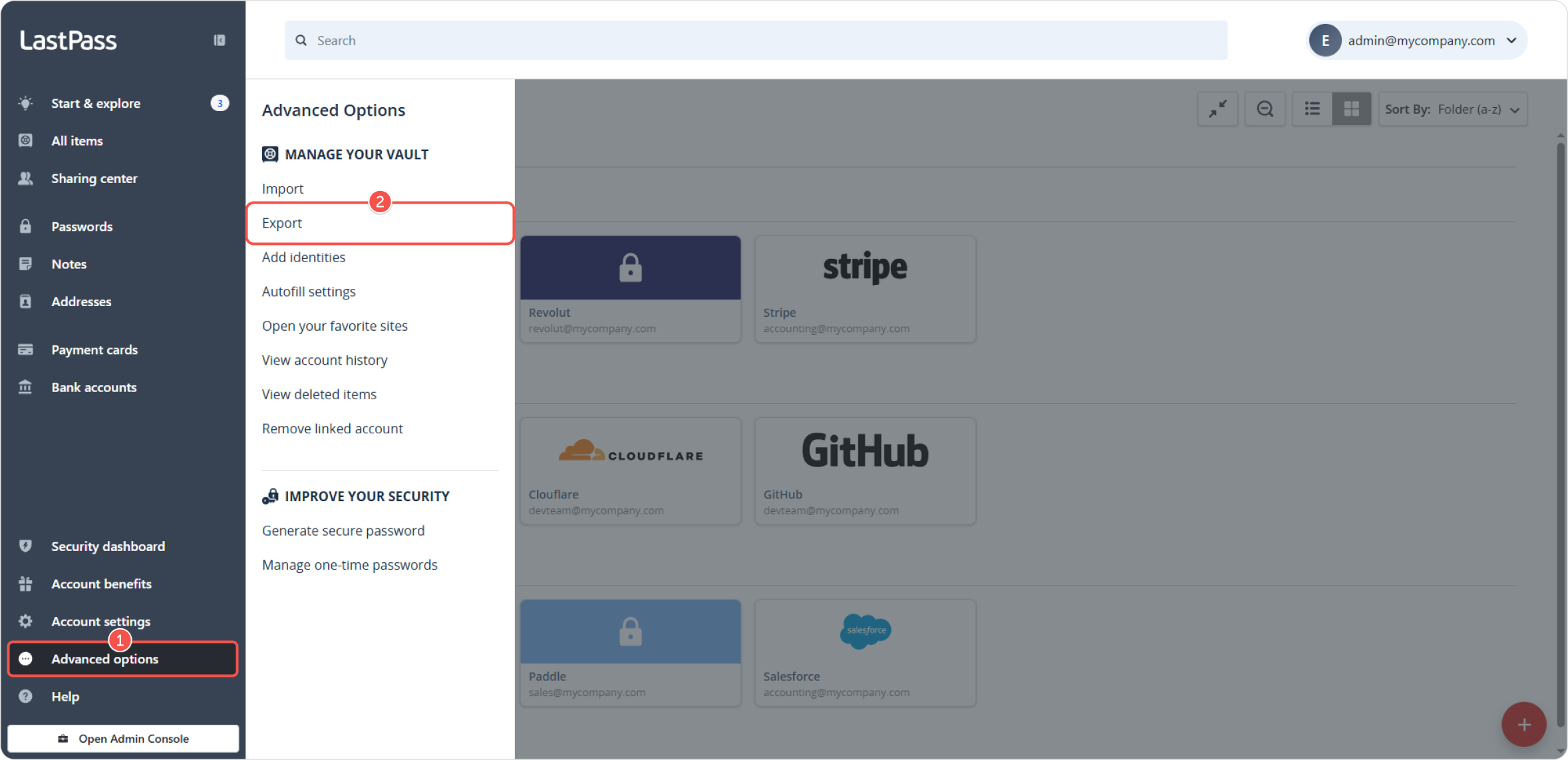
Öffnen Sie die LastPass-Webanwendung und wählen Sie Advanced options. Klicken Sie im sich öffnenden Menü auf Export. Das System sendet dann eine Anfrage zur Bestätigung des Exports an Ihre E-Mail-Adresse.
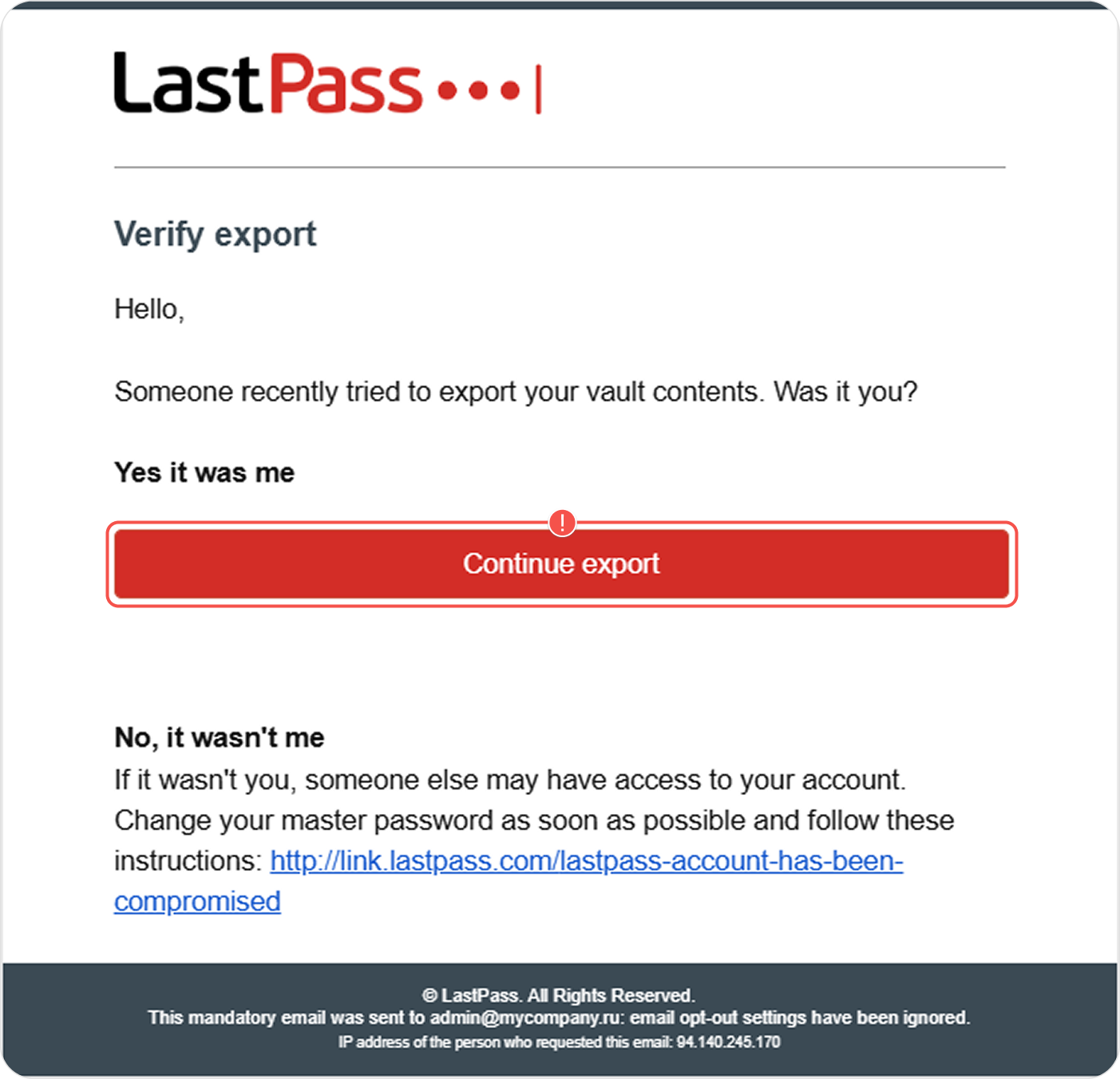
Klicken Sie in der erhaltenen E-Mail auf Continue export, um mit dem Export fortzufahren.
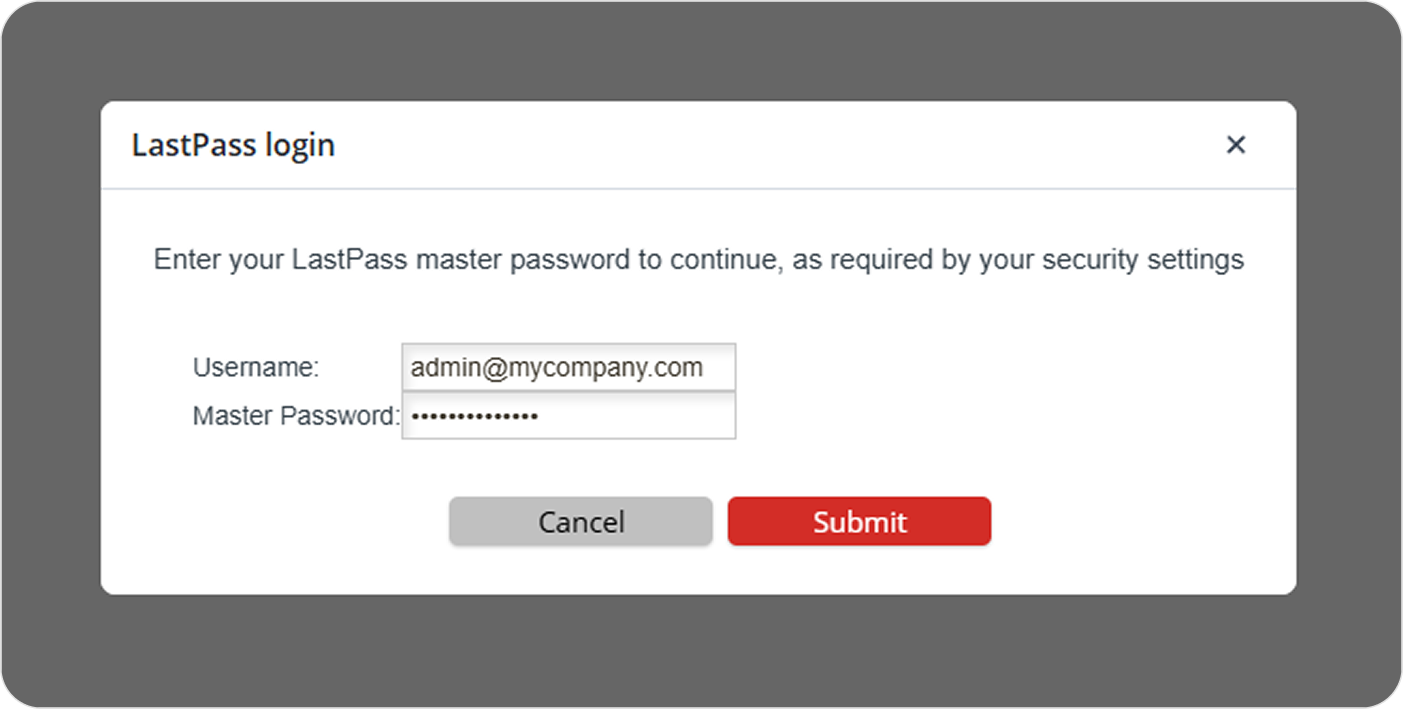
Um den Export zu bestätigen, werden Sie aufgefordert, Ihr LastPass-Account-Masterpasswort einzugeben. Nach erfolgreicher Eingabe wird die .CSV-Datei automatisch auf Ihren Computer heruntergeladen. Falls nicht, überprüfen Sie die automatischen Download-Einstellungen Ihres Browsers.
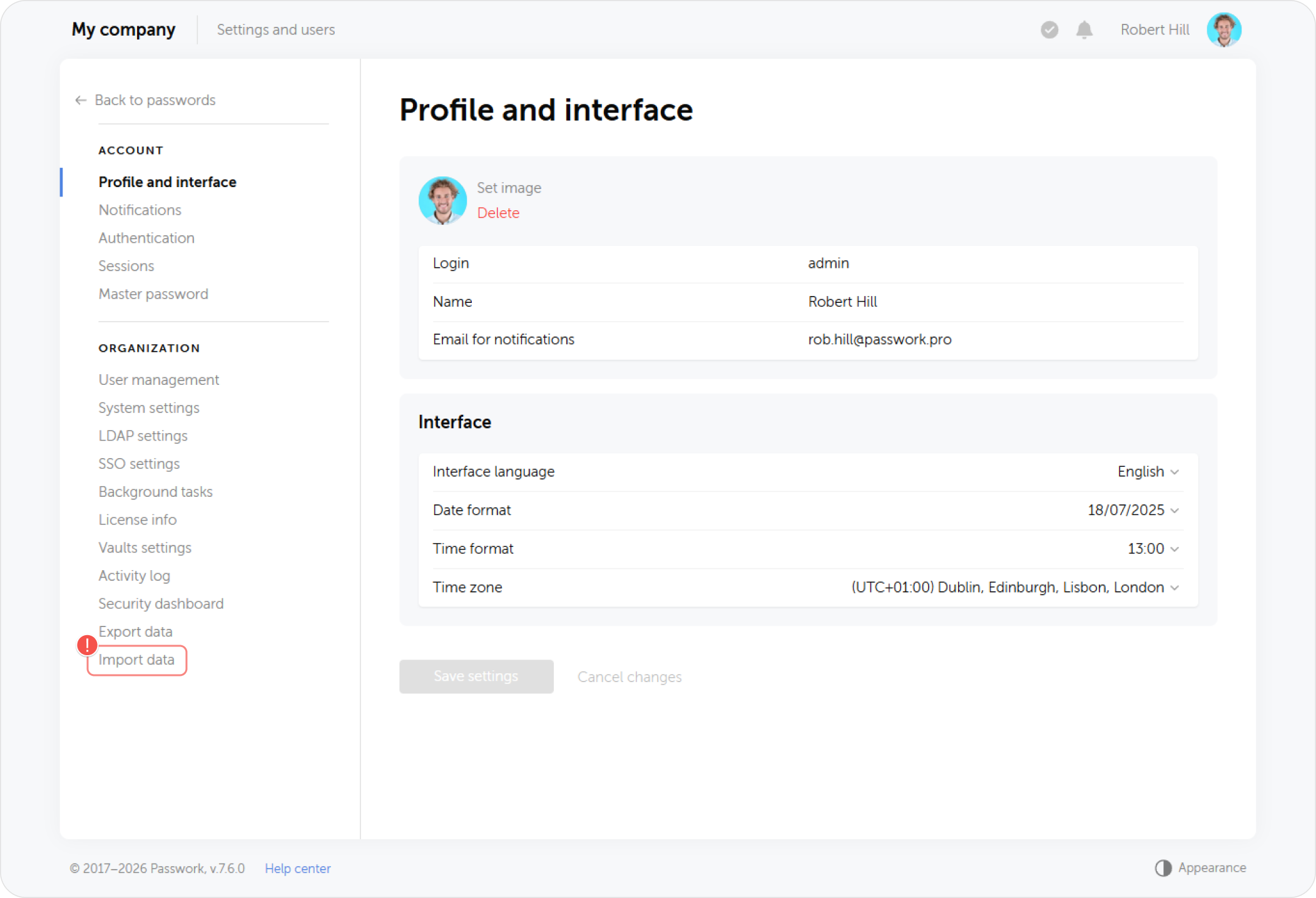
Gehen Sie zu Passwork und öffnen Sie die Einstellungsseite. Wählen Sie Data import am Ende der Liste.
Klicken Sie im nächsten Fenster auf Choose file.
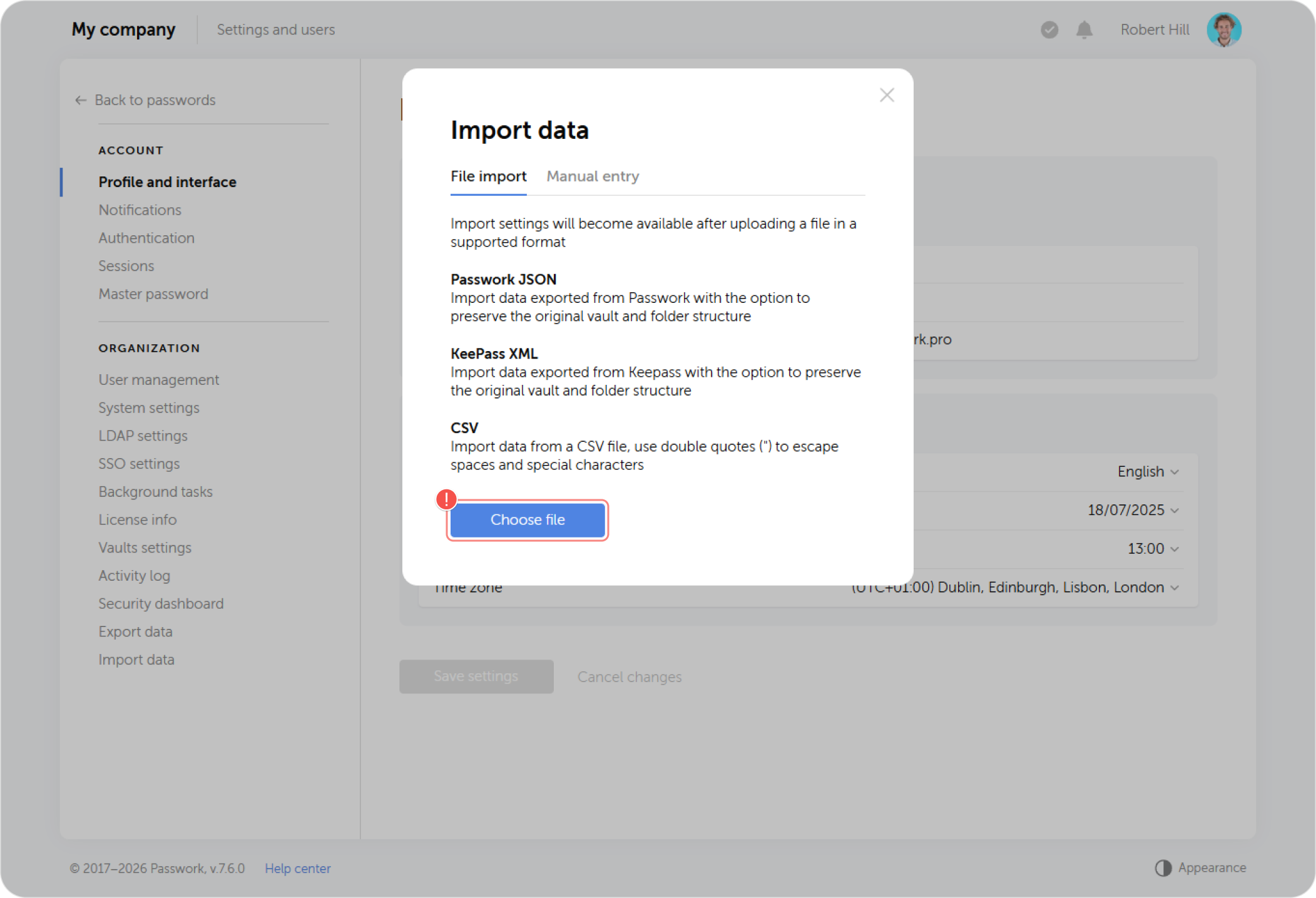
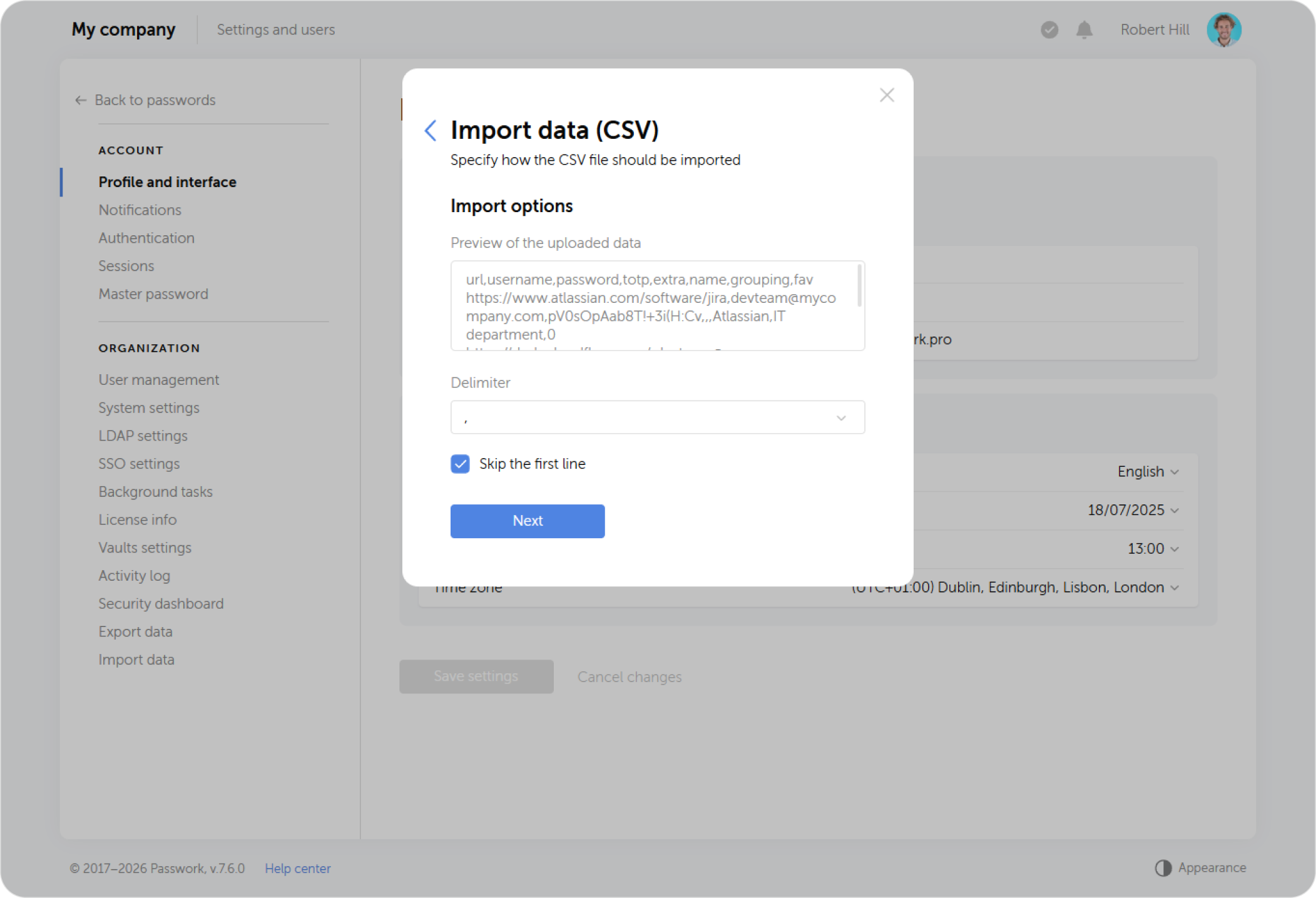
Laden Sie die zuvor gespeicherte Datei mit den exportierten Daten hoch. Wählen Sie beim CSV-Import das Trennzeichen (Komma) und aktivieren Sie das Überspringen der ersten Zeile.
Ordnen Sie die Passwortkarten-Felder in Passwork den Spalten aus der Datei zu (Login, Passwort, URL, Notiz usw.) wie im Screenshot gezeigt. Einige Felder können leer bleiben, da LastPass keine entsprechenden Datenkategorien hat.
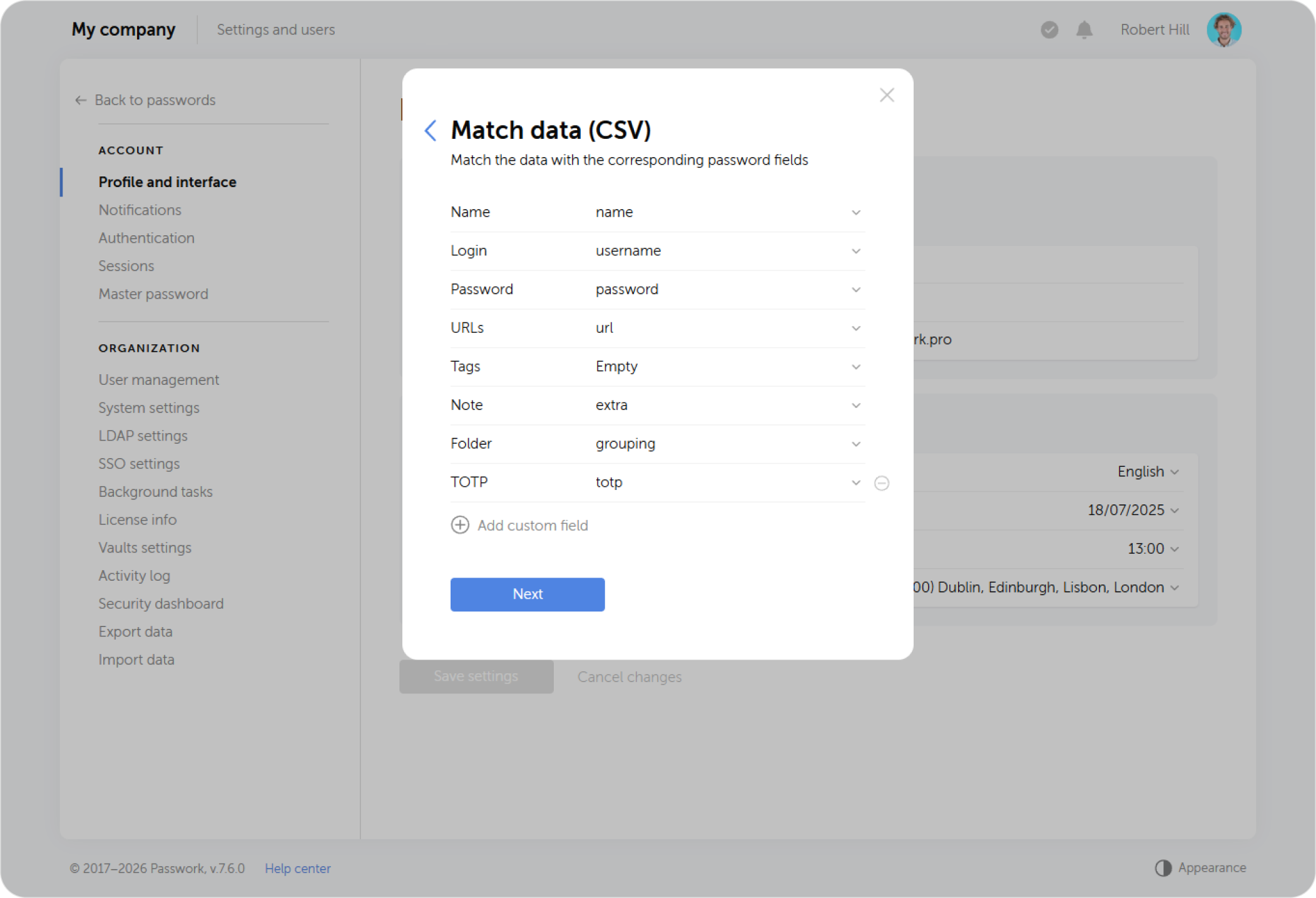
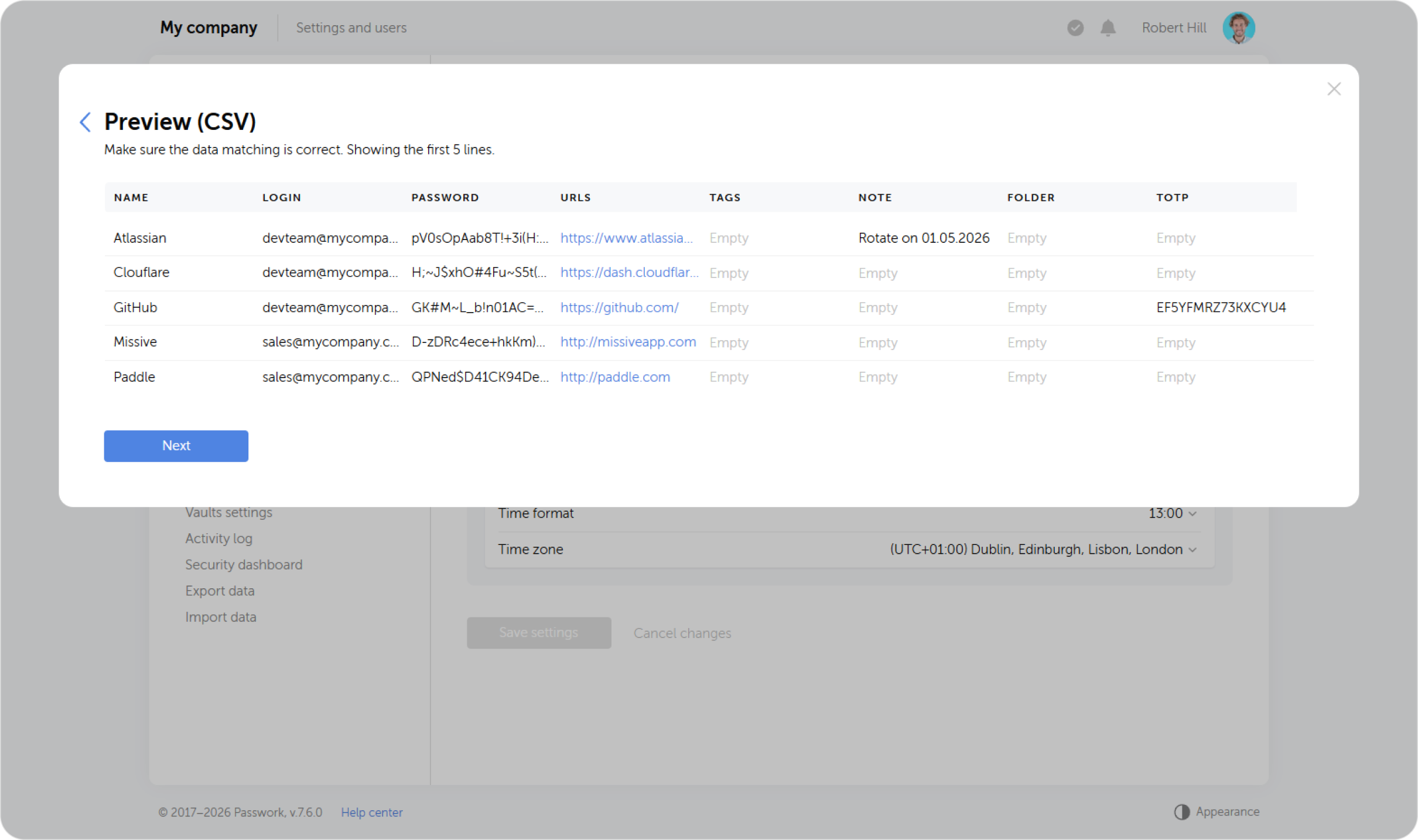
Überprüfen Sie im nächsten Schritt, ob die Zuordnung korrekt ist.
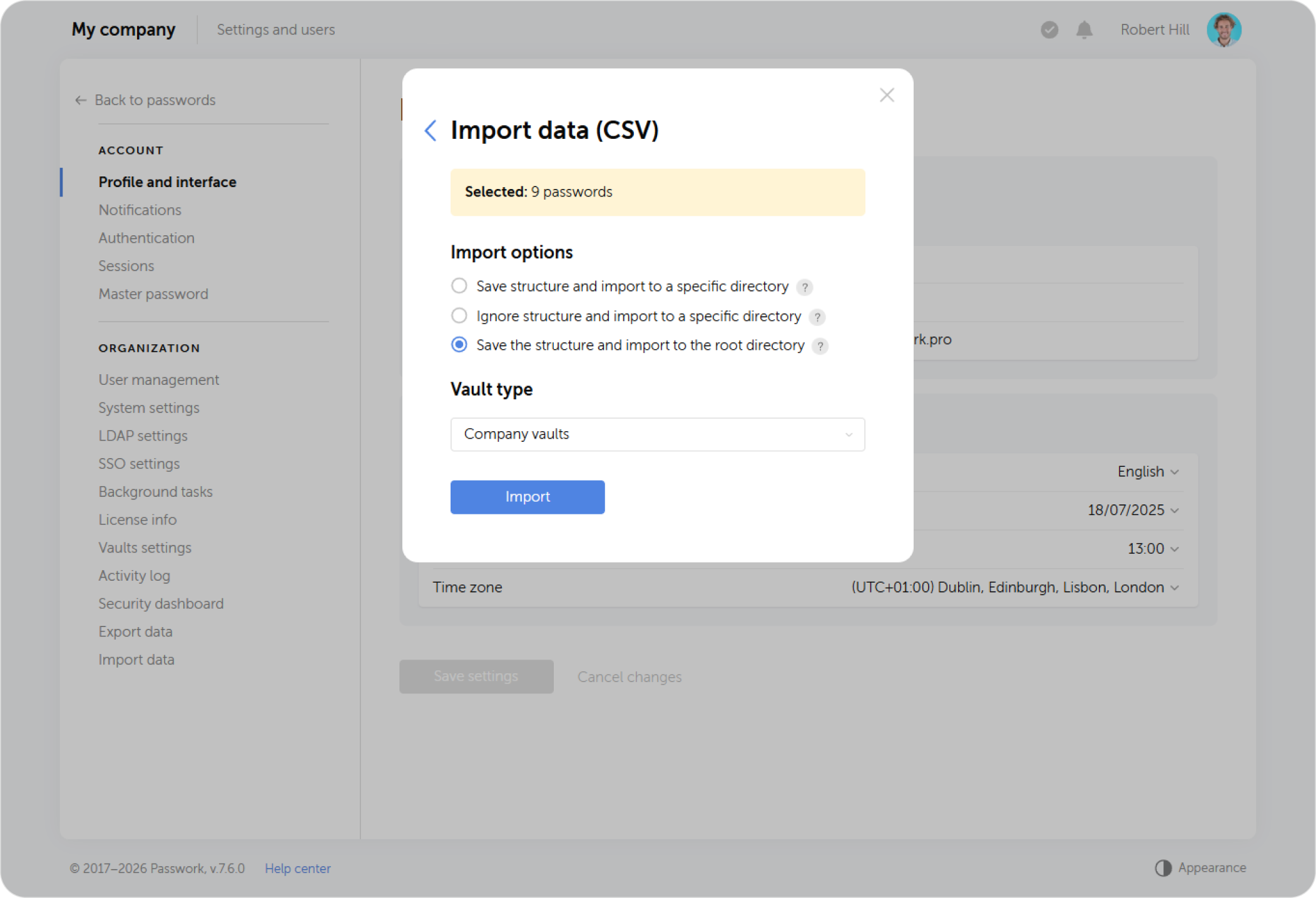
Wählen Sie im letzten Schritt die Importmethode und das Verzeichnis aus, in das die Daten importiert werden sollen.