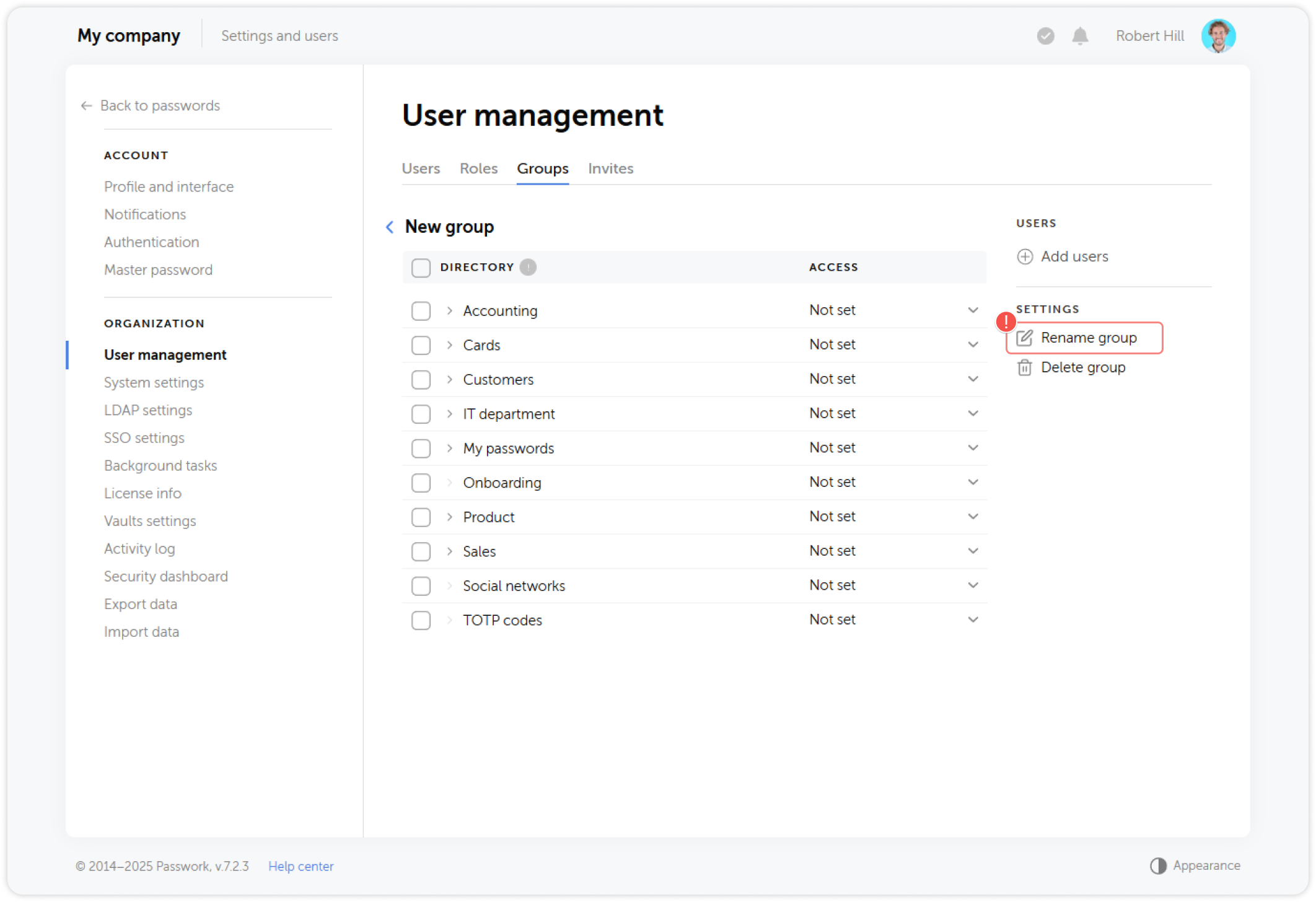
Gruppe bearbeiten
Passwork-Administratoren und Benutzer mit ausreichenden Rechten können Gruppen, deren Zugriffsrechte und die zugewiesenen Benutzer verwalten.
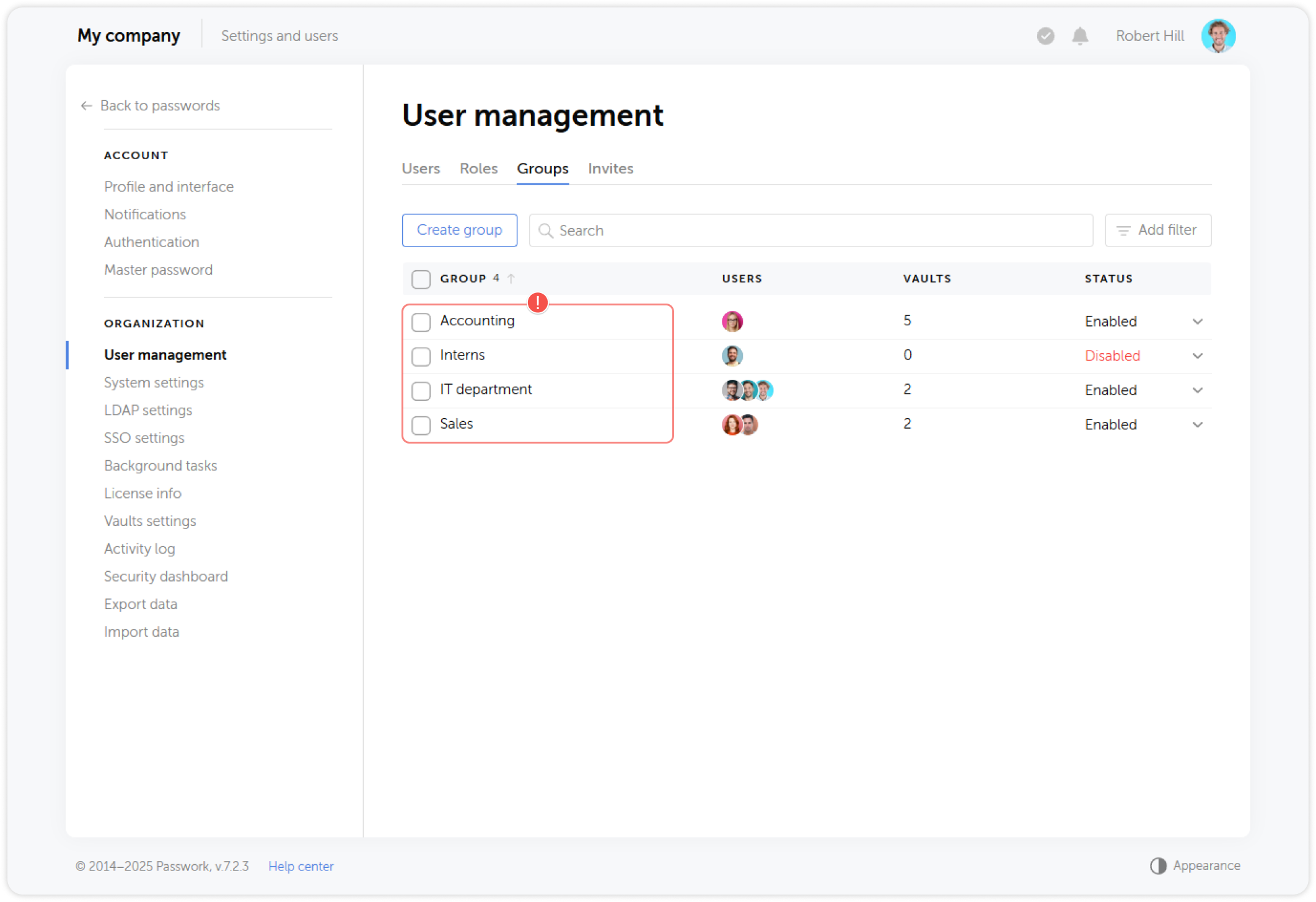
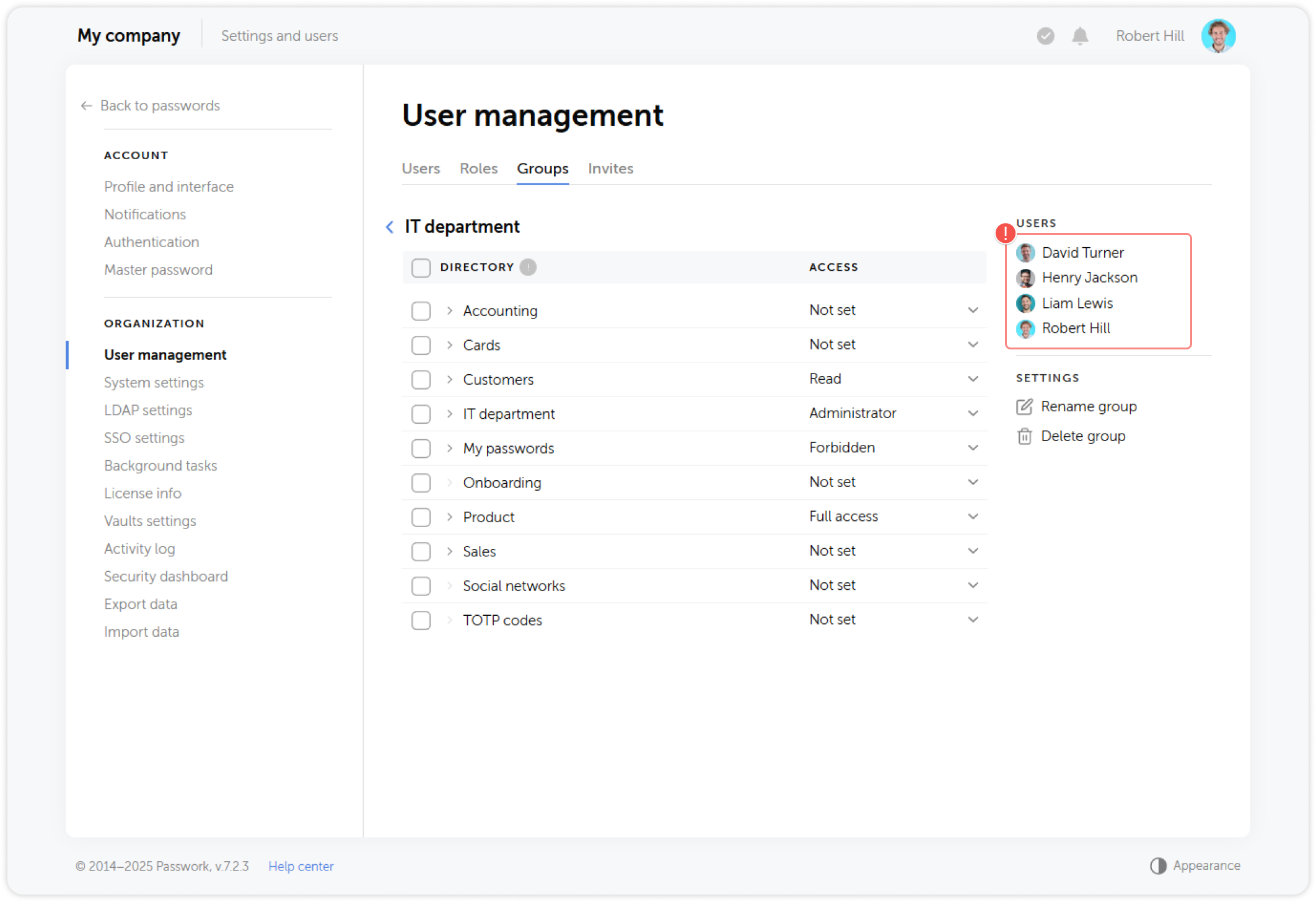
Um eine Gruppe zu bearbeiten, klicken Sie auf deren Namen im Tab Groups:
Benutzer hinzufügen
Sie können eine unbegrenzte Anzahl von Gruppen erstellen und beliebig viele Benutzer zuweisen. Ein Benutzer kann mehreren Gruppen zugeordnet werden.
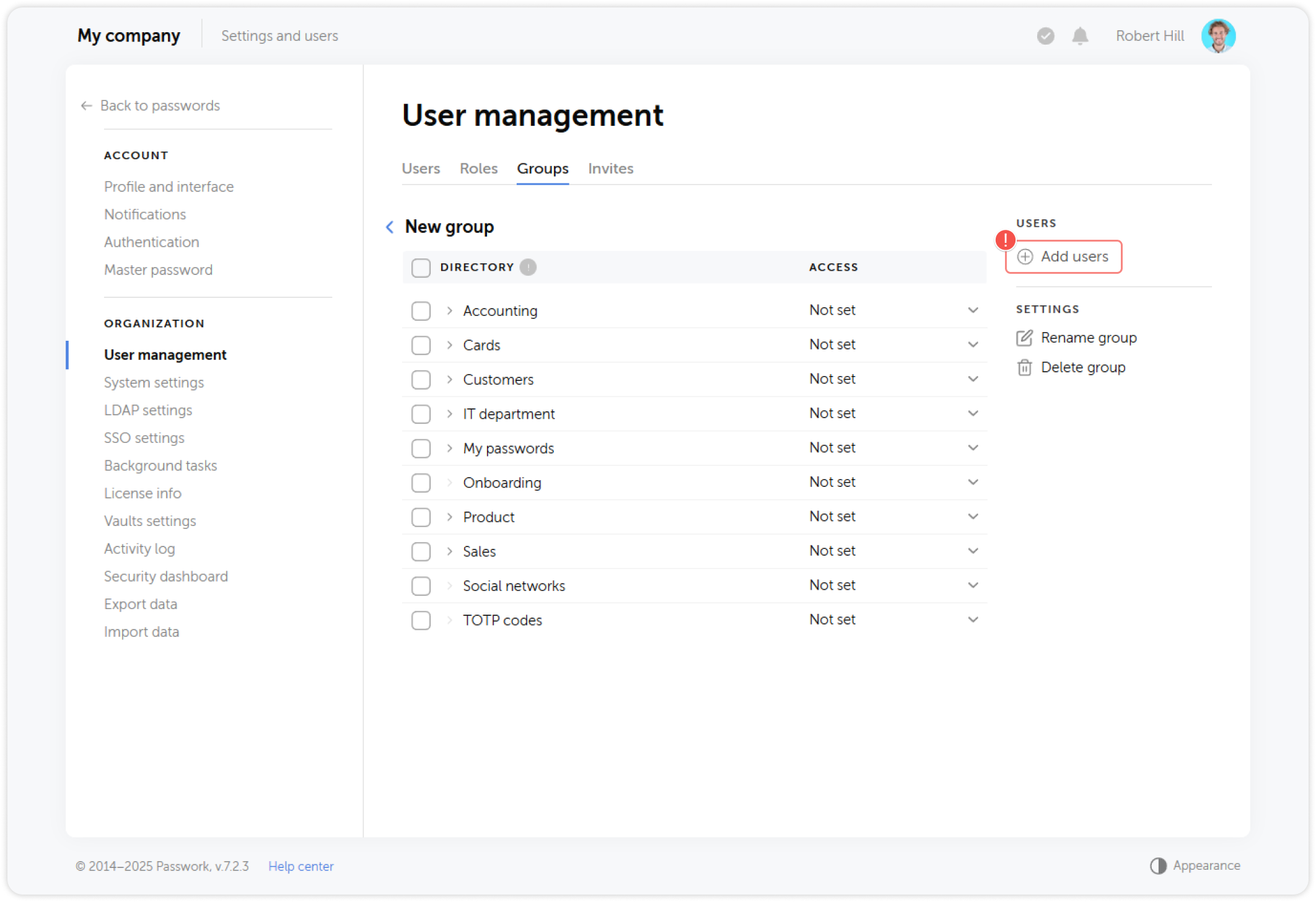
Klicken Sie auf die Schaltfläche Add users im rechten Bereich, um Benutzer zur Gruppe hinzuzufügen:
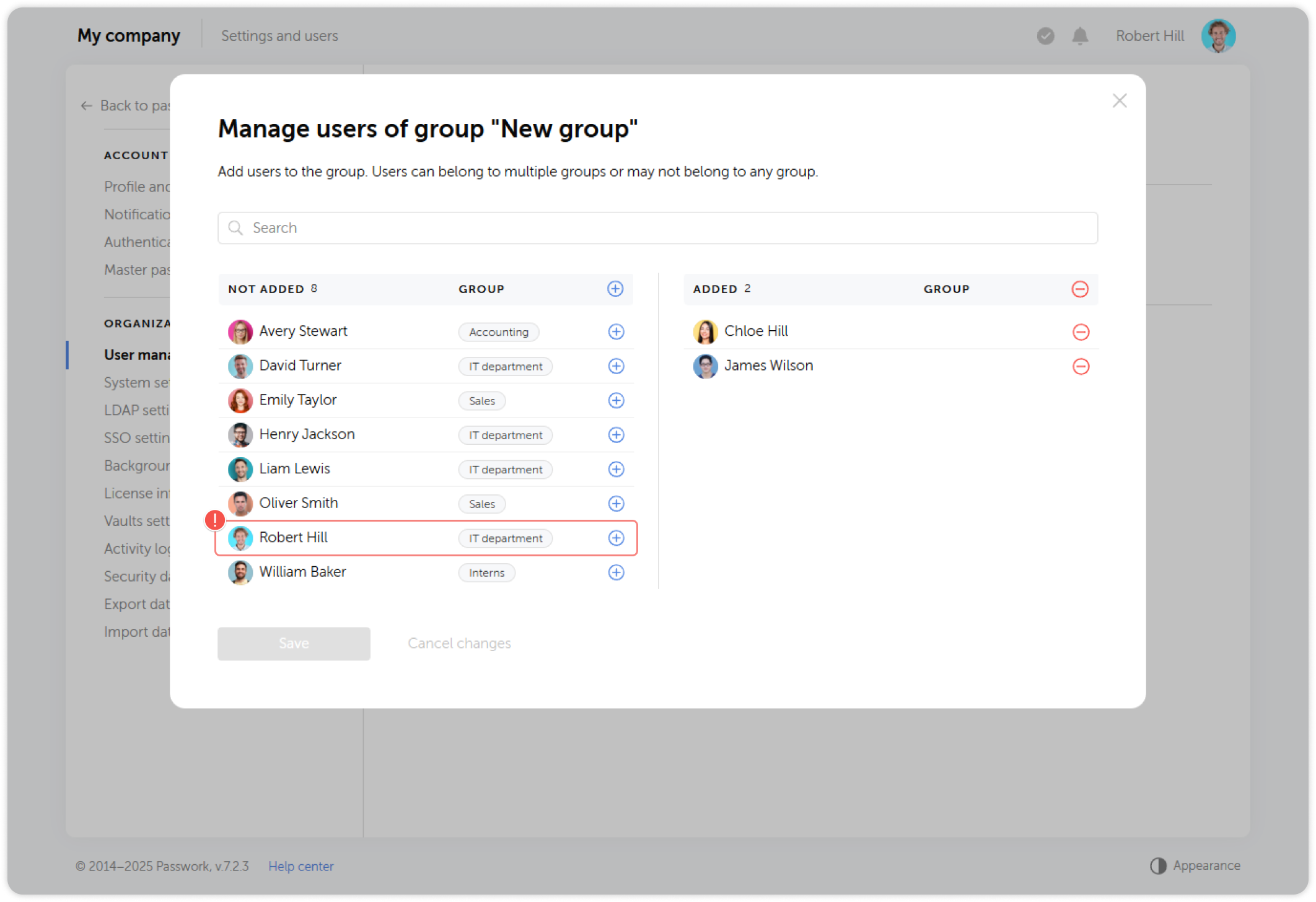
Wählen Sie einen oder mehrere Benutzer im Pop-up-Fenster aus und speichern Sie die Änderungen:
Benutzer entfernen
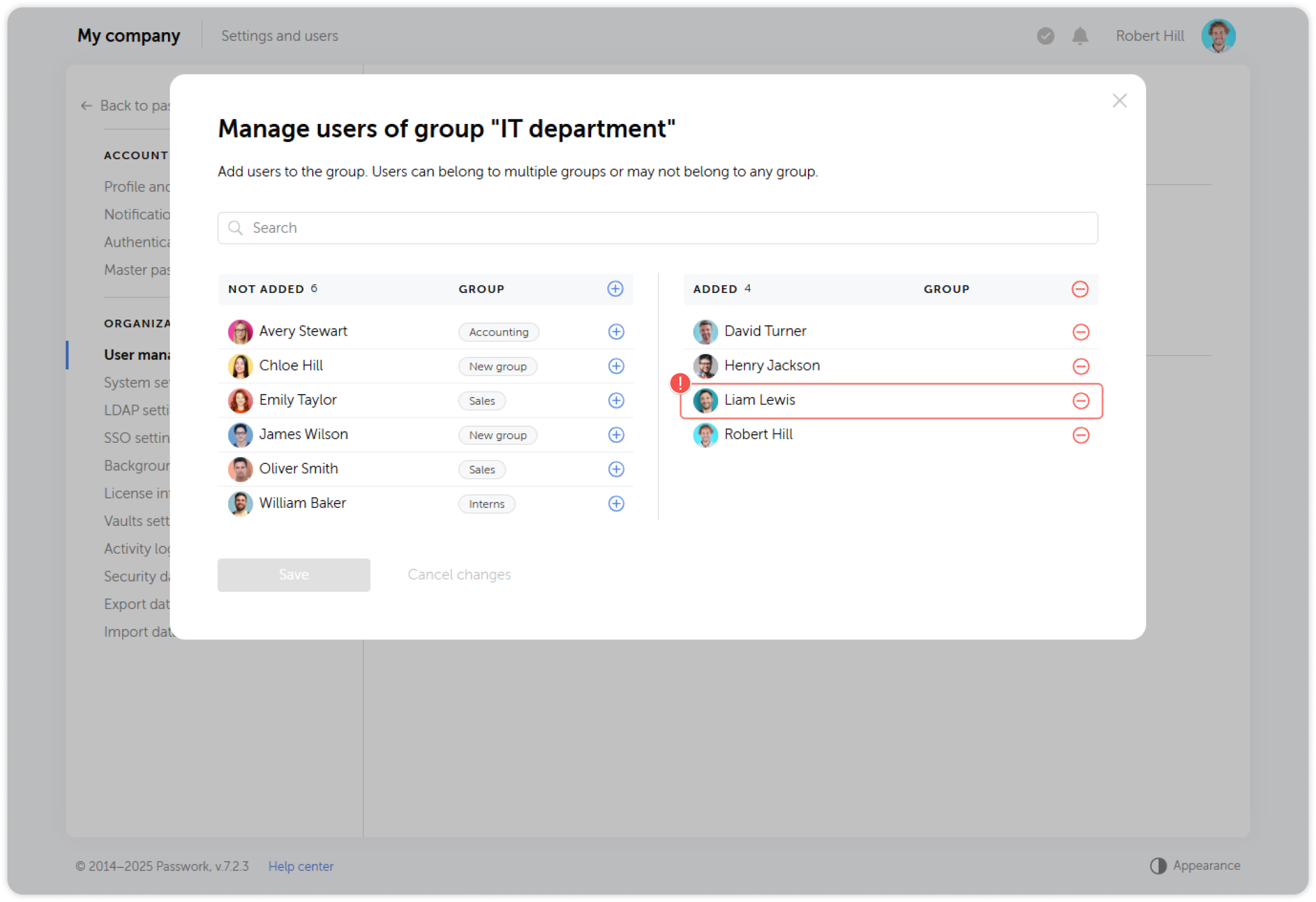
Um Benutzer aus einer Gruppe zu entfernen, öffnen Sie diese und klicken Sie auf die Benutzerliste im rechten Bereich:
Wählen Sie einen oder mehrere Benutzer im Pop-up-Fenster aus und speichern Sie die Änderungen:
Zugriffsrechte festlegen
Sie können Zugriffsrechte für einen oder mehrere Tresore und Ordner über das Dropdown-Menü in den Gruppeneinstellungen konfigurieren:

Sie sehen eine Liste von Zugangslevel, die für die Tresore und Ordner Ihres Passwork festgelegt werden können:
- Not set: Der ausgewählte Tresor oder Ordner wird nicht von der Gruppe verwaltet.
- Forbidden: Der ausgewählte Tresor oder Ordner ist für die Gruppe nicht zugänglich.
- Read only: Rechte zum Durchsuchen von Passwörtern und Ordnern.
- Read and edit: Rechte zum Erstellen, Durchsuchen und Bearbeiten von Passwörtern und Ordnern.
- Full access: Rechte, alle Aktionen mit Passwörtern und Ordnern durchzuführen.
- Administrator: Rechte, alle Aktionen mit Passwörtern, Ordnern und der Benutzerzugriffsverwaltung durchzuführen.
Es ist auch möglich, gruppenbasierten Zugriff für ein Verzeichnis anzuwenden, indem Sie Reset access auswählen.
Ein Klick auf Disconnect from vault setzt den Zugriff für diese Gruppe auf Not set zurück.
Gruppe umbenennen
Sie können eine Gruppe umbenennen, indem Sie diese öffnen und dann auf Rename group klicken.