


Zugriffsrechte
Sie können Benutzern Zugriff auf einen bestimmten Tresor oder Ordner gewähren, indem Sie deren Zugriffsrechte konfigurieren.
Öffnen Sie dazu die Seite eines Benutzers aus der Liste auf der Seite Benutzerverwaltung:
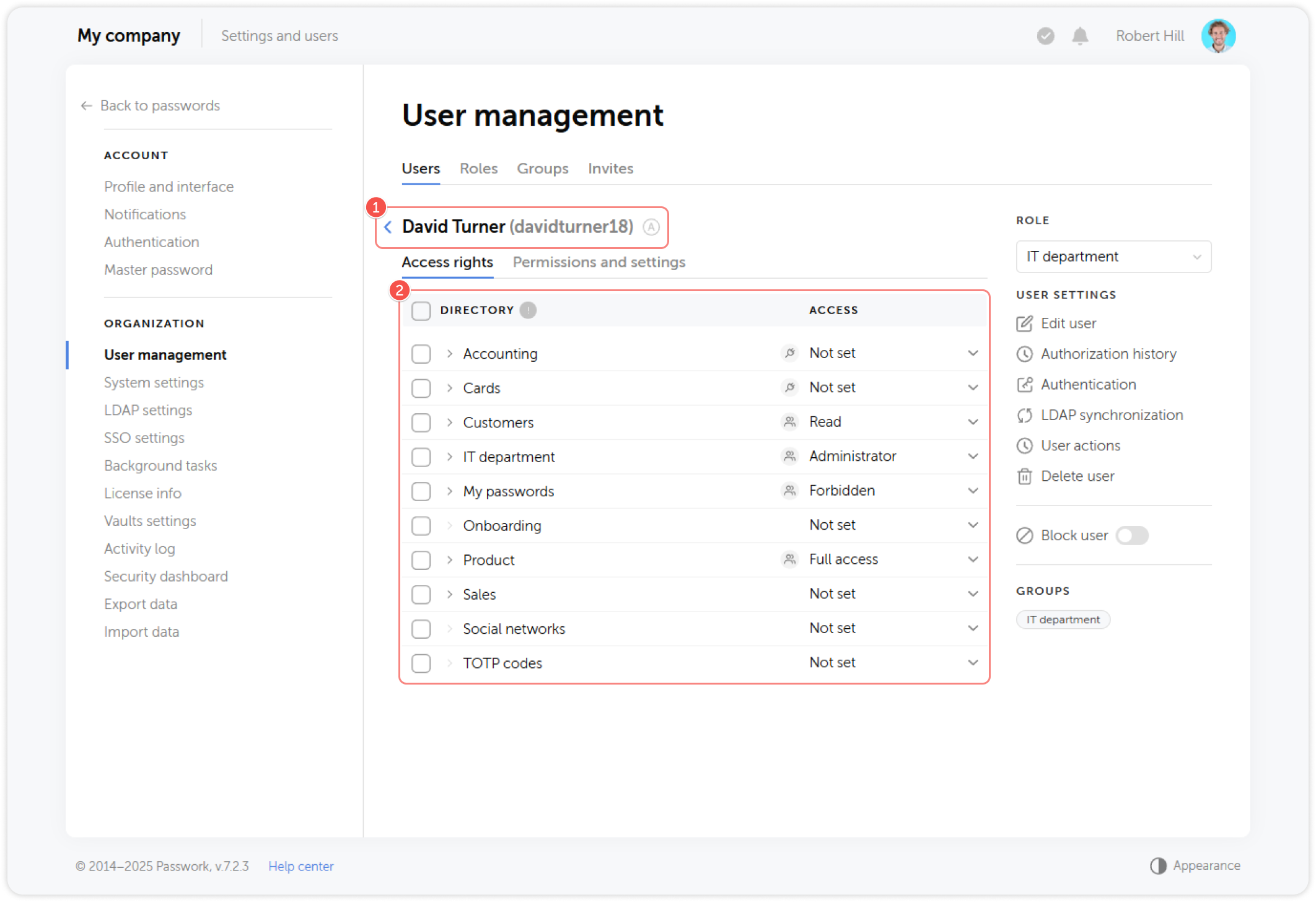
- Login und Status des ausgewählten Benutzers
- Liste der Tresore und Ordner mit dem zugehörigen Zugangslevel
Wählen Sie das gewünschte Zugangslevel für einen Tresor oder Ordner aus dem Dropdown-Menü in der Spalte Access:
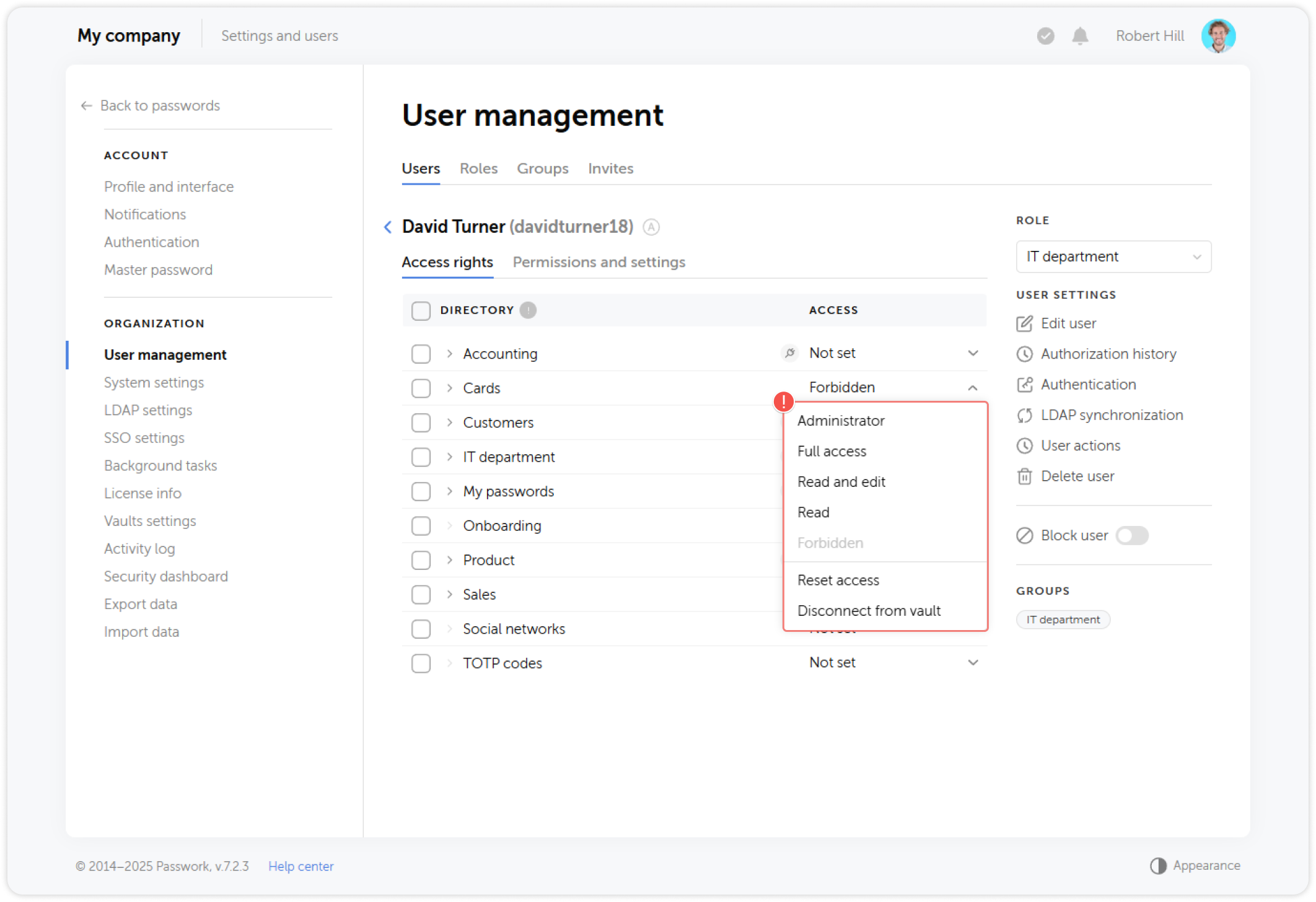
Sie können folgende Zugangslevel für die Tresore und Ordner Ihres Passwork festlegen:
- Forbidden: Ein Tresor ist für den Benutzer nicht zugänglich.
- Read only: Rechte zum Durchsuchen von Passwörtern und Ordnern.
- Read and edit: Rechte zum Erstellen, Durchsuchen und Bearbeiten von Passwörtern und Ordnern.
- Full access: Rechte, alle Aktionen mit Passwörtern und Ordnern durchzuführen, mit Ausnahme der Tresorlöschung und Benutzerverwaltung.
- Administrator: Rechte, alle Aktionen mit Passwörtern, Ordnern und der Benutzerzugriffsverwaltung durchzuführen.
- Connect without access: Der ausgewählte Tresor oder Ordner wird nicht vom Benutzer verwaltet.
Um gruppenbasierten Zugriff für einen Benutzer anzuwenden, klicken Sie auf die Option Reset access.
Wenn die Option Disconnect from vault ausgewählt wird, verliert der Benutzer vollständig den Zugriff auf den Tresor. Er kann erst wieder beitreten, nachdem er vom Administrator erneut hinzugefügt wurde.
Zuordnung von Zugangslevel zu verfügbaren Aktionen
Überprüfen Sie anhand der folgenden Tabelle, welche Aktionen auf jedem Zugangslevel verfügbar sind.
Arbeiten mit Verzeichnissen:
| Aktion | Verboten | Lesen | Lesen und Bearbeiten | Vollständiger Zugang | Administrator |
|---|---|---|---|---|---|
| Verzeichnis anzeigen | ❌ | ✅ | ✅ | ✅ | ✅ |
| Verzeichnis bearbeiten | ❌ | ❌ | ❌ | ✅ | ✅ |
| Verzeichnis-Aktionsverlauf | ❌ | ❌ | ❌ | ✅ | ✅ |
| Ordner, Passwörter, Shortcuts hinzufügen/importieren | ❌ | ❌ | ✅ | ✅ | ✅ |
| Exportieren | ❌ | ❌ | ❌ | ✅ | ✅ |
| Zugriffe anzeigen | ❌ | ❌ | ❌ | ✅ | ✅ |
| Zugriffe verwalten | ❌ | ❌ | ❌ | ❌ | ✅ |
| Verzeichnisse kopieren (nur Ordner) | ❌ | ❌ | ✅ | ✅ | ✅ |
| Verzeichnisse verschieben (nur Ordner)* | ❌ | ❌ | ❌ | ❌ | ✅ |
| Tresore löschen | ❌ | ❌ | ❌ | ❌ | ✅ |
| Ordner löschen | ❌ | ❌ | ❌ | ✅ | ✅ |
- — Wenn das Verschieben von Unterordnern verboten ist, ist auch das Verschieben des Stammordners nicht möglich.
Arbeiten mit Passwörtern und Shortcuts:
| Aktion | Verboten | Lesen | Lesen und Bearbeiten | Vollständiger Zugang | Administrator |
|---|---|---|---|---|---|
| Passwörter und Shortcuts anzeigen | ❌ | ✅ | ✅ | ✅ | ✅ |
| Passwörter und Shortcuts bearbeiten | ❌ | ❌ | ✅ | ✅ | ✅ |
| Security Dashboard verwenden | ❌ | ❌ | ❌ | ✅ | ✅ |
| Aktionsverlauf von Passwörtern und Shortcuts | ❌ | 🔧 | 🔧 | ✅ | ✅ |
| Passwort-Versionen anzeigen | ❌ | 🔧 | 🔧 | ✅ | ✅ |
| Passwort kopieren/duplizieren | ❌ | ❌ | ✅ | ✅ | ✅ |
| Passwort/Shortcut verschieben | ❌ | ❌ | ❌ | ⚠️ | ✅ |
| Passwort/Shortcut löschen | ❌ | ❌ | ❌ | ✅ | ✅ |
⚠️ — Wenn die Systemeinstellungen das Kopieren verschachtelter Objekte für das aktuelle Zugangslevel blockieren, wird der Stammordner ohne diese Objekte kopiert.
🔧 — Der Zugriff hängt von den Systemeinstellungen ab.
Zusätzlicher Passwortzugriff:
| Aktion | Verboten | Lesen | Lesen und Bearbeiten | Vollständiger Zugang | Administrator |
|---|---|---|---|---|---|
| Links erstellen | ❌ | 🔧 | 🔧 | 🔧 | 🔧 |
| Links mit Lese-Level erstellen | ❌ | 🔧 | 🔧 | 🔧 | 🔧 |
| Links mit Lese-und-Bearbeiten-Level erstellen | ❌ | ❌ | 🔧 | 🔧 | 🔧 |
| Shortcuts erstellen | ❌ | ❌ | 🔧 | 🔧 | 🔧 |
| Eigene Links, gesendete Passwörter und Shortcuts anzeigen | ❌ | ❌ | ❌ | ✅ | ✅ |
| Eigene Links, gesendete Passwörter und Shortcuts verwalten | ❌ | ❌ | ❌ | ✅ | ✅ |
| Zusätzlichen Zugriff vollständig anzeigen | ❌ | ❌ | ❌ | ✅ | ✅ |
| Zusätzlichen Zugriff vollständig verwalten | ❌ | ❌ | ❌ | ✅ | ✅ |
Papierkorb:
| Aktion | Verboten | Lesen | Lesen und Bearbeiten | Vollständiger Zugang | Administrator |
|---|---|---|---|---|---|
| Gelöschte Objekte anzeigen und verwalten | ❌ | ❌ | ❌ | ❌ | 🔧 |
Verschiedenes:
| Aktion | Verboten | Lesen | Lesen und Bearbeiten | Vollständiger Zugang | Administrator |
|---|---|---|---|---|---|
| Zugriff nach unten vererben, ohne die Möglichkeit, ihn zu ändern | ✅ | ❌ | ❌ | ❌ | ✅ |