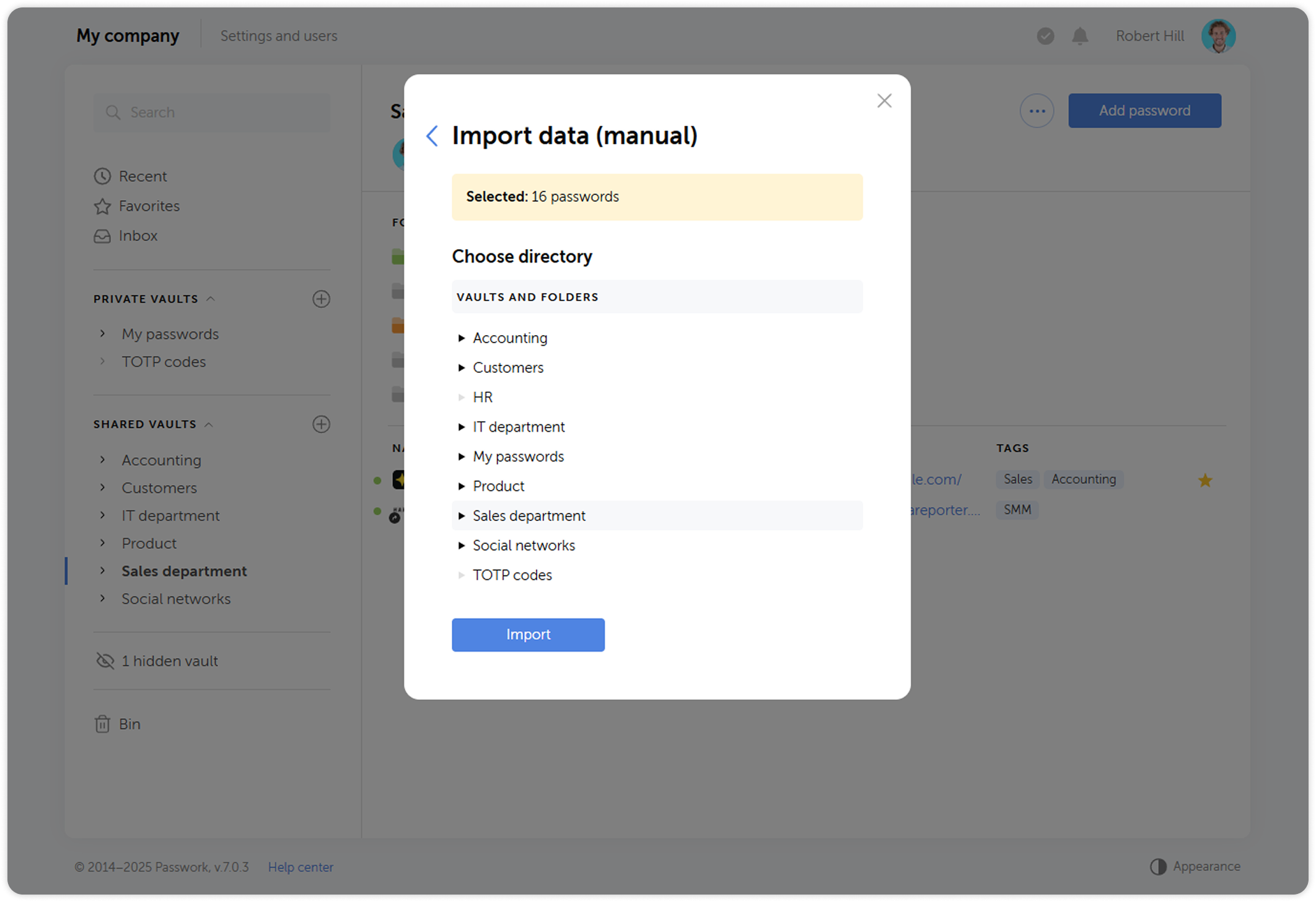


Daten importieren
Passwork ermöglicht Ihnen den schnellen Import von Passwörtern in den Formaten JSON, KeePass XML und CSV in einen bestimmten Tresor, Ordner oder in das Passwork-Stammverzeichnis. JSON- und XML-Dateien werden zur Übertragung strukturierter Informationen verwendet, während CSV Rohdaten als Klartext speichert.
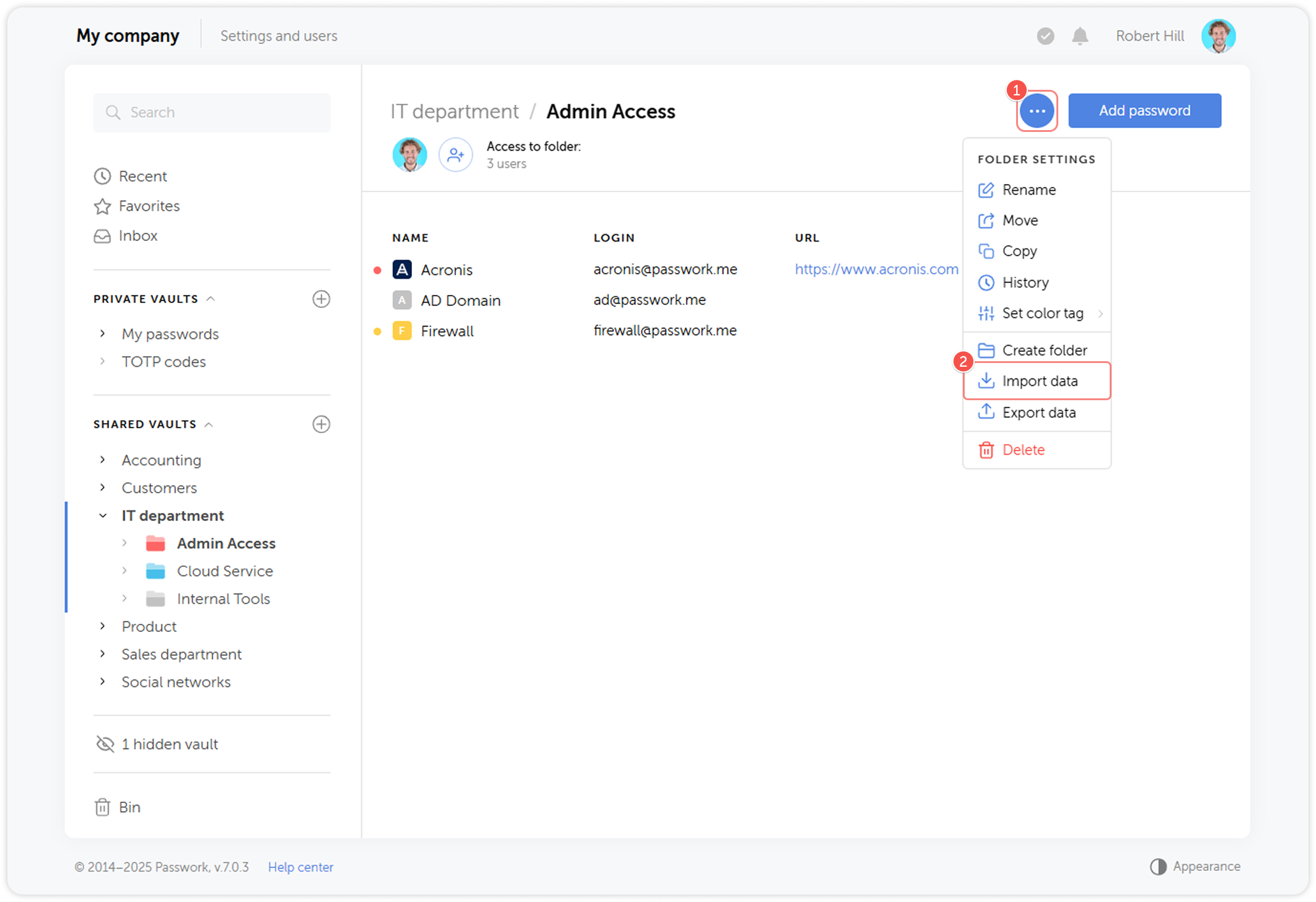
Um den Import zu verwenden, öffnen Sie das Dropdown-Menü Folder settings und klicken Sie auf Import data:
Sie können Daten sowohl automatisch aus einer Datei als auch über manuelle Eingabe importieren.
Dateiimport
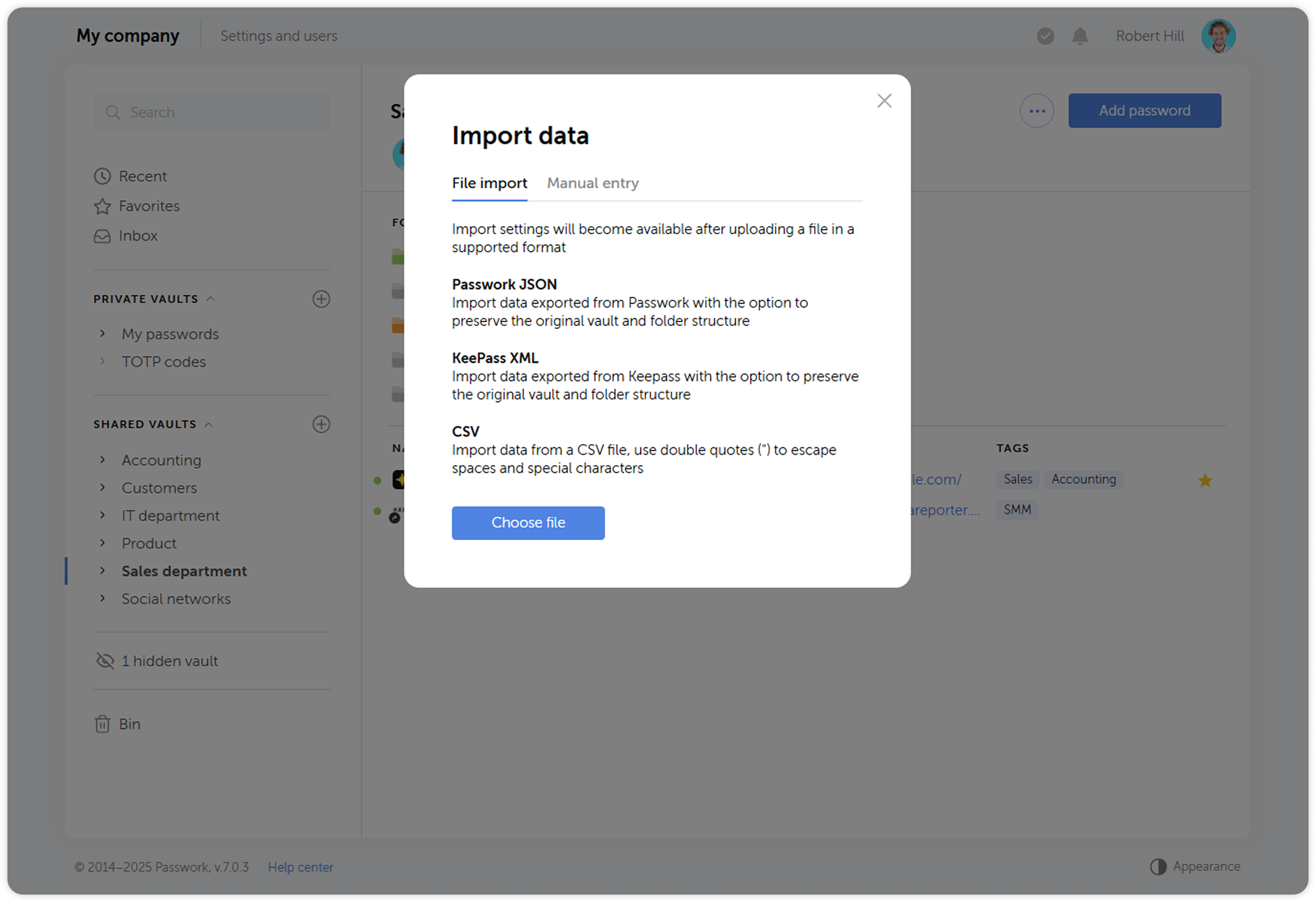
Sie können Dateien in den Formaten JSON, KeePass XML und CSV hochladen.
Klicken Sie dazu im Pop-up-Fenster auf die Schaltfläche Choose file:
JSON und KeePass XML
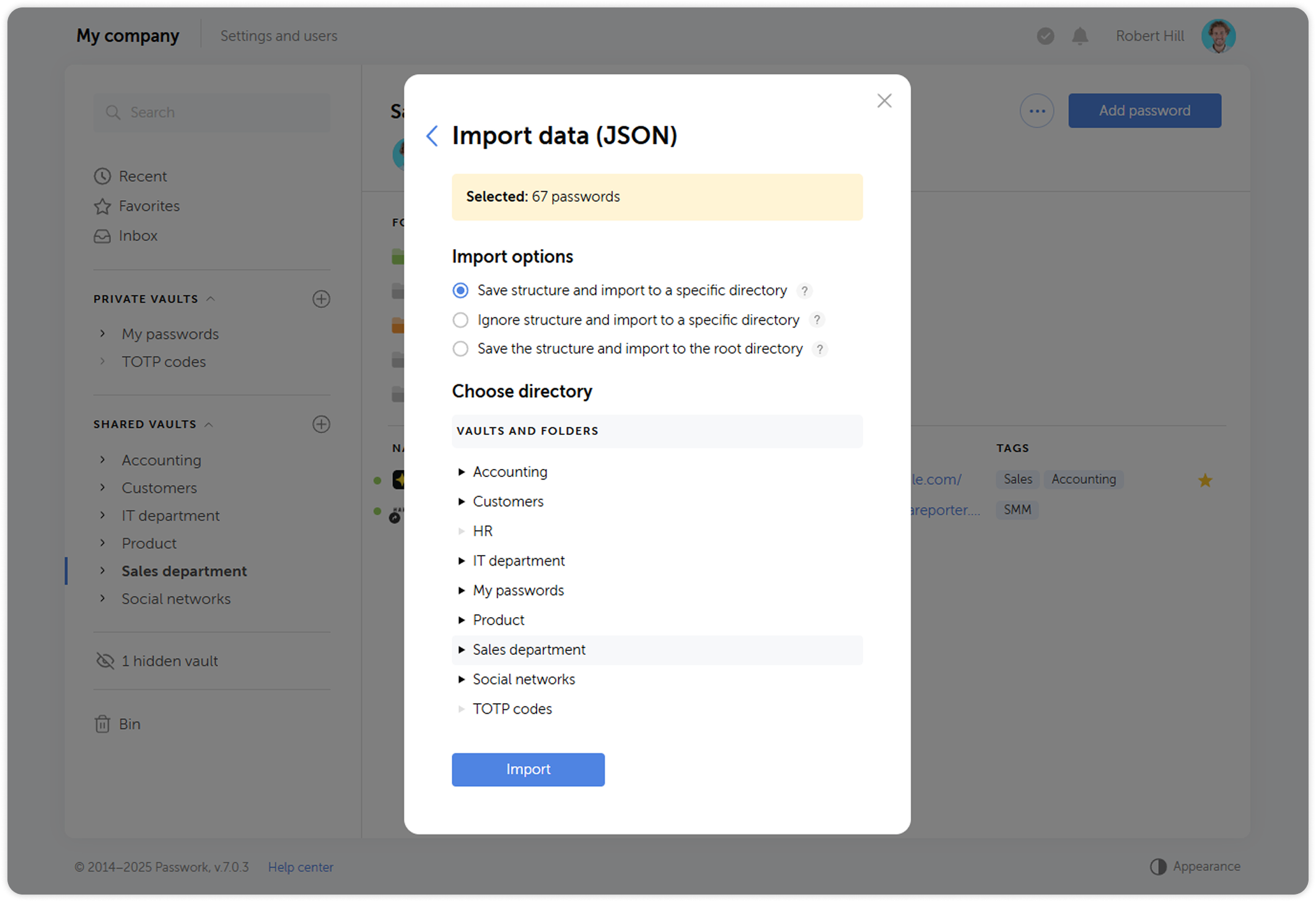
Wenn Sie eine JSON- oder KeePass XML-Datei hochladen, können Sie auswählen, welche Tresore importiert werden sollen, und die Importmethode wählen.
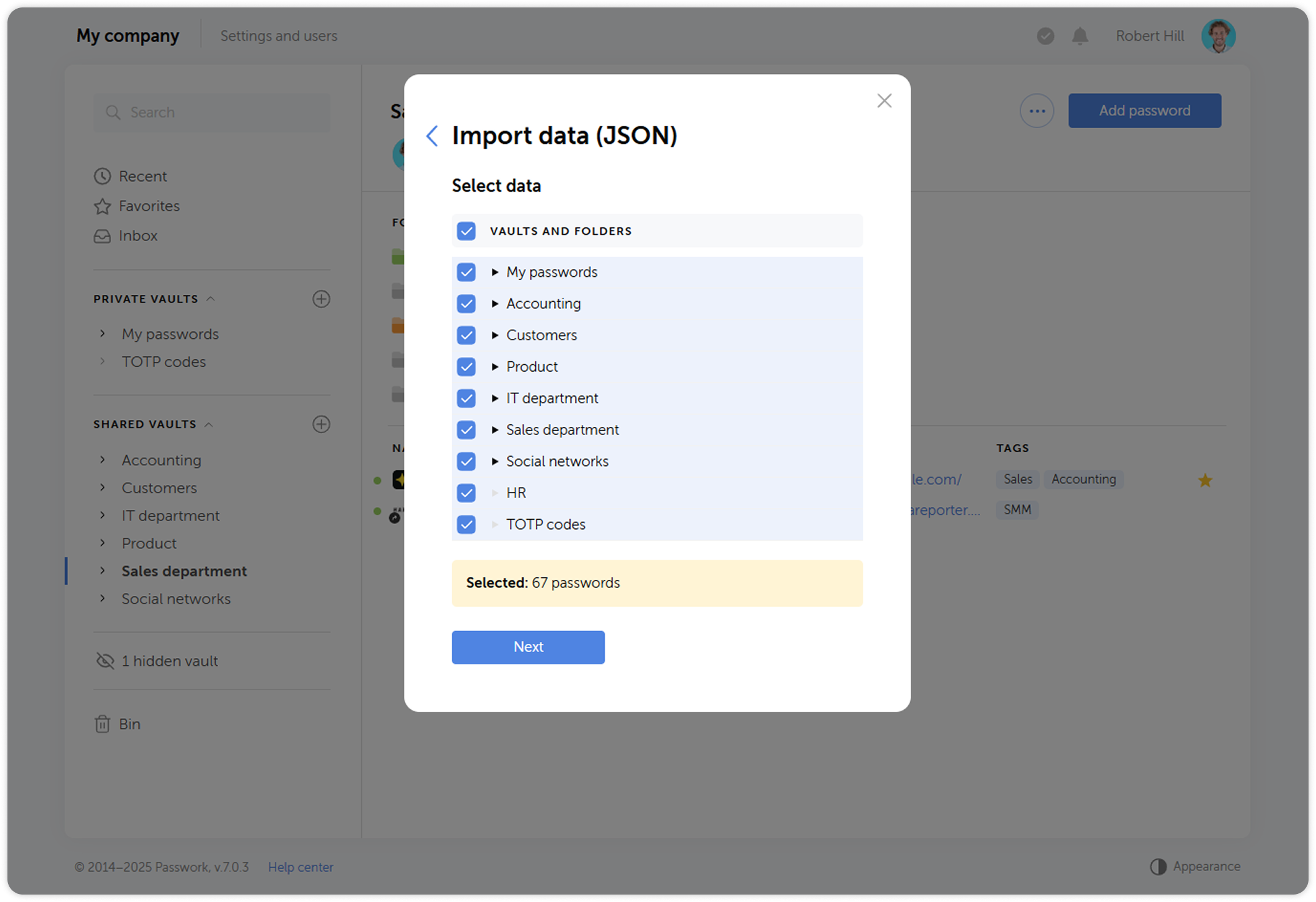
Bei der Auswahl eines Zielorts haben Sie folgende Möglichkeiten:
- Struktur beibehalten und in ein bestimmtes Verzeichnis importieren: Alle ausgewählten Tresore werden in Ordner innerhalb des Zieltresors oder -ordners umgewandelt. Die Ordnerstruktur wird wiederhergestellt und alle Passwörter verbleiben in ihren ursprünglichen Ordnern.
- Struktur ignorieren und in ein bestimmtes Verzeichnis importieren: Alle Passwörter werden in einem bestimmten Tresor oder Ordner gespeichert und keine Struktur wird wiederhergestellt.
- Struktur beibehalten und in das Stammverzeichnis importieren: Alle ausgewählten Tresore und ihre Struktur werden wiederhergestellt. Passwörter werden in den Ordnern gespeichert, aus denen sie exportiert wurden.
CSV
Wenn Sie eine CSV-Datei hochladen, öffnet sich ein Datenvorschau-Fenster. Hier müssen Sie auch ein Trennzeichen auswählen.
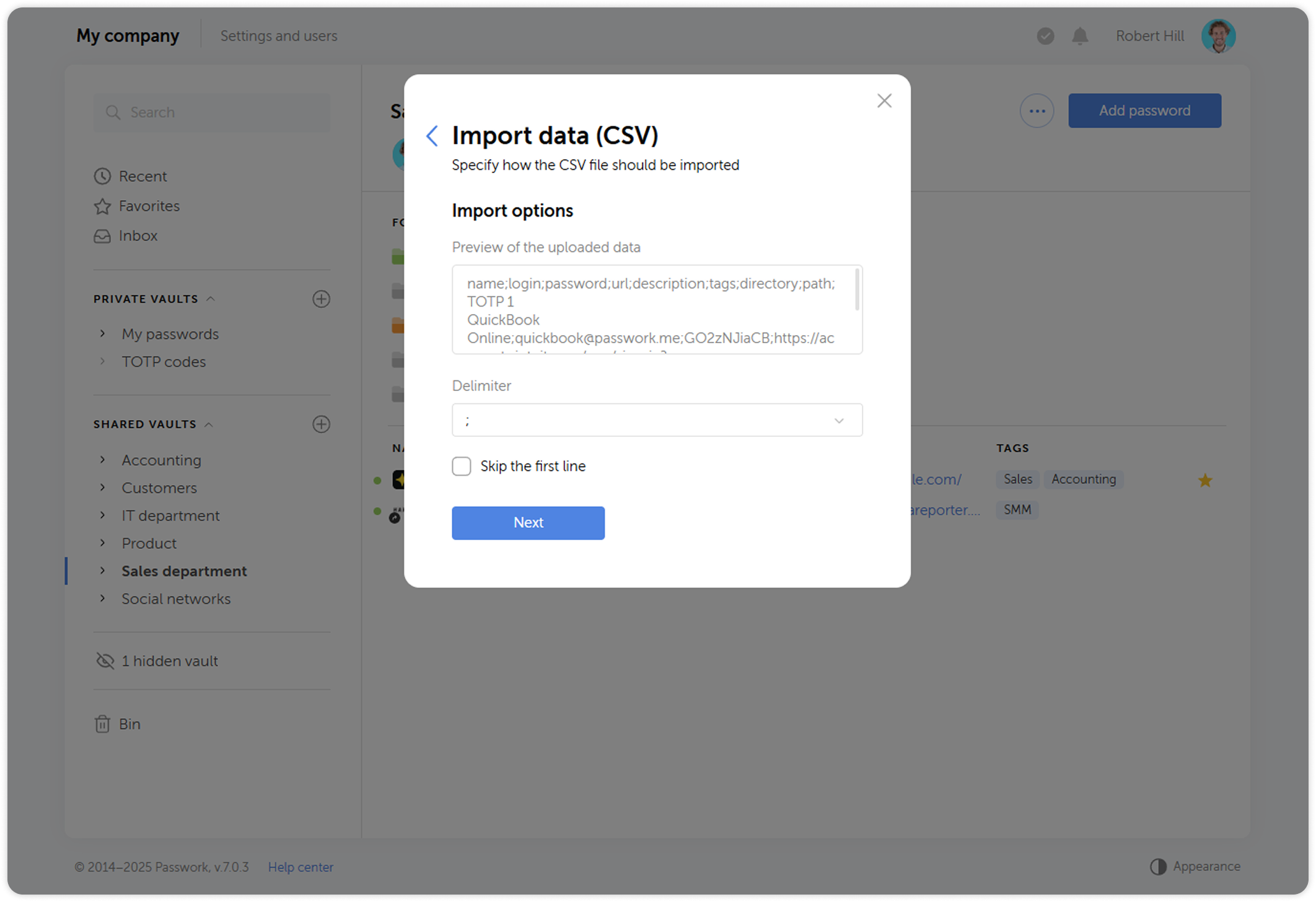
Die weiteren Schritte des CSV-Dateiimports sind identisch mit den Schritten aus dem Abschnitt Manuelle Eingabe.
Manuelle Eingabe
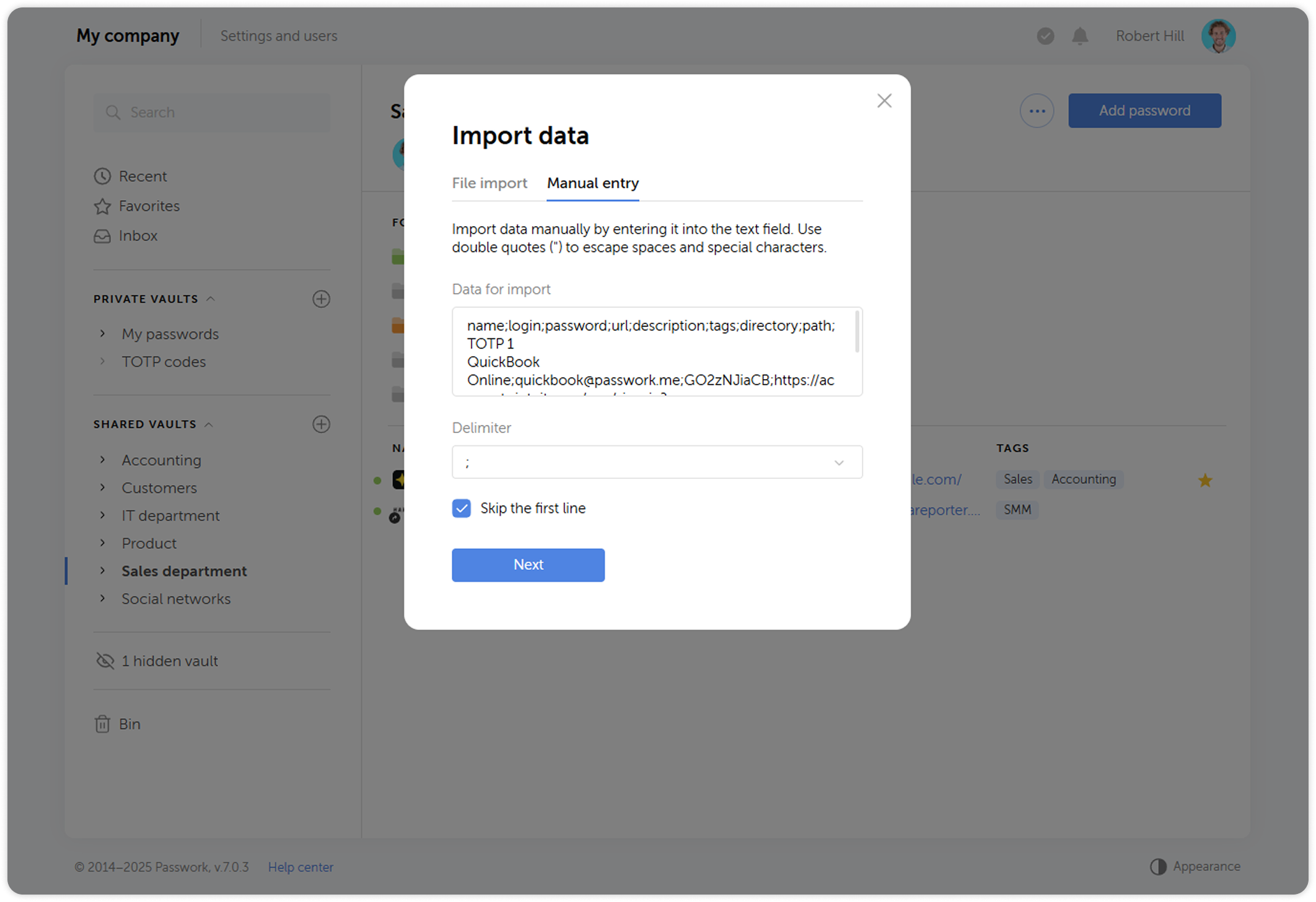
Um Daten manuell zu importieren, fügen Sie diese in das Textfeld auf dem Tab „Manuelle Eingabe" ein und wählen Sie das Trennzeichen.
Ordnen Sie die Felder der Passwortkarte den Datenattributen zu.
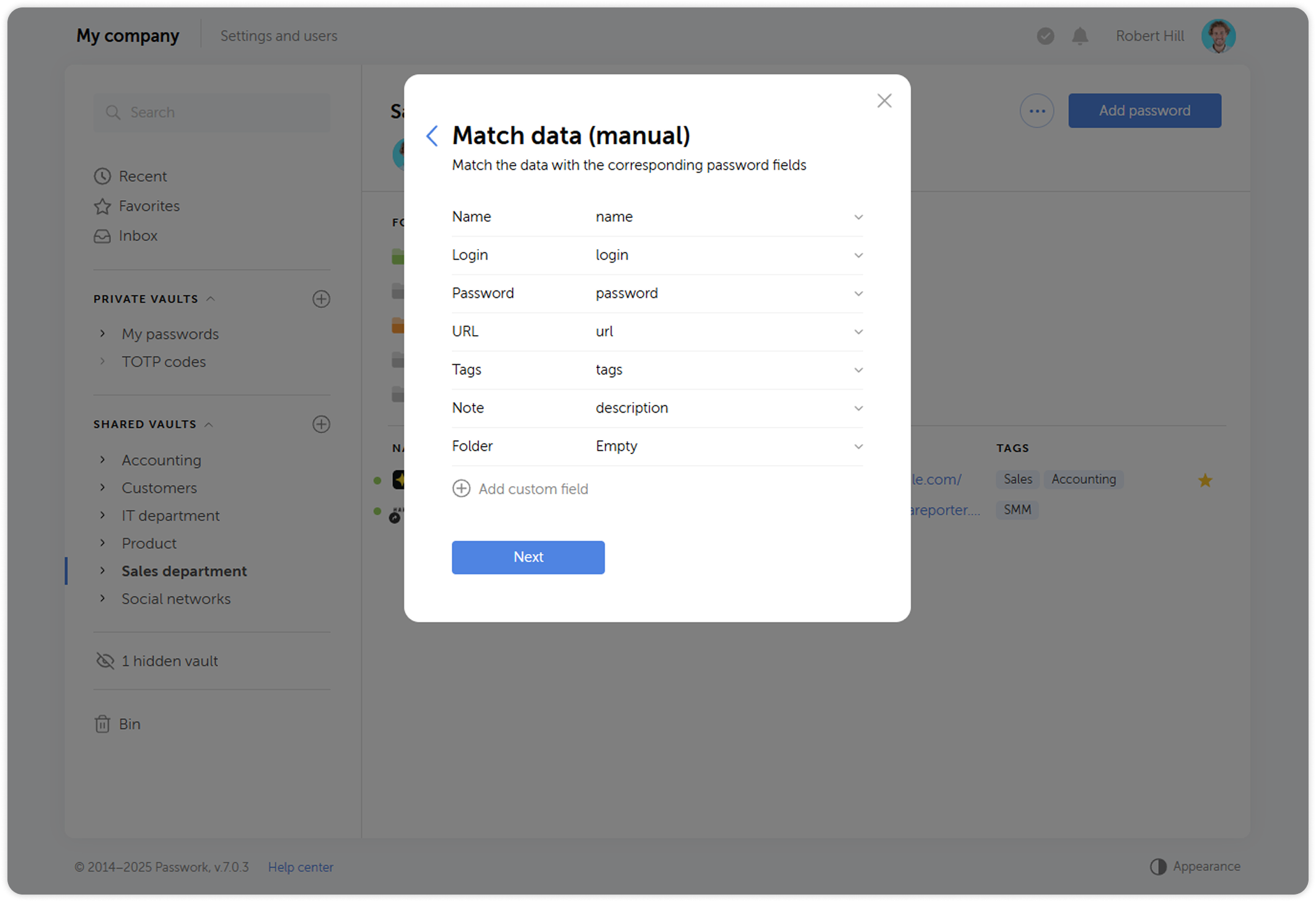
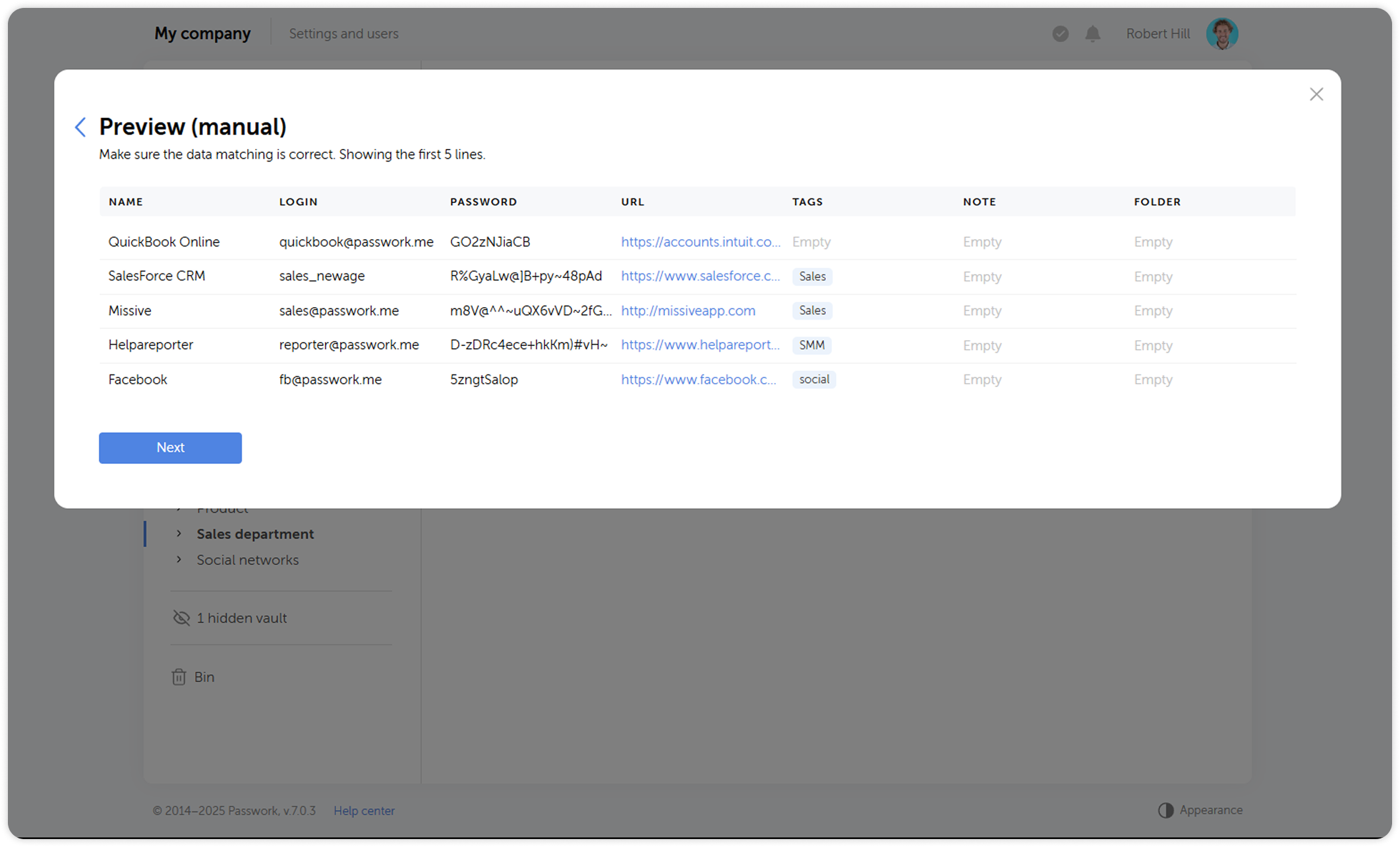
Überprüfen Sie, ob alles korrekt zugeordnet wurde.
Wählen Sie dann das Ziel für die importierten Daten.