Tresor-Zugriffsrechte
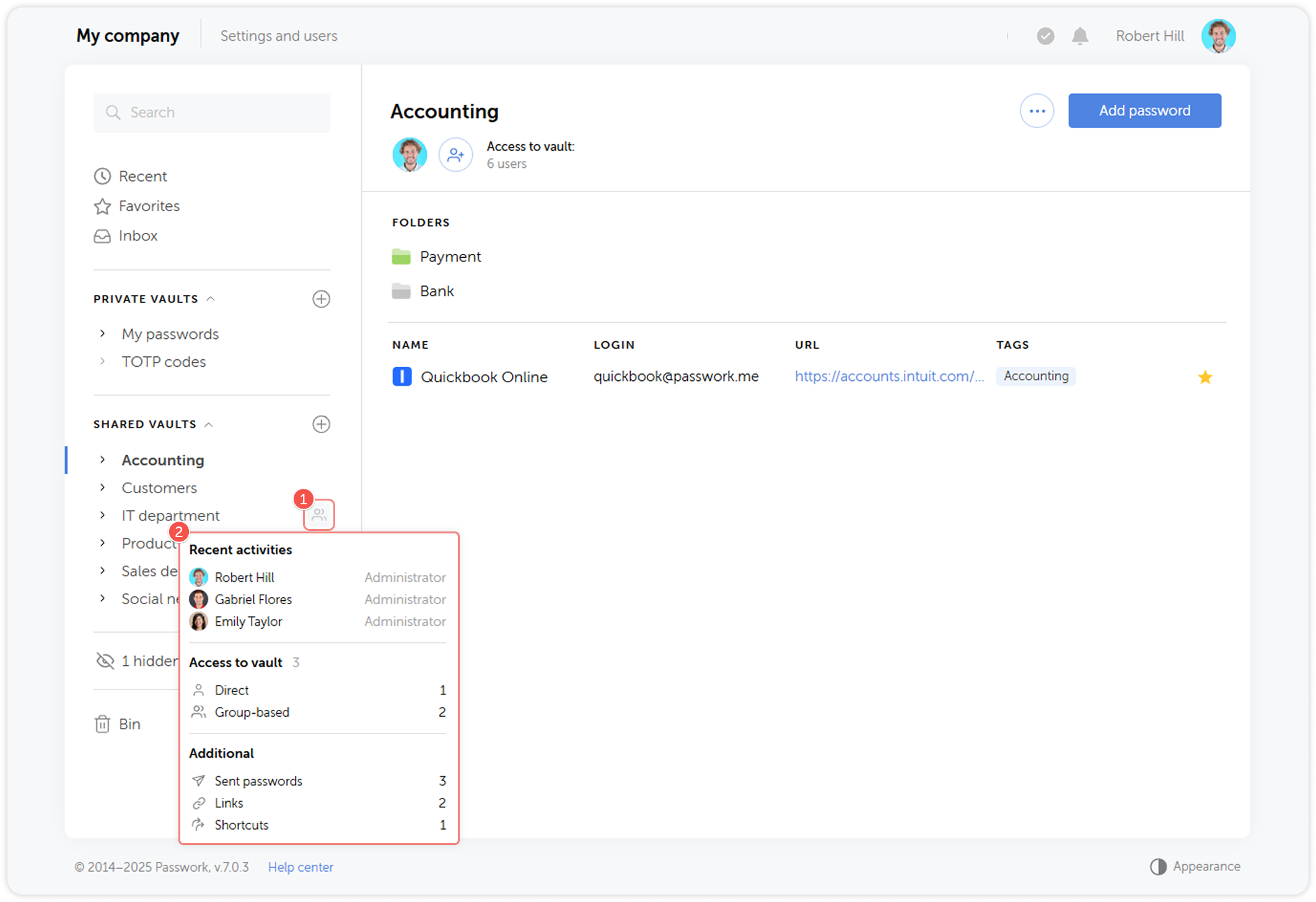
In Passwork können Sie Tresor-Zugriffsrechte mit verschiedenen Werkzeugen verwalten. Alle befinden sich auf der Tresor-Steuerungsleiste.
Sie enthält Details über Benutzer und Passwörter, die mit dem Tresor verbunden sind. Klicken Sie auf ein beliebiges Element der Tresor-Steuerungsleiste, um die entsprechenden Zugriffseinstellungen zu öffnen:
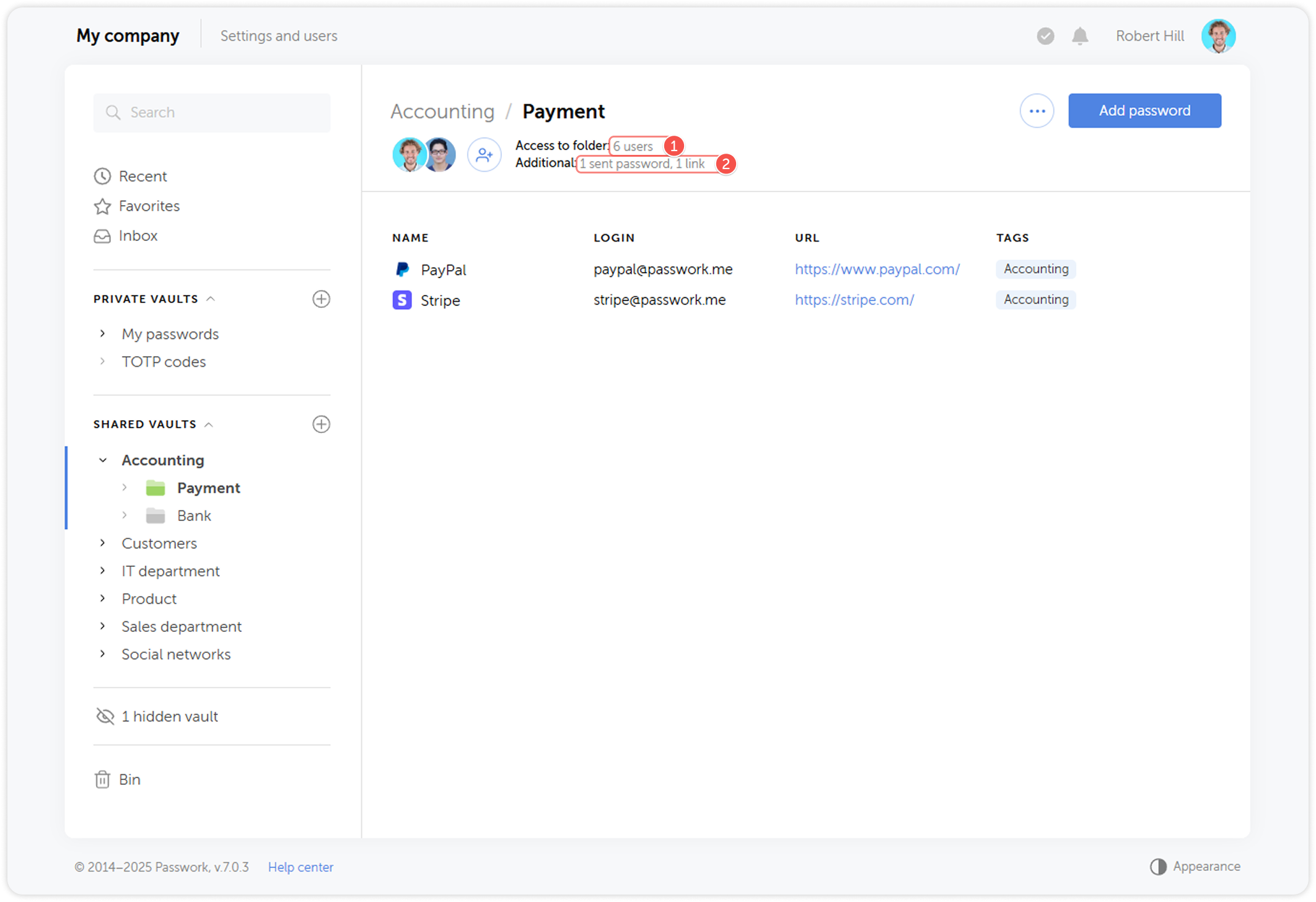
- Benutzer-, Gruppen- und Anfragen-Dashboard
- Gesendete Passwörter, Links und Shortcuts
Benutzerzugriff verwalten
Im Fenster „Tresor-Zugriff" können Sie Benutzer zum Tresor hinzufügen oder entfernen, die Benutzerliste durchsuchen und deren Zugriffsrechte verwalten.
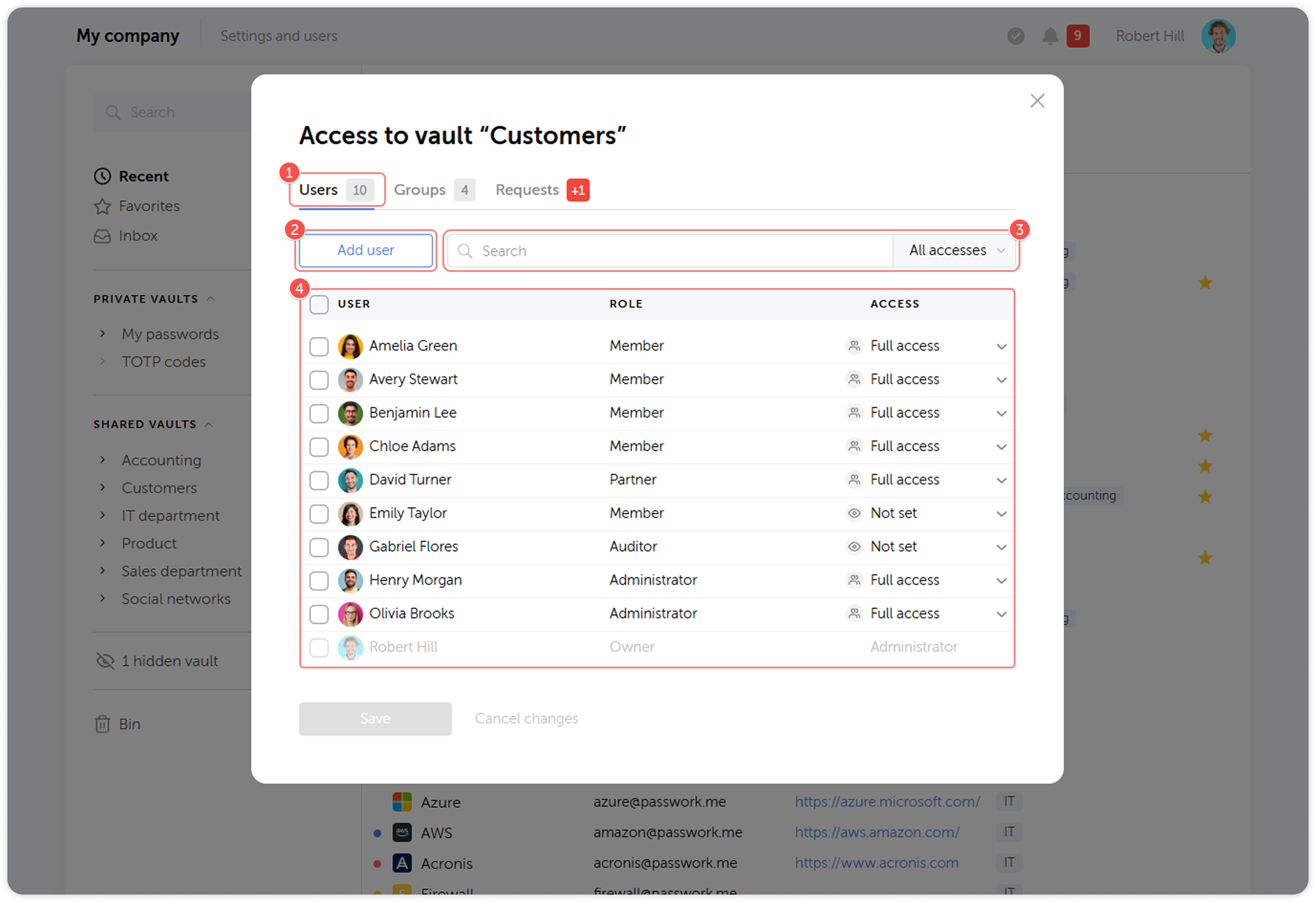
- Wechseln Sie zum Tab Users
- Fügen Sie bei Bedarf weitere Benutzer hinzu
- Suchen Sie nach Benutzern oder filtern Sie sie nach Zugriffsrechten
- Wählen Sie Benutzer aus und ändern Sie deren Berechtigungen
Gruppenzugriff verwalten
Im Fenster „Tresor-Zugriff" können Sie Gruppen zum ausgewählten Tresor hinzufügen oder entfernen, die gewünschten Gruppen finden und deren Zugriffsrechte ändern.
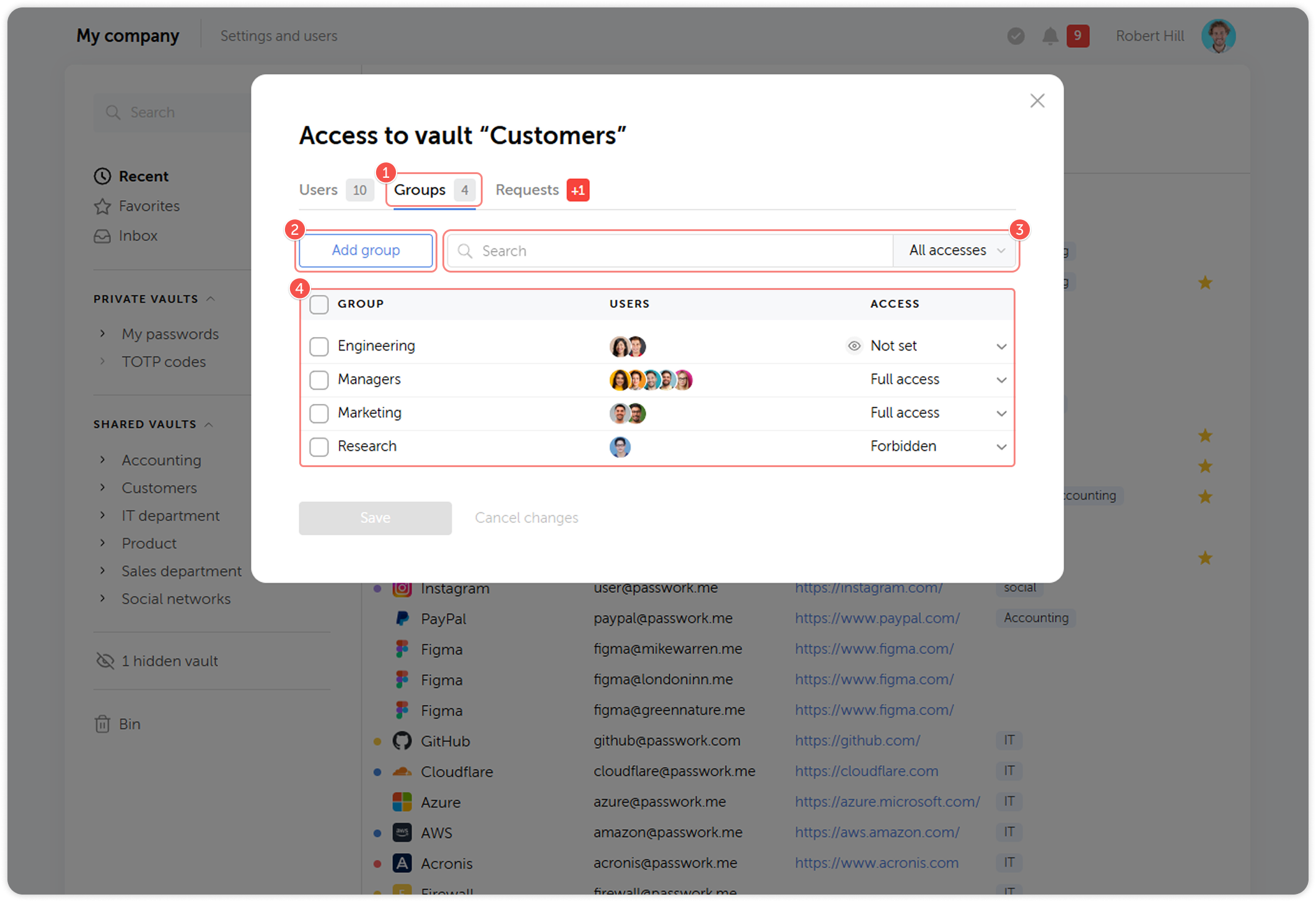
- Wechseln Sie zum Tab Groups
- Fügen Sie bei Bedarf weitere Gruppen hinzu
- Suchen Sie nach Gruppen oder filtern Sie sie nach Zugriffsrechten
- Wählen Sie Gruppen aus und ändern Sie deren Berechtigungen
Anfragen verwalten
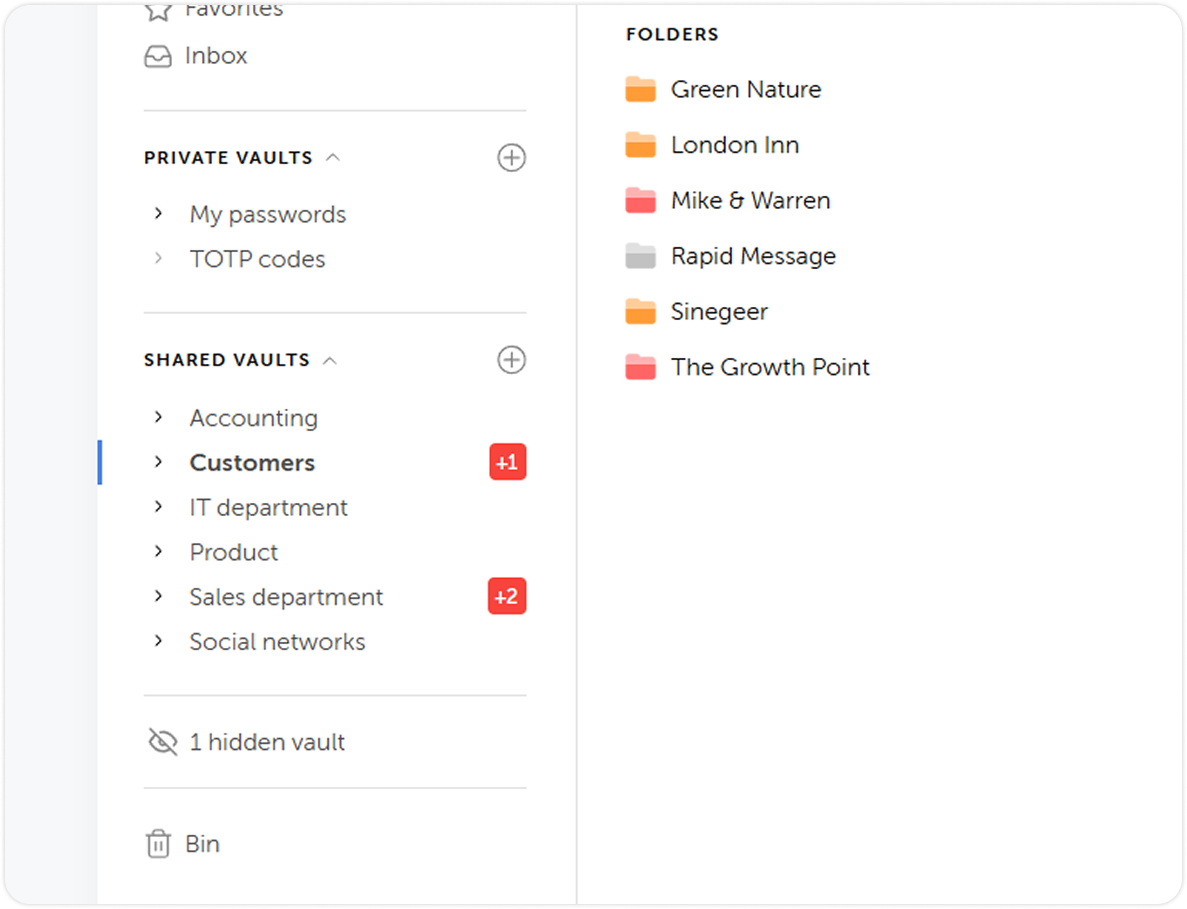
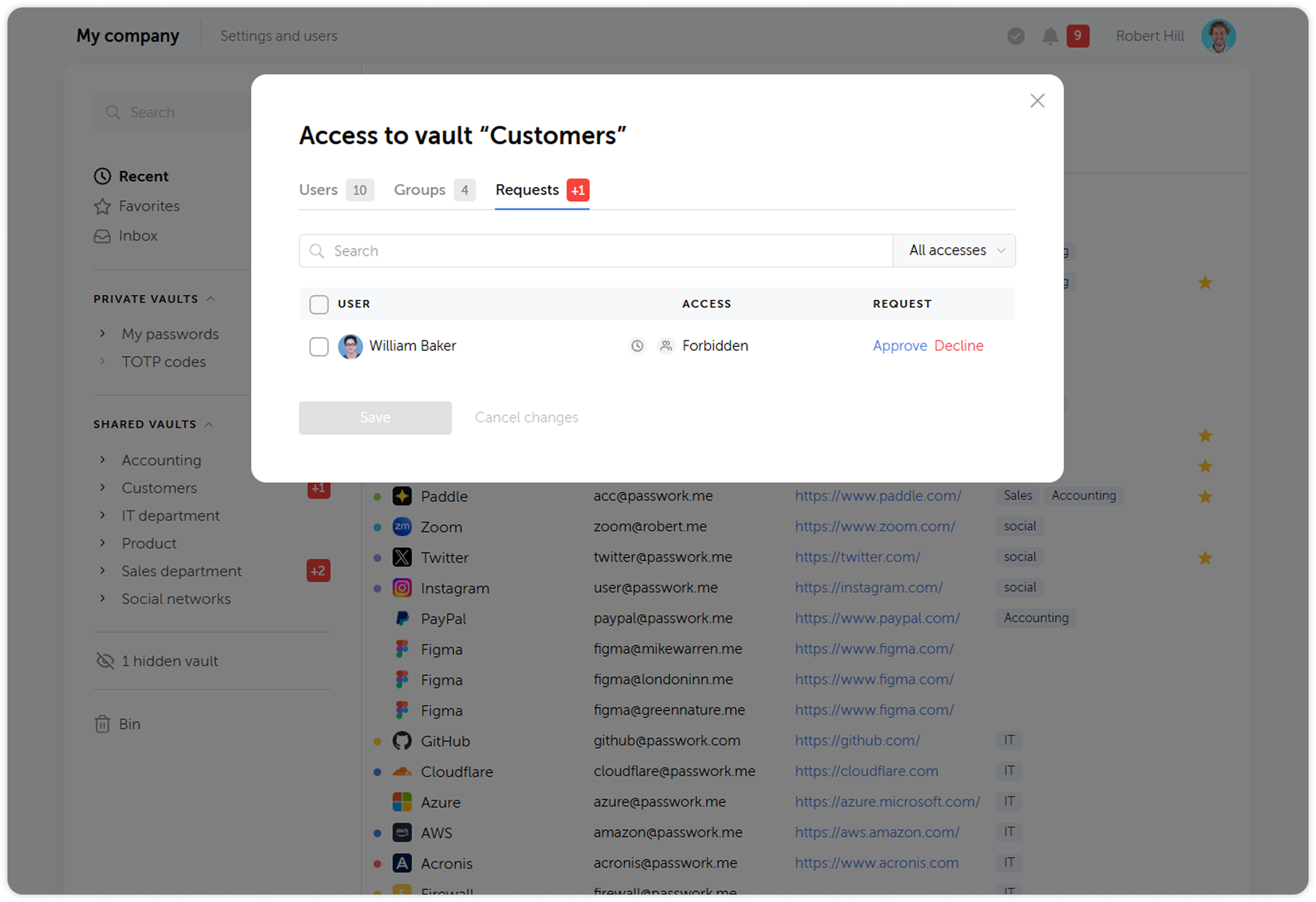
Wenn in Ihrem Passwork die clientseitige Verschlüsselung aktiviert ist, muss der Tresor-Administrator beim Hinzufügen eines neuen Benutzers zu einer Gruppe die Anfrage im entsprechenden Tab der Zugriffseinstellungen bestätigen. Um neue Anfragen zu sehen, klicken Sie auf das rote Symbol neben dem Tresornamen:
Dashboard für zusätzlichen Zugriff
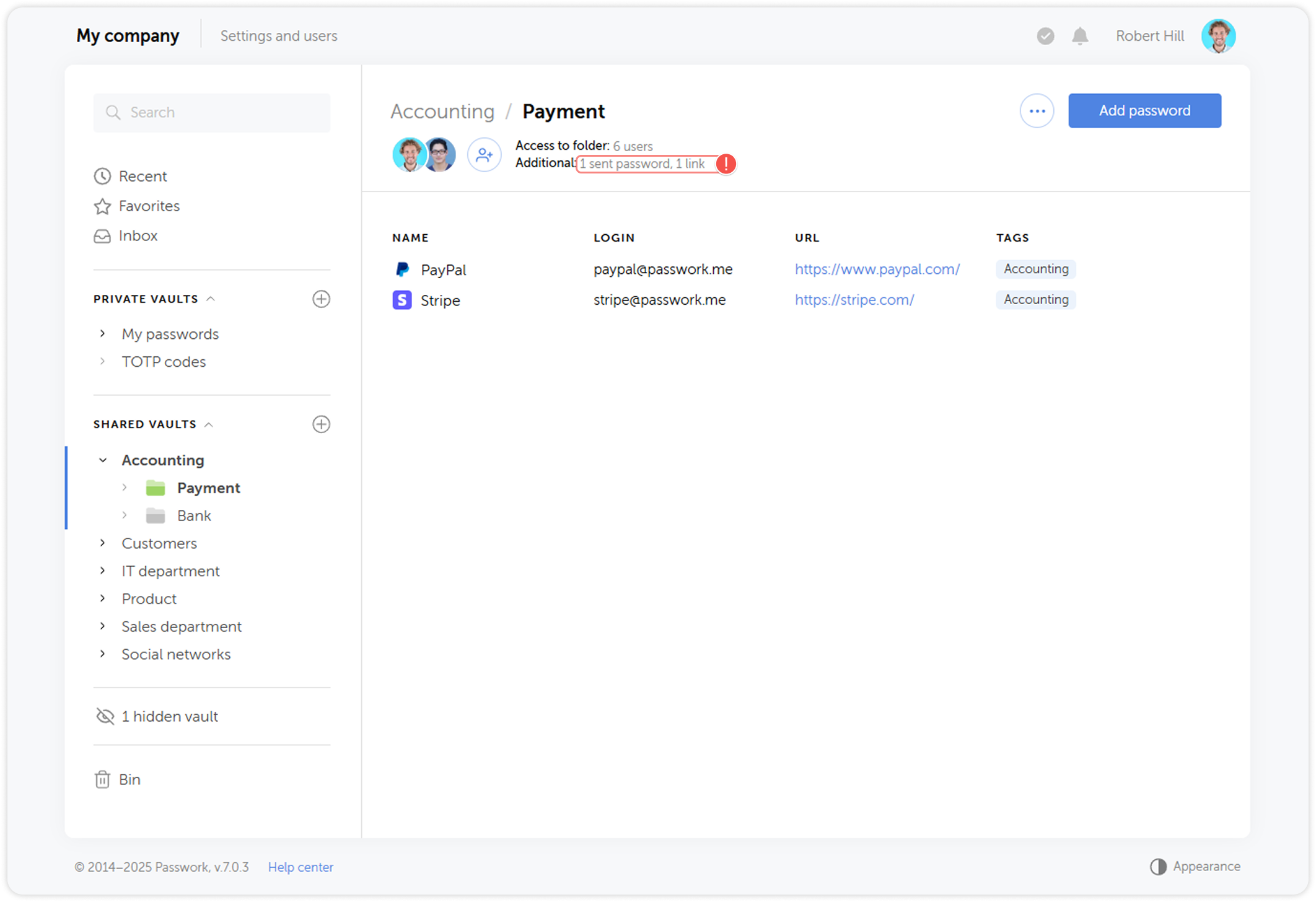
Im Fenster Zusätzlicher Zugriff können Sie alle Shortcuts und Passwort-Links einsehen, die innerhalb eines ausgewählten Tresors erstellt wurden. Es bietet auch Details zu allen Passwörtern, die Benutzer des Tresors an andere gesendet haben.
Öffnen Sie einen Tresor und klicken Sie auf die Liste der gesendeten Passwörter, Links und Shortcuts.
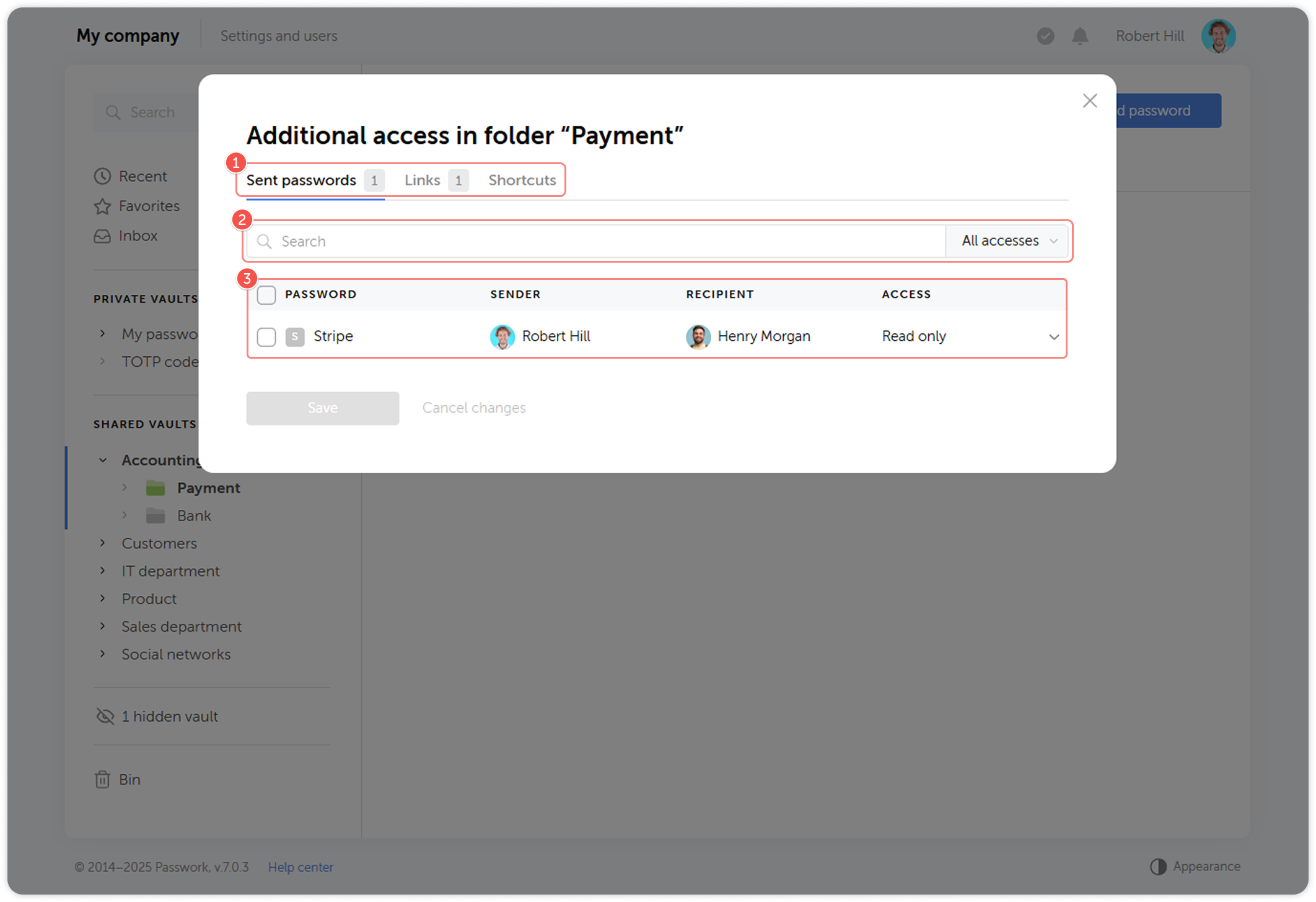
- Tabs Sent passwords, Links und Shortcuts
- Finden Sie gesendete Passwörter, Links oder Shortcuts über die Suche
- Wählen Sie ein oder mehrere Elemente aus und verwalten Sie deren Zugriffsrechte
Sie können die Zugriffsrechte jedes Tresors auch schnell einsehen, indem Sie mit der Maus über das Symbol rechts neben dem Tresornamen fahren: