


Tresore
Passwork-Tresore sind verschlüsselte Container auf oberster Ebene, die Ordner und Passwörter speichern. Sie verwenden einen speziellen kryptografischen Algorithmus, der sicherstellt, dass Ihre Daten geschützt sind.
Es gibt zwei grundlegende Arten von Tresoren in Passwork: Benutzer-Tresore und Unternehmens-Tresore.
Benutzer-Tresore sind Container, die standardmäßig nur für ihren Besitzer zugänglich sind. Sie werden in private und gemeinsam genutzte Tresore unterteilt.
Ein privater Tresor wird zu einem gemeinsam genutzten Tresor, wenn andere Benutzer hinzugefügt werden
Unternehmens-Tresore sind Tresore, auf die neben ihrem Ersteller auch nicht entfernbare Unternehmensadministratoren Zugriff haben.
Sie können Tresor-Typen auf der Seite Vault settings erstellen und konfigurieren
Mithilfe von Tresor-Typen können Passwork-Administratoren:
- konfigurieren, wer Tresore eines bestimmten Typs erstellen darf;
- automatisch nicht entfernbare Tresor-Administratoren zuweisen;
- die Rechte der Tresor-Ersteller verwalten;
Beide Tresor-Typen unterstützen eine ordnerbasierte mehrstufige Struktur: Administratoren können eine Hierarchie von Tresoren mit verschachtelten Ordnern aufbauen.
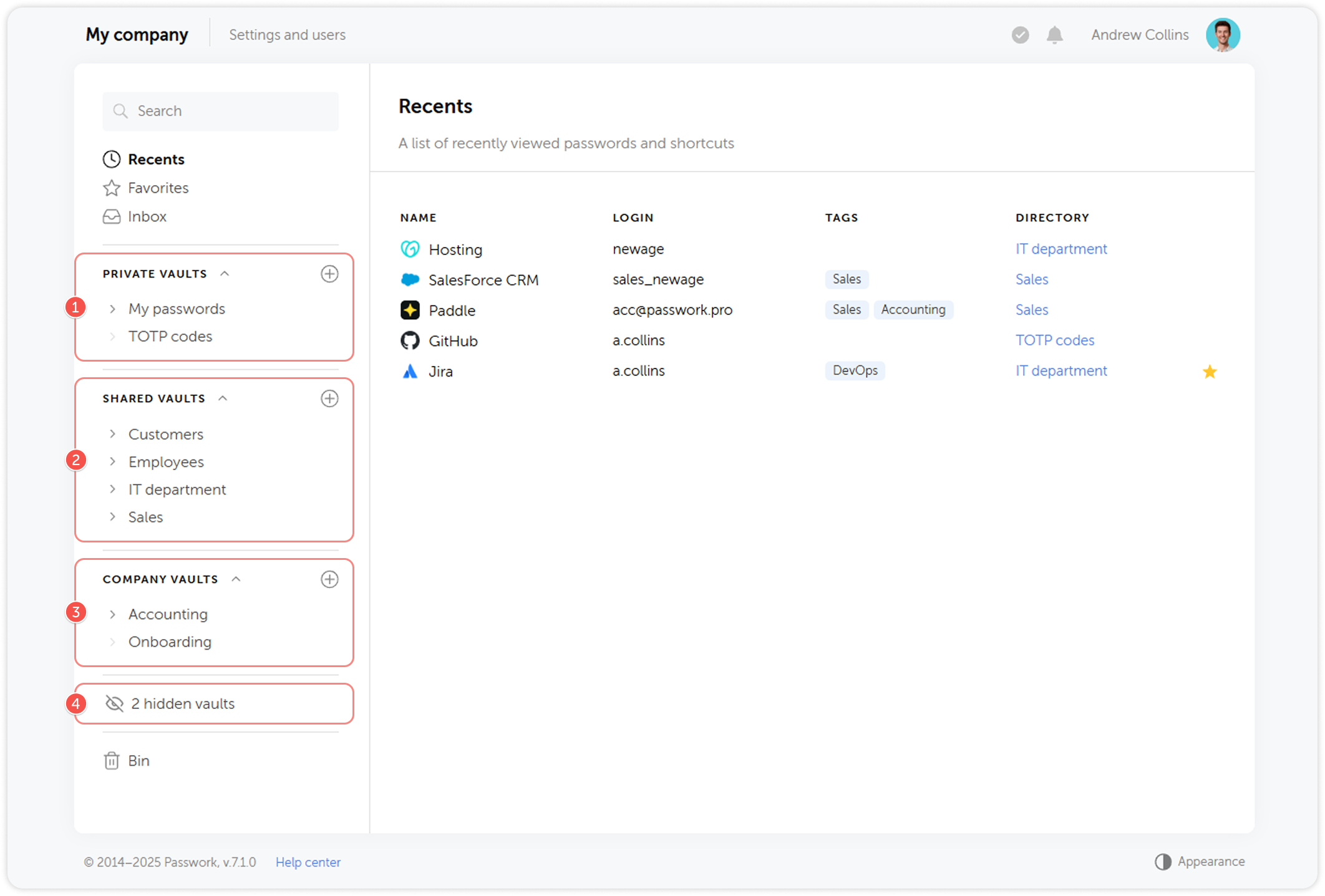
Tresor erstellen
Klicken Sie auf das Plus-Symbol, um einen neuen Tresor des entsprechenden Typs zu erstellen:
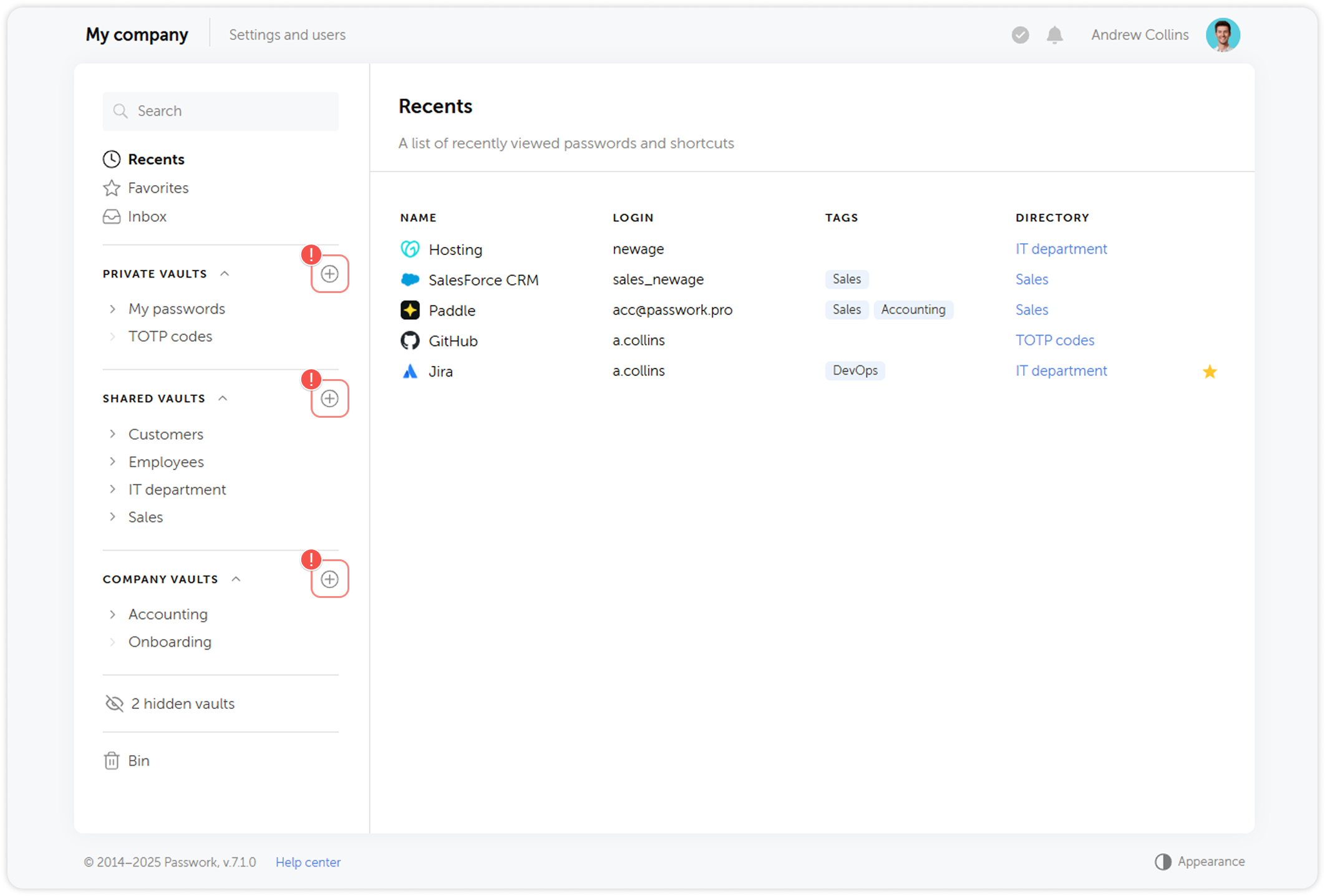
Tresor-Steuerungsleiste
Die Tresor-Steuerungsleiste wird im oberen Bereich des Inhaltsbereichs angezeigt, wenn Sie einen Tresor auswählen. Hier können Sie einen Ordner erstellen und ein Passwort hinzufügen, die Zugriffsrechte einsehen und das Menü Vault settings öffnen.
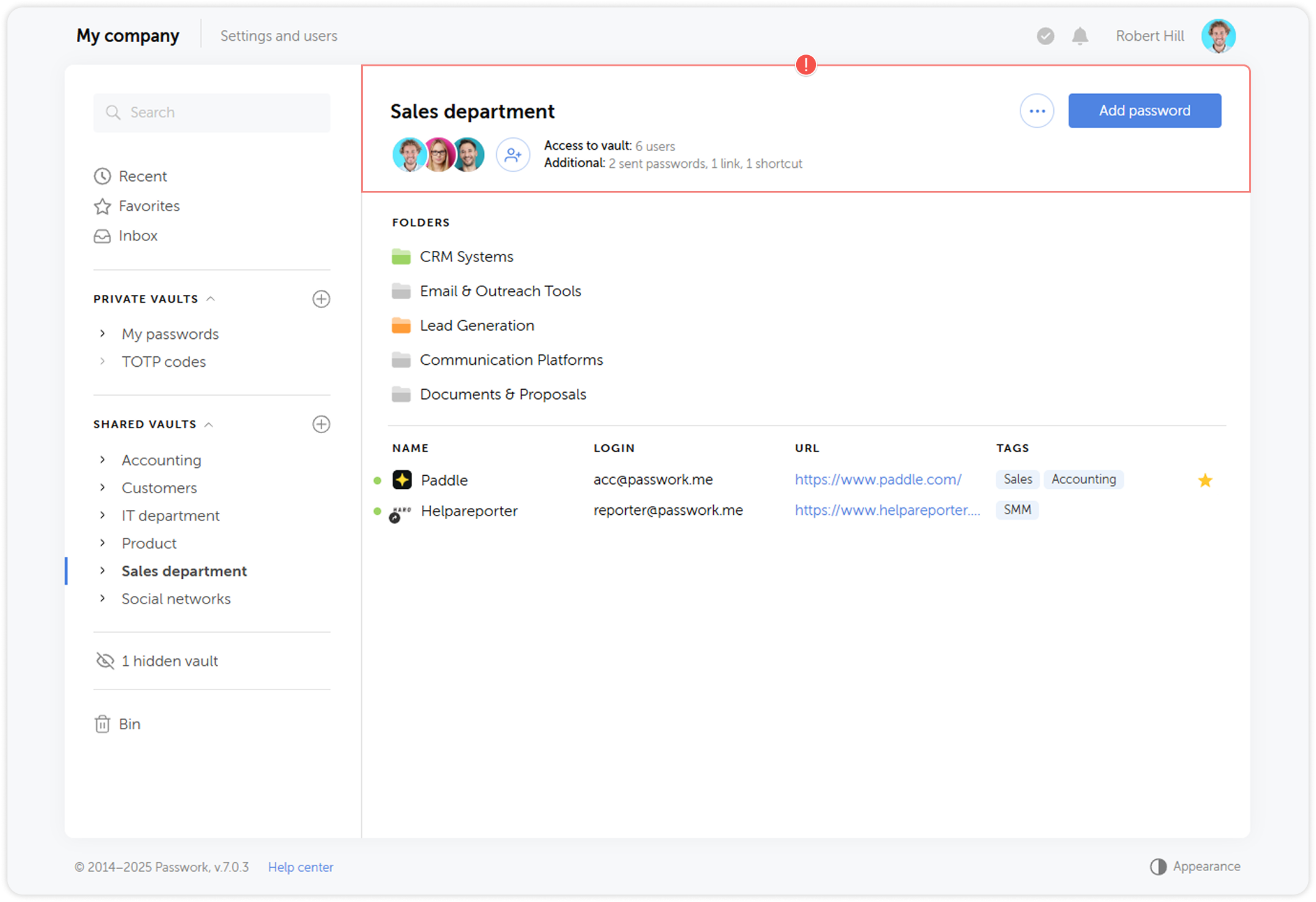
Tresor-Zugriffsrechte
Administratoren können Zugangslevel für Benutzer und Gruppen, die Zugriff auf den Tresor haben, hinzufügen, löschen oder ändern. Klicken Sie auf ein beliebiges Element der Tresor-Steuerungsleiste, um die entsprechenden Zugriffseinstellungen zu öffnen.
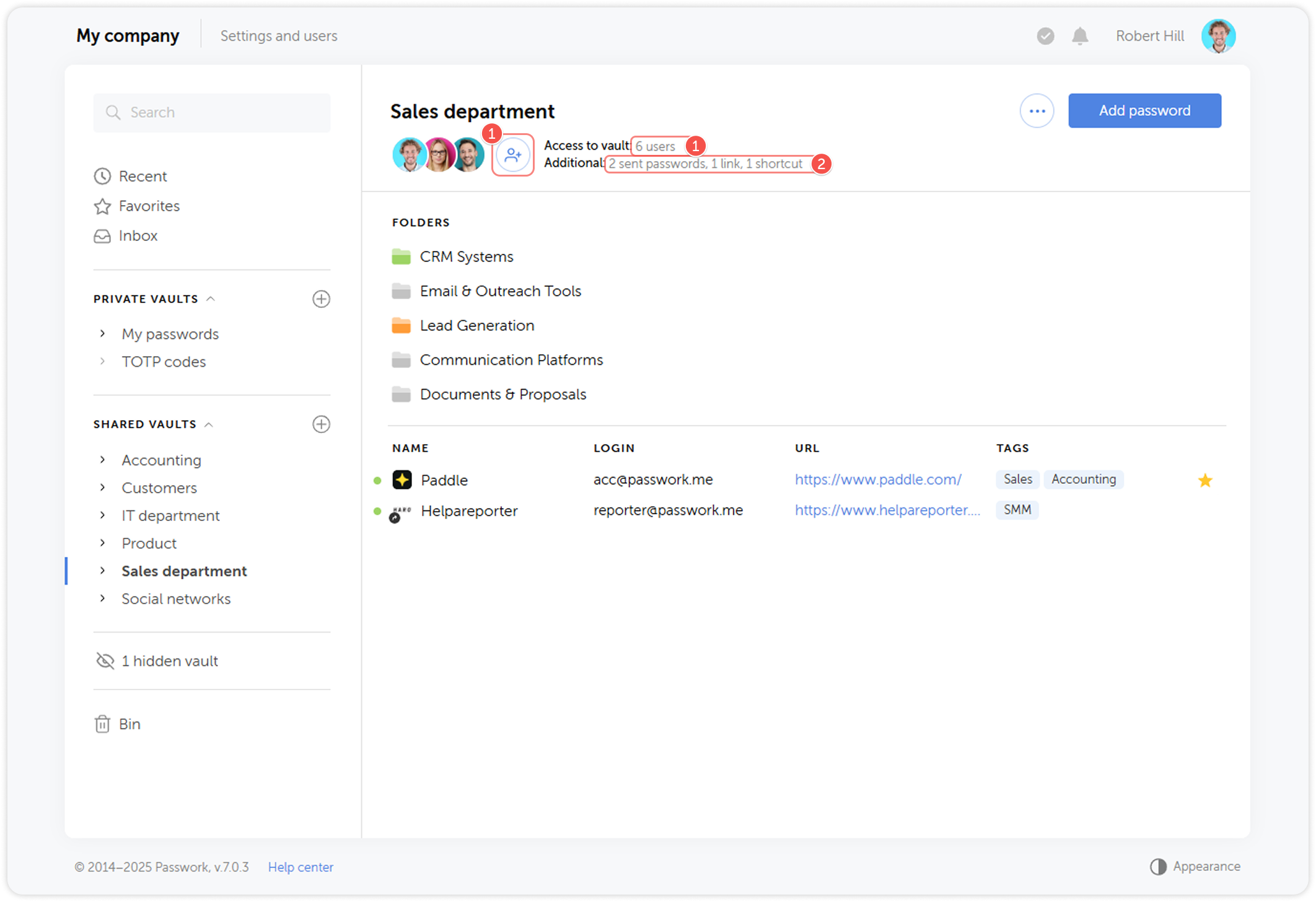
Benutzer, Gruppen und Anfragen-Dashboard
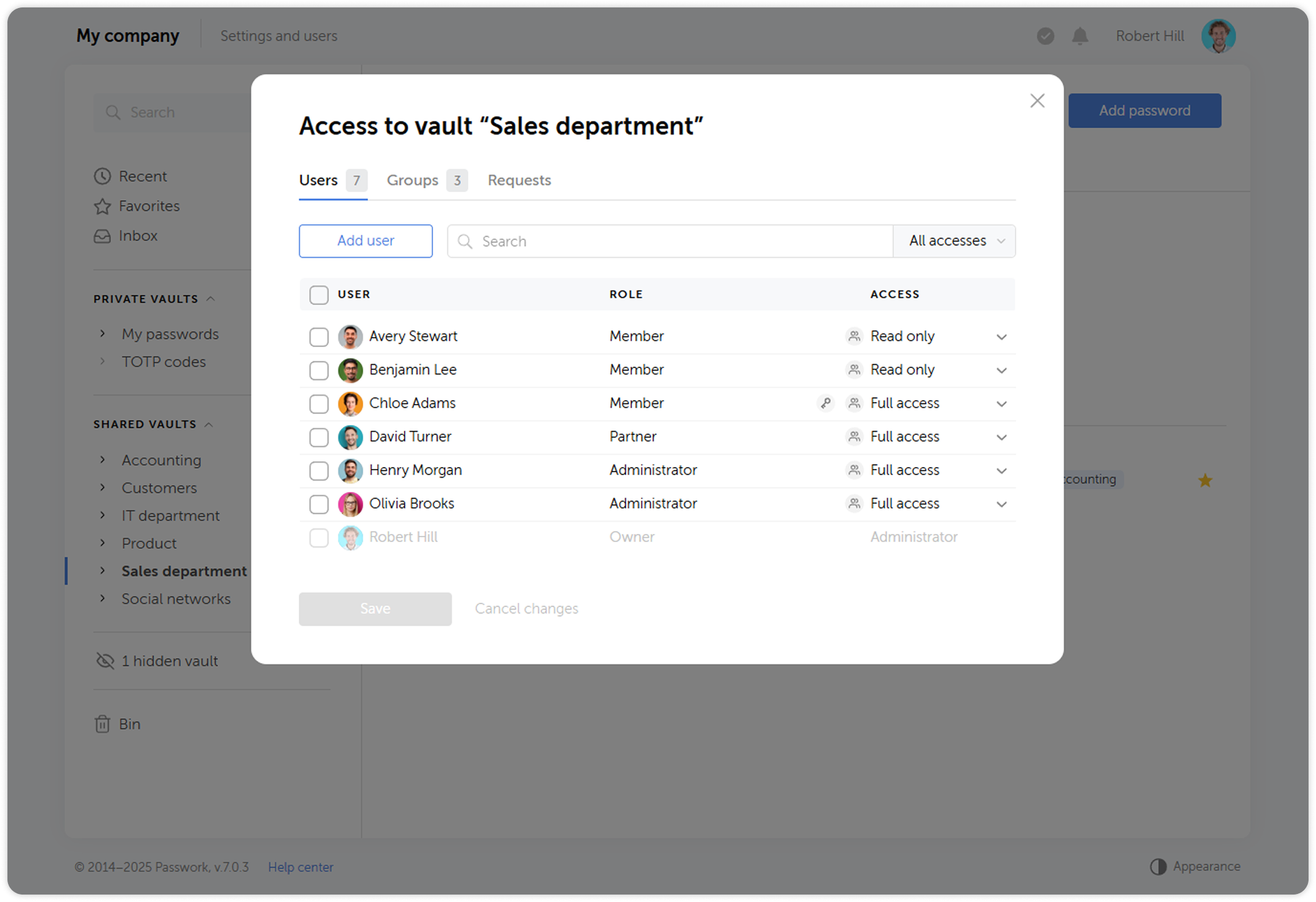
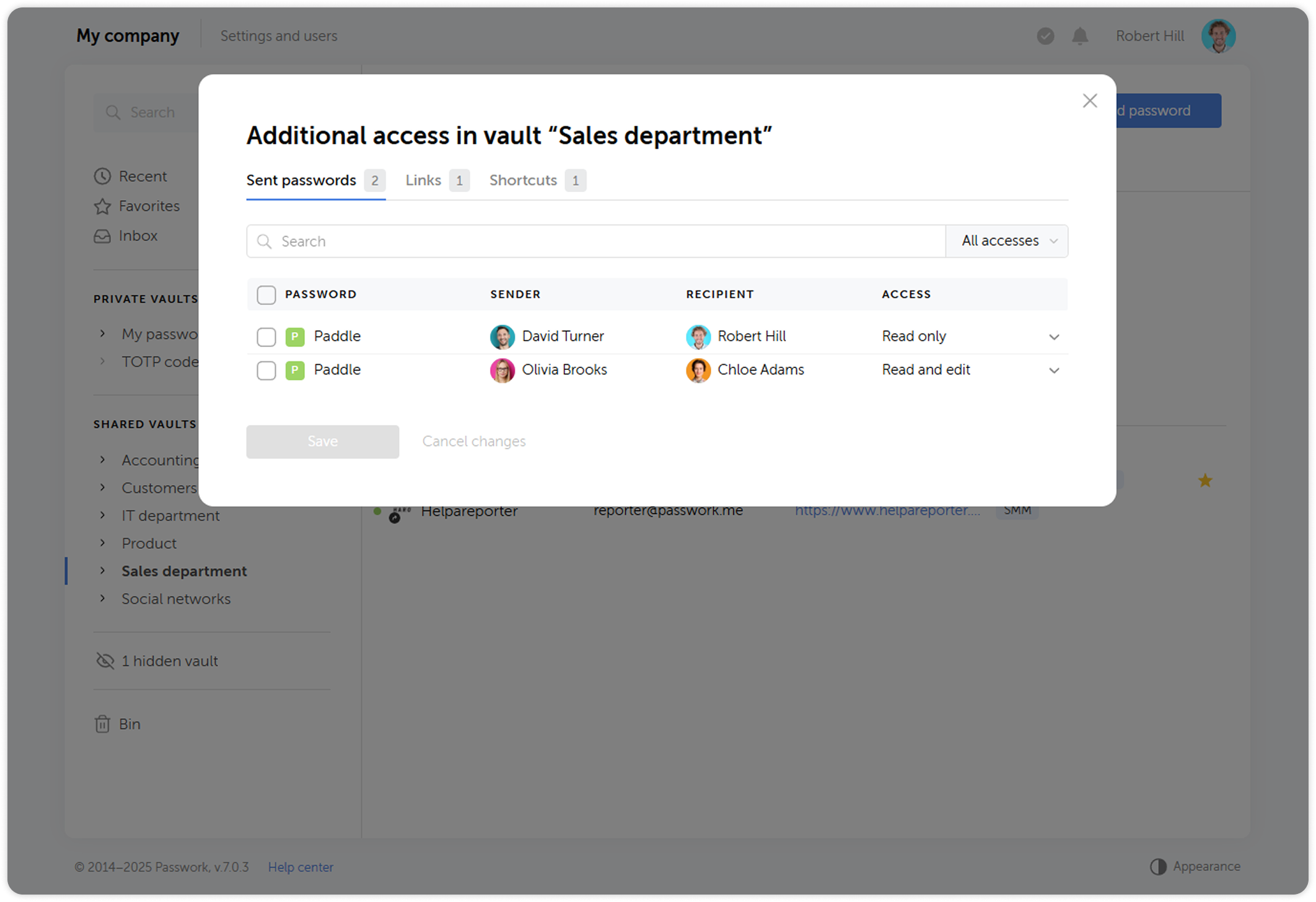
Gesendete Passwörter, Links und Shortcuts
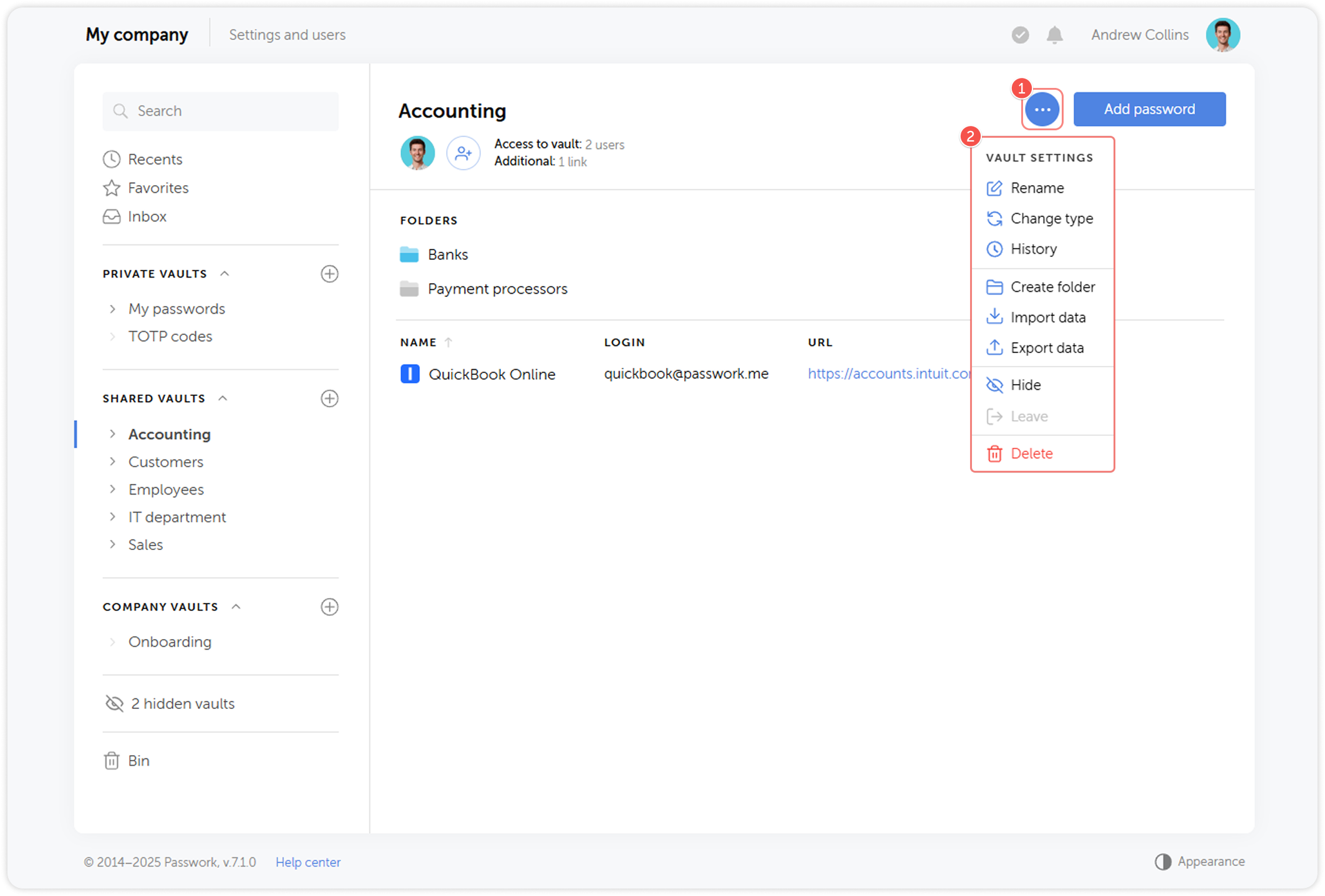
Tresor-Einstellungsmenü
Über das Tresor-Einstellungsmenü können Sie einen Ordner erstellen, den Tresor umbenennen, seinen Typ ändern, die Aktionshistorie des ausgewählten Tresors einsehen, den Tresor ausblenden, ihn löschen, ihn verlassen sowie Daten importieren oder exportieren.
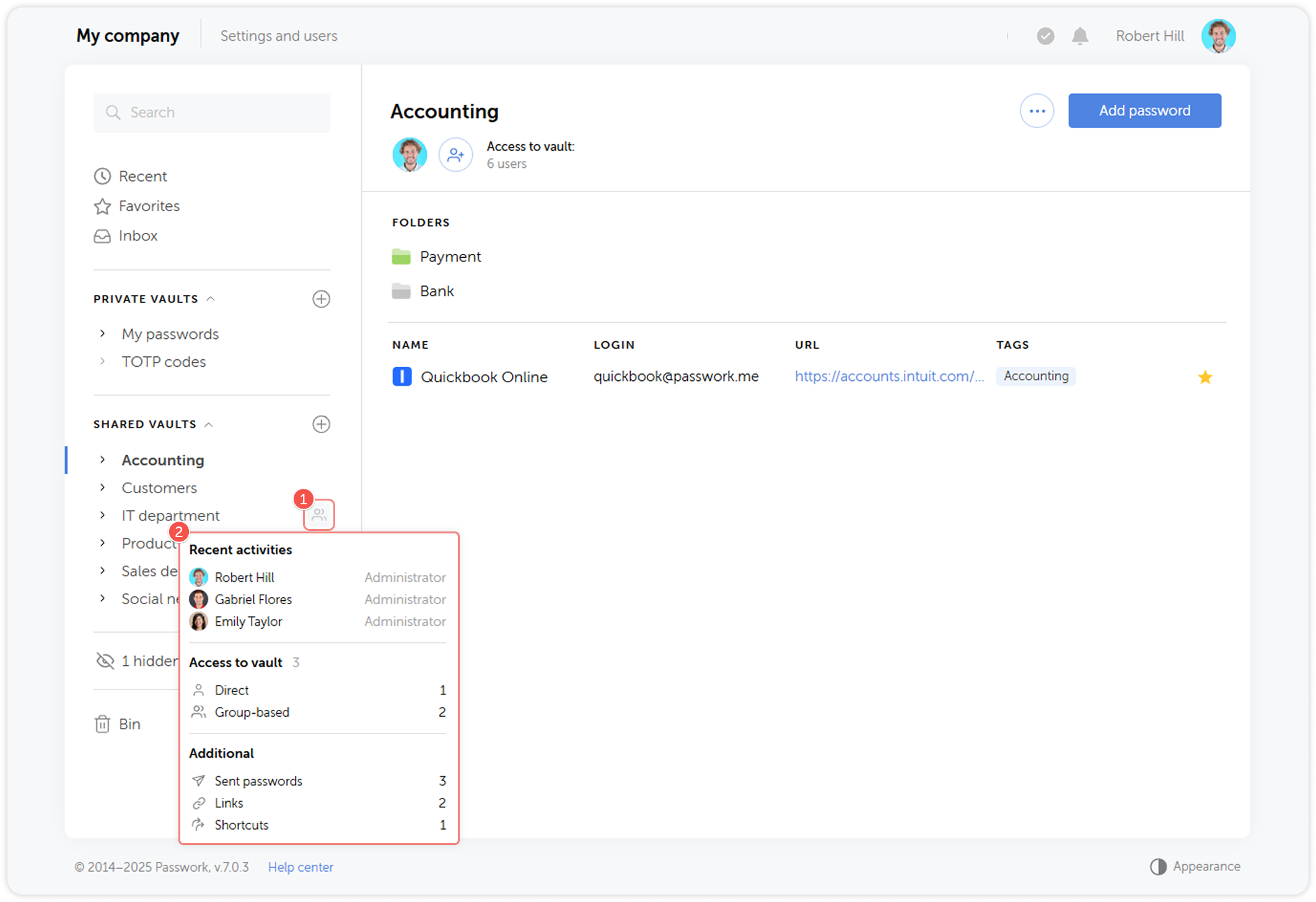
Tresor-Zugriff – Schnellansicht
Administratoren können eine Zusammenfassung des Tresor-Zugriffs einsehen, indem Sie mit der Maus über das Symbol rechts neben dem Tresornamen fahren.
Dieses Pop-up-Fenster zeigt die letzten Aktivitäten im Tresor, Informationen über Benutzer mit direktem Zugriff auf den Tresor sowie über diejenigen, die über gruppenbasierte Rechte darauf zugreifen können, und listet die geteilten Passwörter auf.
Weitere Informationen zur Tresor-Zugriffsverwaltung finden Sie auf der Seite Tresor-Zugriffsrechte