Anmeldemethoden
Auf der Seite Authentication können Sie neue Anmeldemethoden hinzufügen und bestehende verwalten. Nutzen Sie sie, um Ihr lokales Passwort zu ändern oder die passwortlose Authentifizierung über Biometrie oder physische Sicherheitsschlüssel mit WebAuthn zu aktivieren.
Hier können Sie auch die Zwei-Faktor-Authentifizierung konfigurieren und API-Token generieren.
Sie können die Seite „Authentication" entweder über das Menü Settings and users oder über die entsprechende Option im Dropdown-Menü in der oberen rechten Ecke aufrufen.
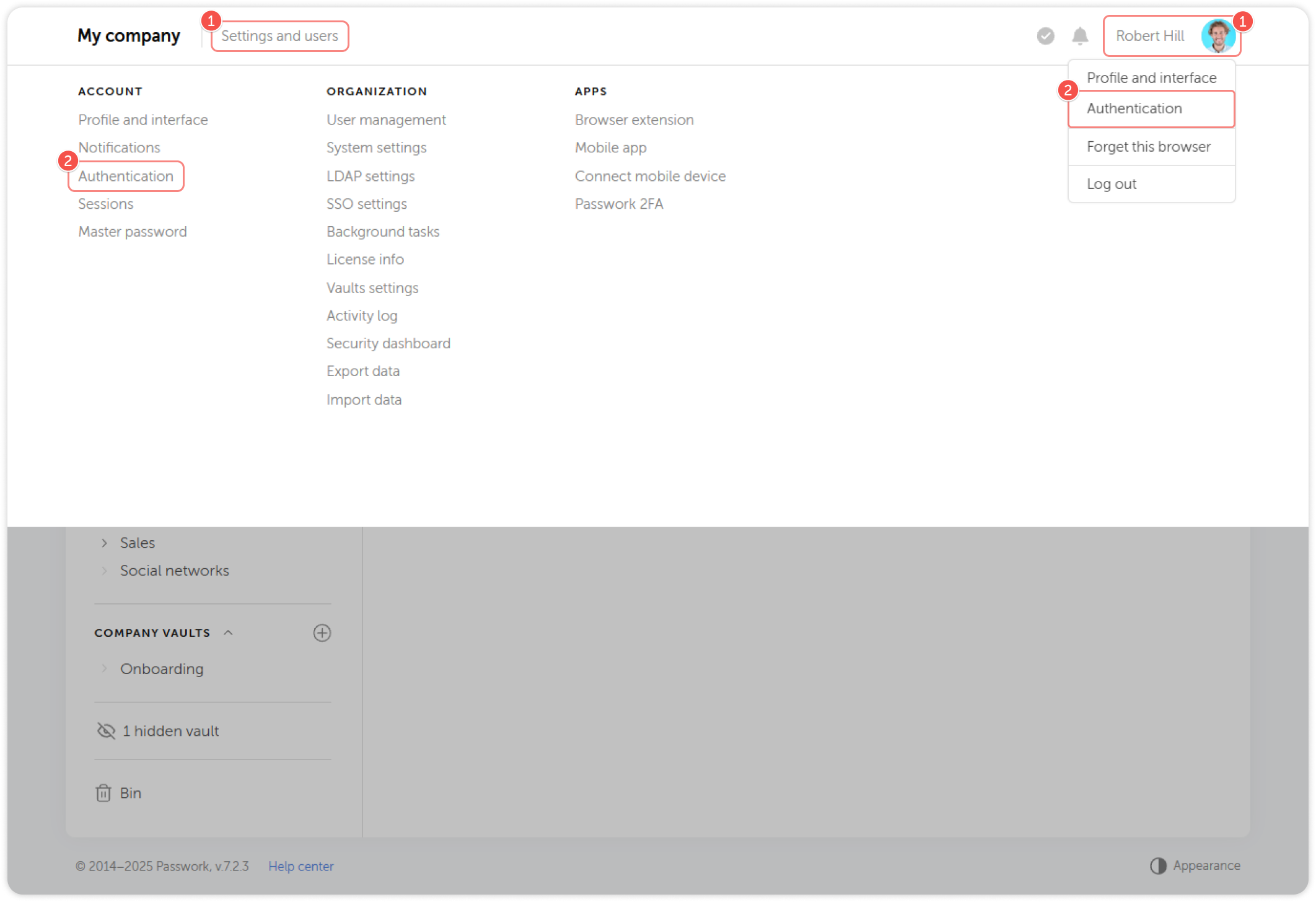
- Klicken Sie auf Settings and users oder auf Ihren Benutzernamen
- Wählen Sie Authentication
Um Änderungen auf dieser Seite vornehmen zu können, entsperren Sie sie zur Bearbeitung, indem Sie auf  in der oberen rechten Ecke klicken. Die Seite wird nach 5 Minuten automatisch gesperrt.
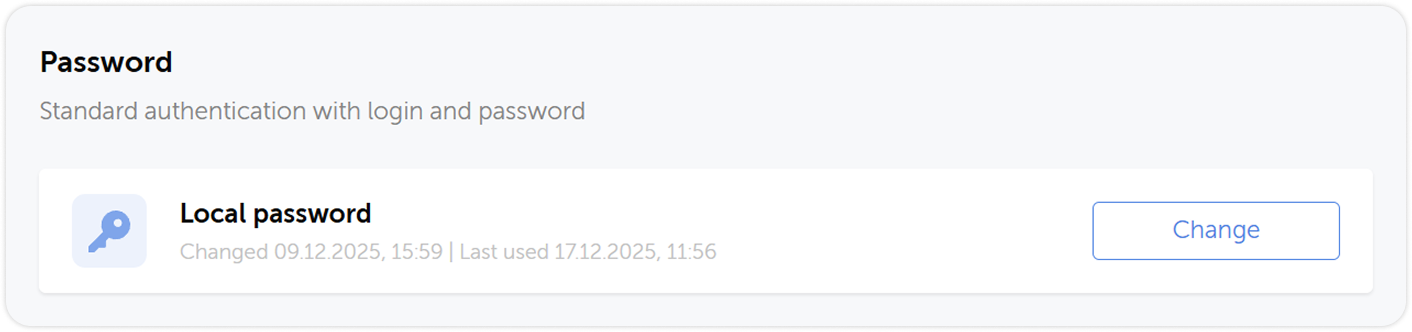
Lokales Passwort
Um das lokale Passwort zu ändern, müssen Sie Ihr aktuelles Passwort eingeben. Wenn Sie Ihr Passwort vergessen haben, wenden Sie sich bitte an Ihren Administrator, um es zurückzusetzen.
Passkey
Ein Passkey ist eine Authentifizierungsmethode, die auf Kryptografie basiert: Anstatt ein Passwort einzugeben, wird der Besitz des Schlüssels verifiziert. Der Schlüssel kann auf Ihrem Gerät gespeichert werden — in diesem Fall werden Biometrie oder eine PIN zur Anmeldung verwendet — oder auf einem physischen Sicherheitsschlüssel. Passwork unterstützt WebAuthn-basierte Sicherheitsschlüssel sowie Face ID, Touch ID und Windows Hello.
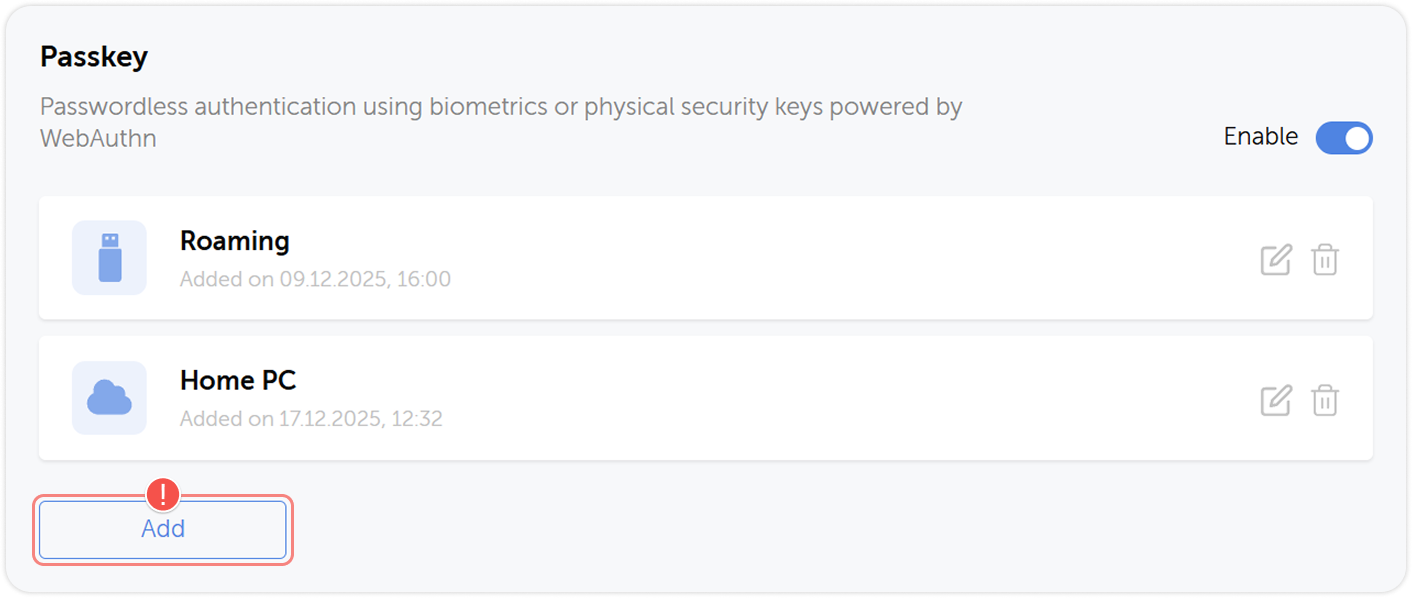
Passkey hinzufügen
Um einen Passkey hinzuzufügen, entsperren Sie die Seite bei Bedarf über das Symbol oben und klicken Sie dann im Passkey-Block auf Add.
Passkeys verwalten
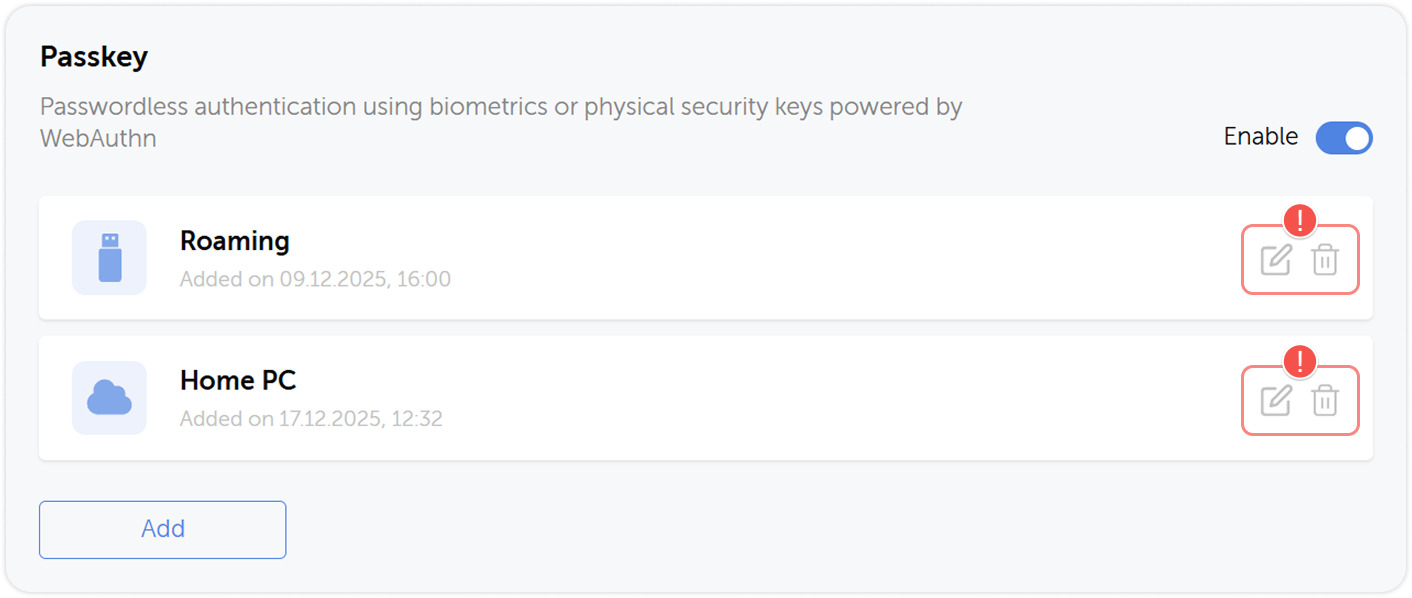
Sie können Ihre verbundenen Passkeys umbenennen und über die Schaltflächen des jeweiligen Passkeys löschen.