


Zwei-Faktor-Authentifizierung
Wir empfehlen immer, die Zwei-Faktor-Authentifizierung zu aktivieren, um die Sicherheit Ihres Kontos zu erhöhen.
Die Zwei-Faktor-Authentifizierung schützt Ihre vertraulichen Informationen durch eine zusätzliche Sicherheitsebene bei der Anmeldung. 2FA erfordert zwei separate Arten der Anmeldebestätigung, was einen unbefugten Zugriff selbst bei einem kompromittierten Passwort erschwert.
Zur Einrichtung von 2FA benötigen Sie die mobile App Passwork 2FA oder eine Drittanbieter-App, die die TOTP-Technologie unterstützt, wie z. B. Google Authenticator oder Microsoft Authenticator.
Einstellungen der Zwei-Faktor-Authentifizierung
Die Einstellungen der Zwei-Faktor-Authentifizierung können im Abschnitt Two-factor authentication (2FA) auf der Seite Authentication angepasst werden. Sie können die Seite entweder über das Menü Settings and users oder über die entsprechende Option im Dropdown-Menü in der oberen rechten Ecke aufrufen.
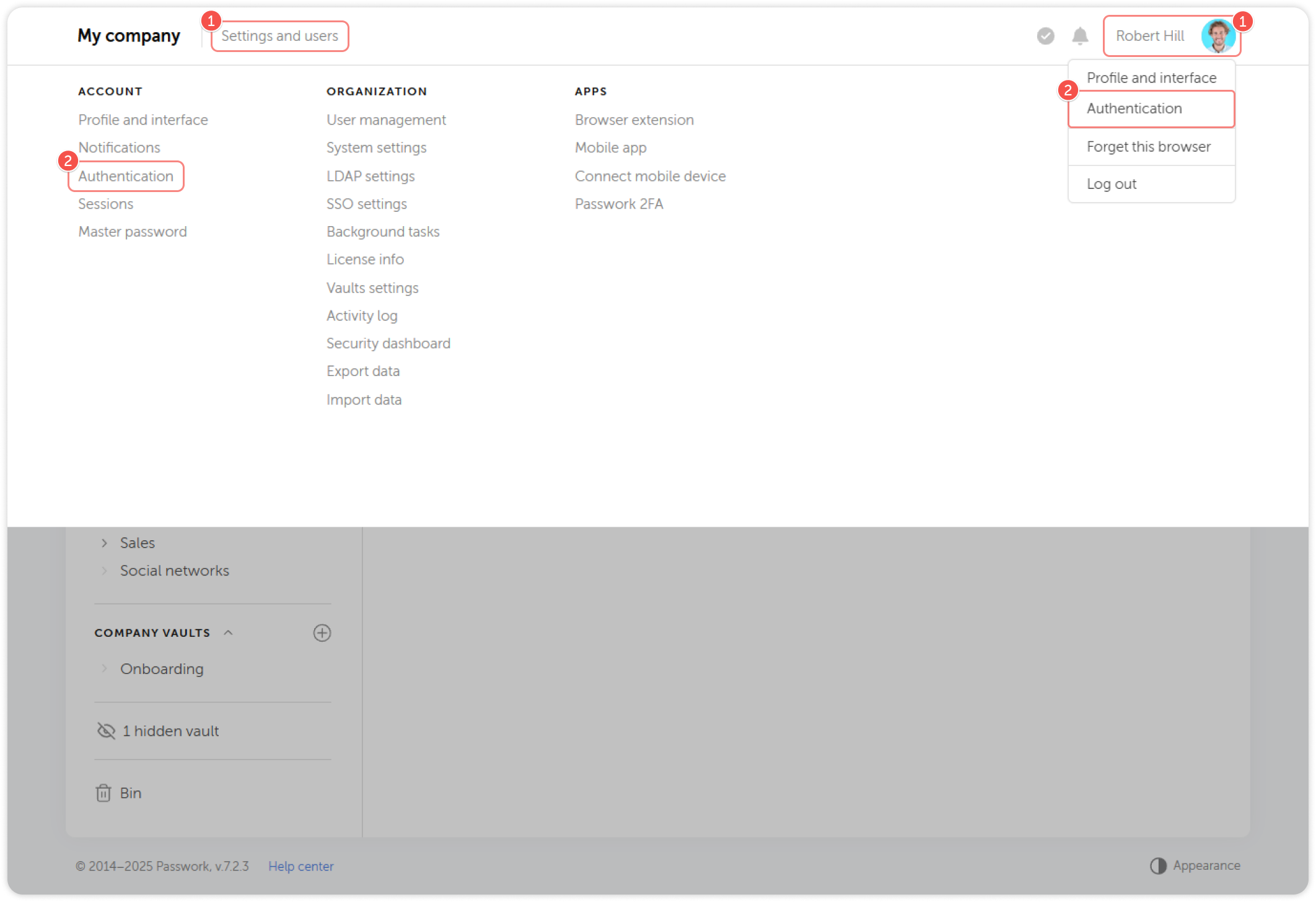
Um Änderungen auf dieser Seite vornehmen zu können, entsperren Sie sie zur Bearbeitung, indem Sie auf das Symbol  in der oberen rechten Ecke klicken. Die Seite wird nach 5 Minuten automatisch gesperrt.
2FA-Methoden
Sie können Passwork 2FA und andere TOTP-Code-Generierungs-Apps sowie Biometrie und physische Sicherheitsschlüssel für die Zwei-Faktor-Authentifizierung verwenden.
Passwork 2FA und TOTP
Zur Einrichtung von 2FA benötigen Sie die mobile App Passwork 2FA oder eine beliebige Drittanbieter-App, die die TOTP-Technologie unterstützt, wie z. B. Google Authenticator oder Microsoft Authenticator.
Um 2FA zu verbinden, führen Sie die folgenden Schritte aus:
Klicken Sie im Abschnitt Two-factor authentication auf Connect.
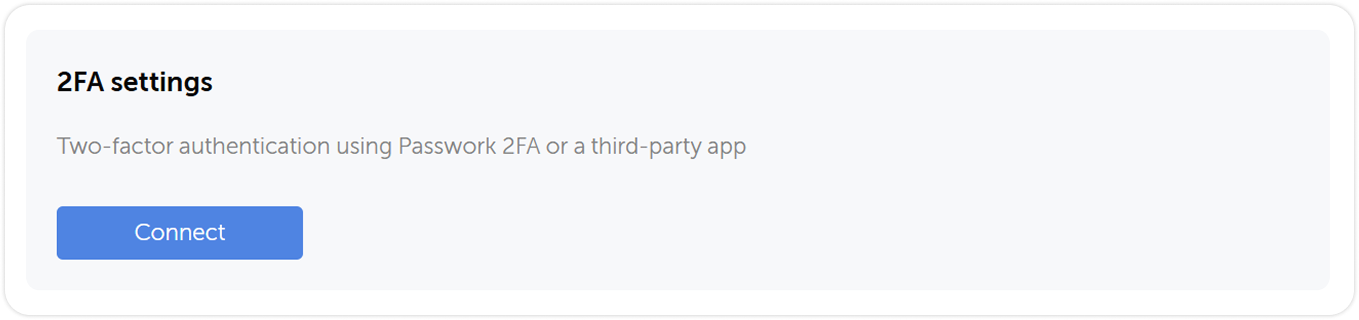
Und wählen Sie die 2FA-Methode, die Sie verwenden möchten.
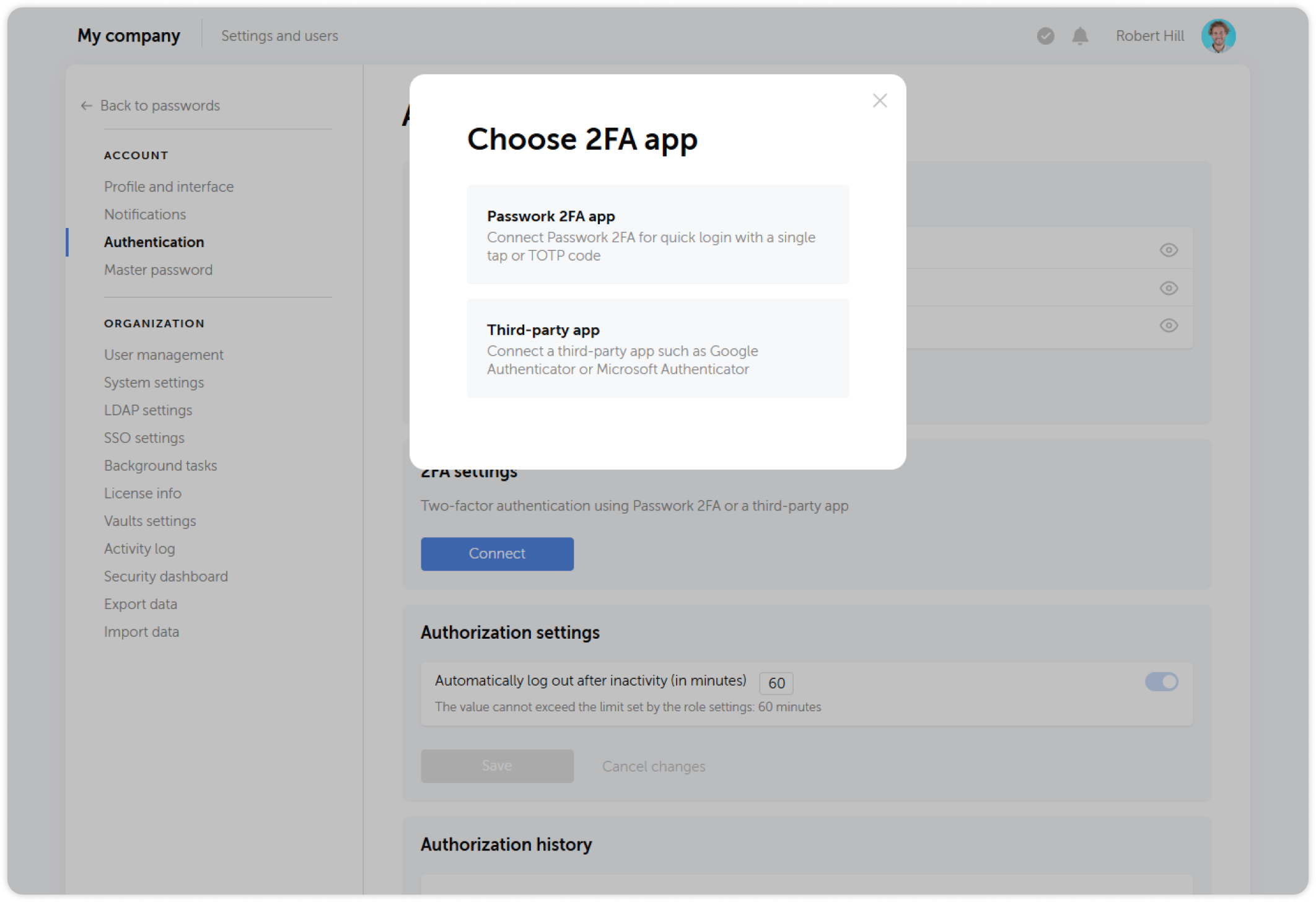
Passwork 2FA-App
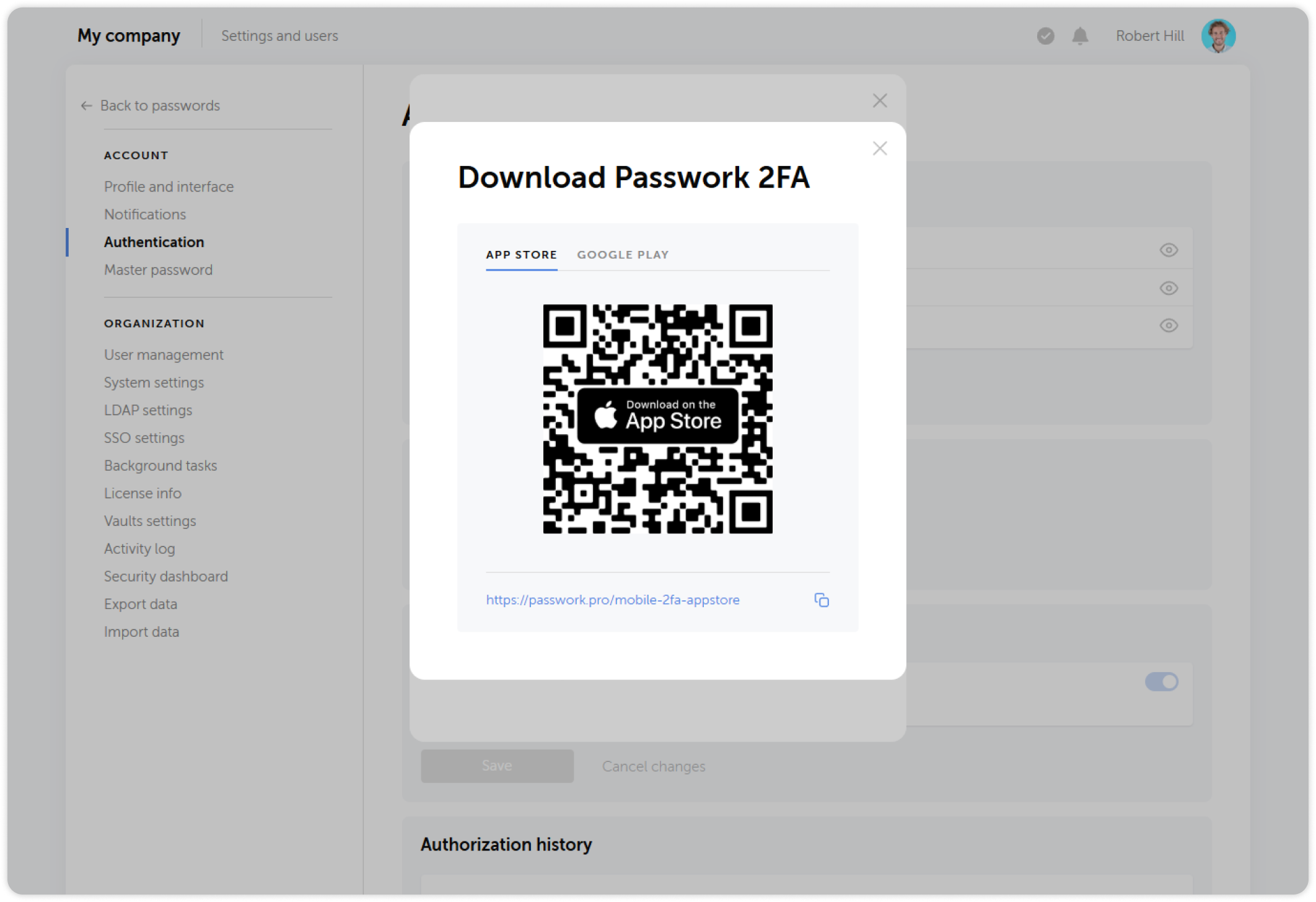
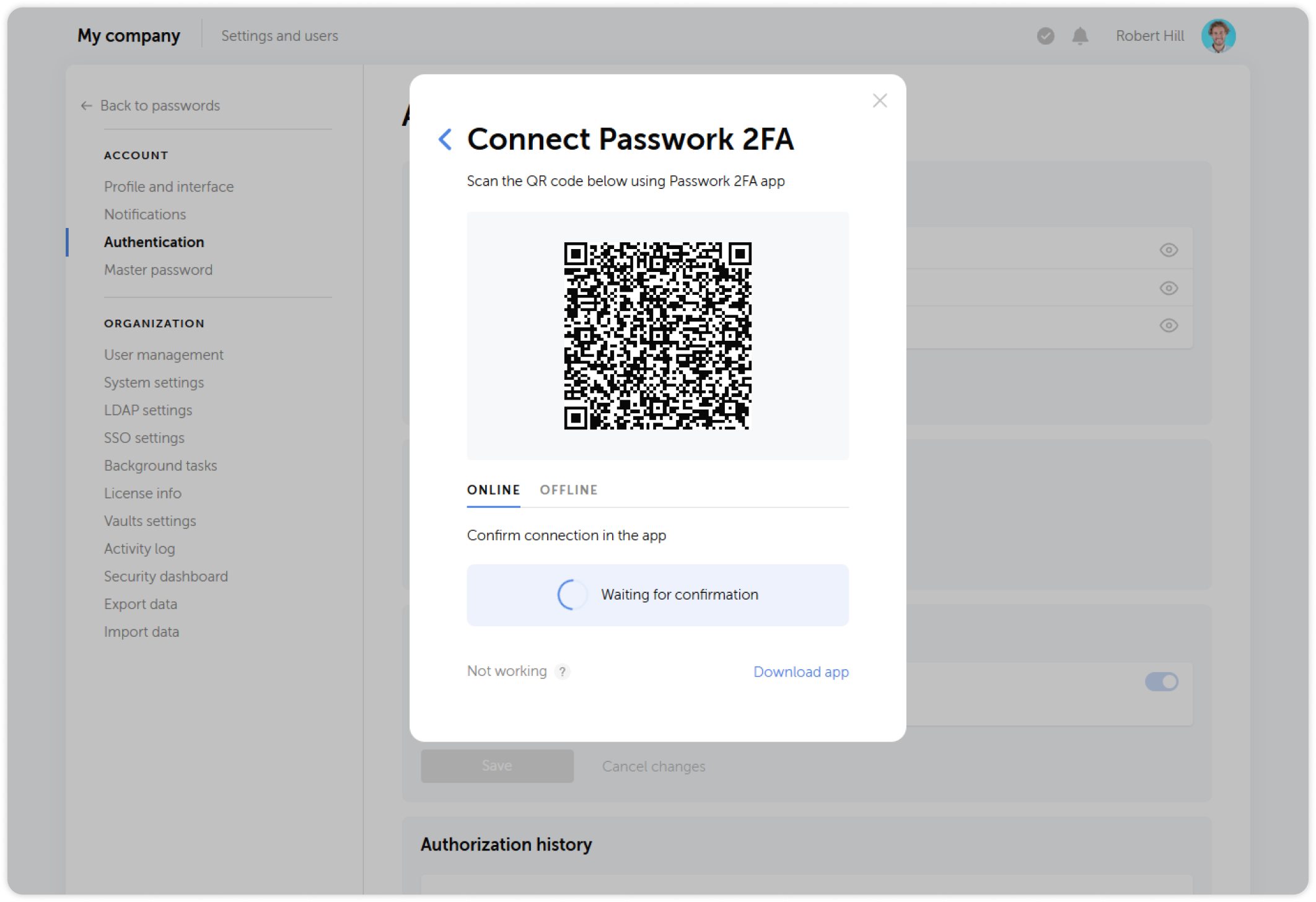
Wenn Ihr Passwork-Server mit dem Internet verbunden ist und Sie sich mit einem Tippen bei Passwork anmelden möchten, wählen Sie die Option Passwork 2FA und scannen Sie den QR-Code mit der App.
Wenn die Anwendung noch nicht auf Ihrem Mobilgerät installiert ist, können Sie sie im App Store oder bei Google Play herunterladen.

Einmalpasswort (TOTP)
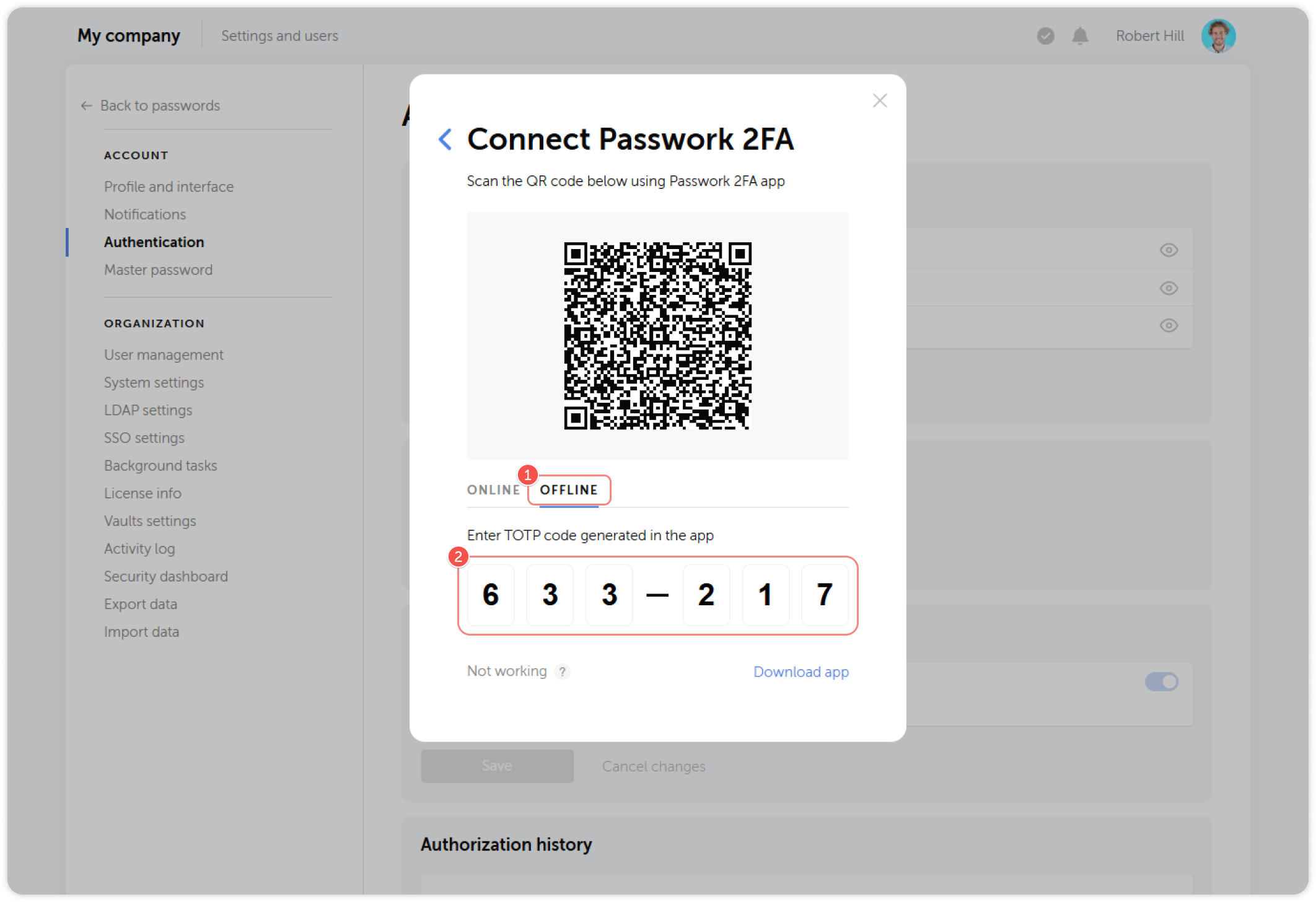
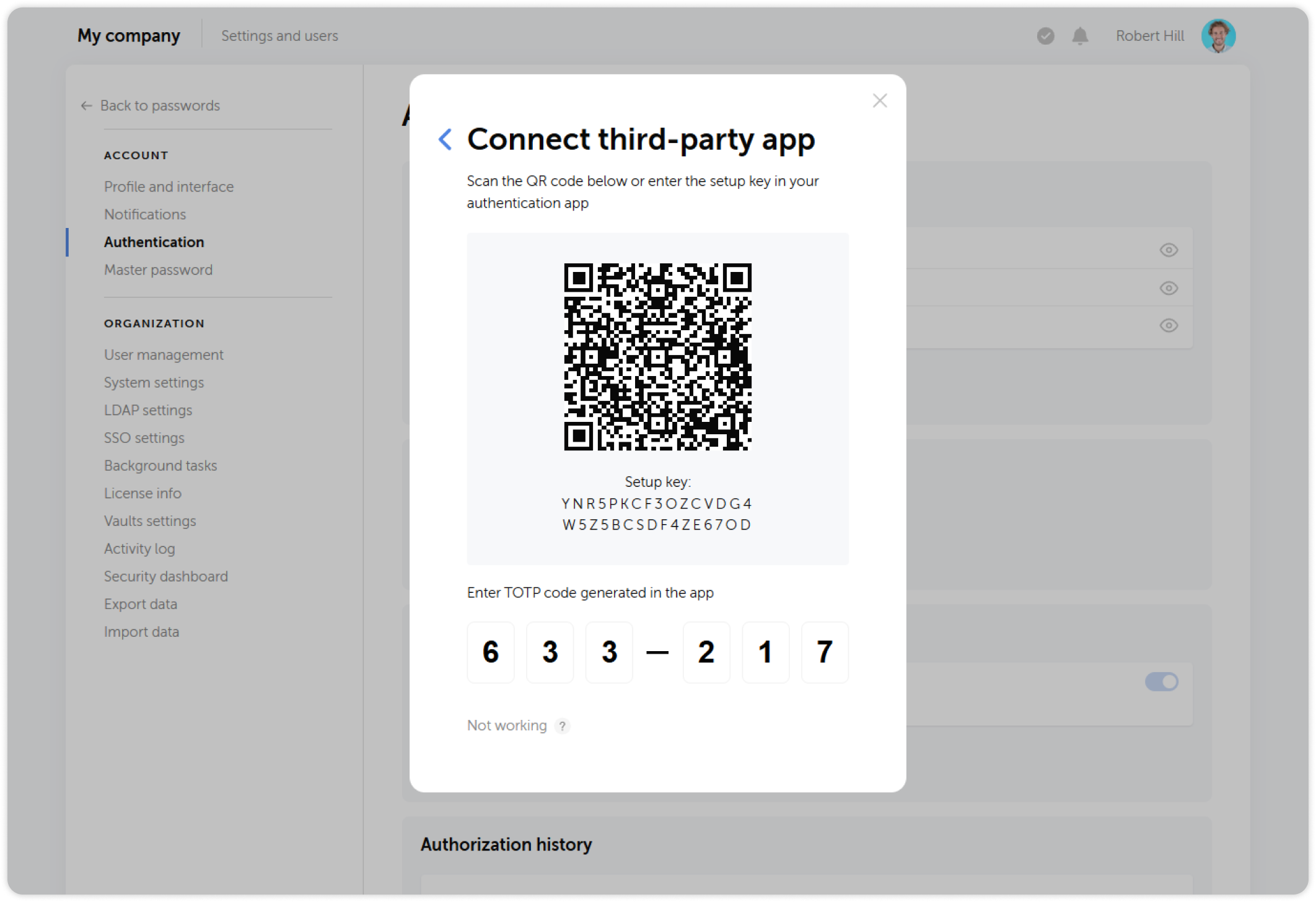
Wenn keine Internetverbindung verfügbar ist oder Sie eine Drittanbieter-Authentifizierungs-App verwenden möchten, wählen Sie die Option One-time password.
Sie können jede beliebige Drittanbieter-Anwendung wie Google Authenticator oder Microsoft Authenticator verwenden, um die Zwei-Faktor-Authentifizierung in Passwork einzurichten.
Verbinden Sie eine App, indem Sie den QR-Code scannen und ein Einmalpasswort eingeben.
Biometrie und Sicherheitsschlüssel
Sie können Biometrie und physische Sicherheitsschlüssel auf Basis von WebAuthn verwenden, um Anmeldungen zu bestätigen.
Klicken Sie im Abschnitt Biometrics and security keys auf Add und folgen Sie den Anweisungen auf dem Bildschirm, um Ihren 2FA-Typ hinzuzufügen.
2FA-Verbindung verwalten
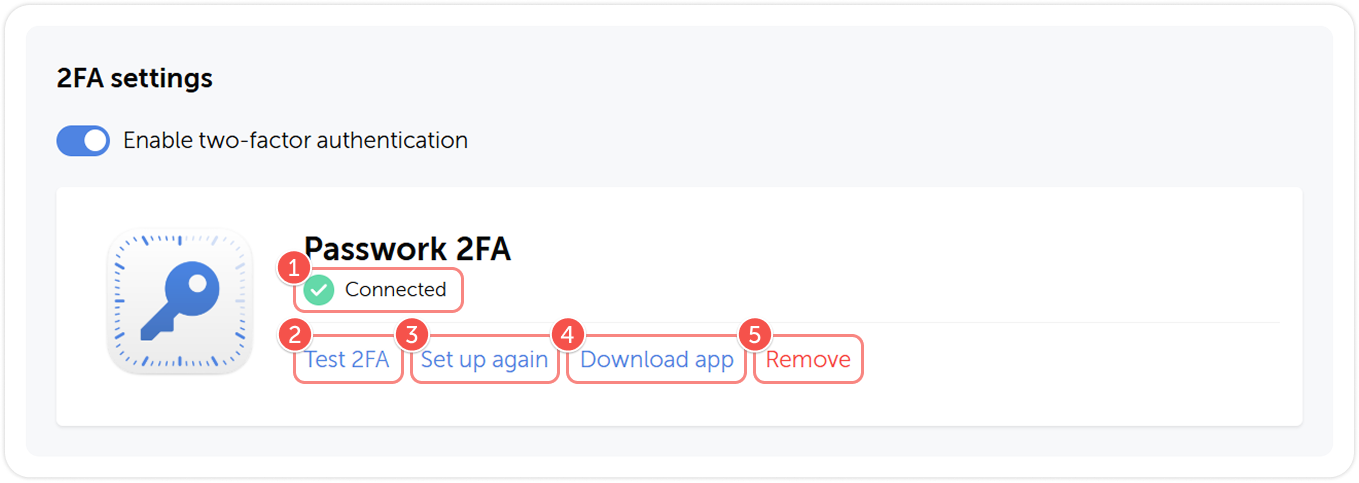
Nach der Einrichtung der Zwei-Faktor-Authentifizierung können Sie den verbundenen Authenticator anzeigen, entfernen oder durch einen anderen ersetzen. Sie können die Zwei-Faktor-Authentifizierung deaktivieren und bei Bedarf erneut aktivieren, ohne sie neu einrichten zu müssen.
Mobile App
- 2FA aktivieren oder deaktivieren
- Die verbundene Methode löschen
- Eine neue Verbindung einrichten
Biometrie und Sicherheitsschlüssel
- Den verbundenen Passkey löschen
- Einen neuen Passkey hinzufügen