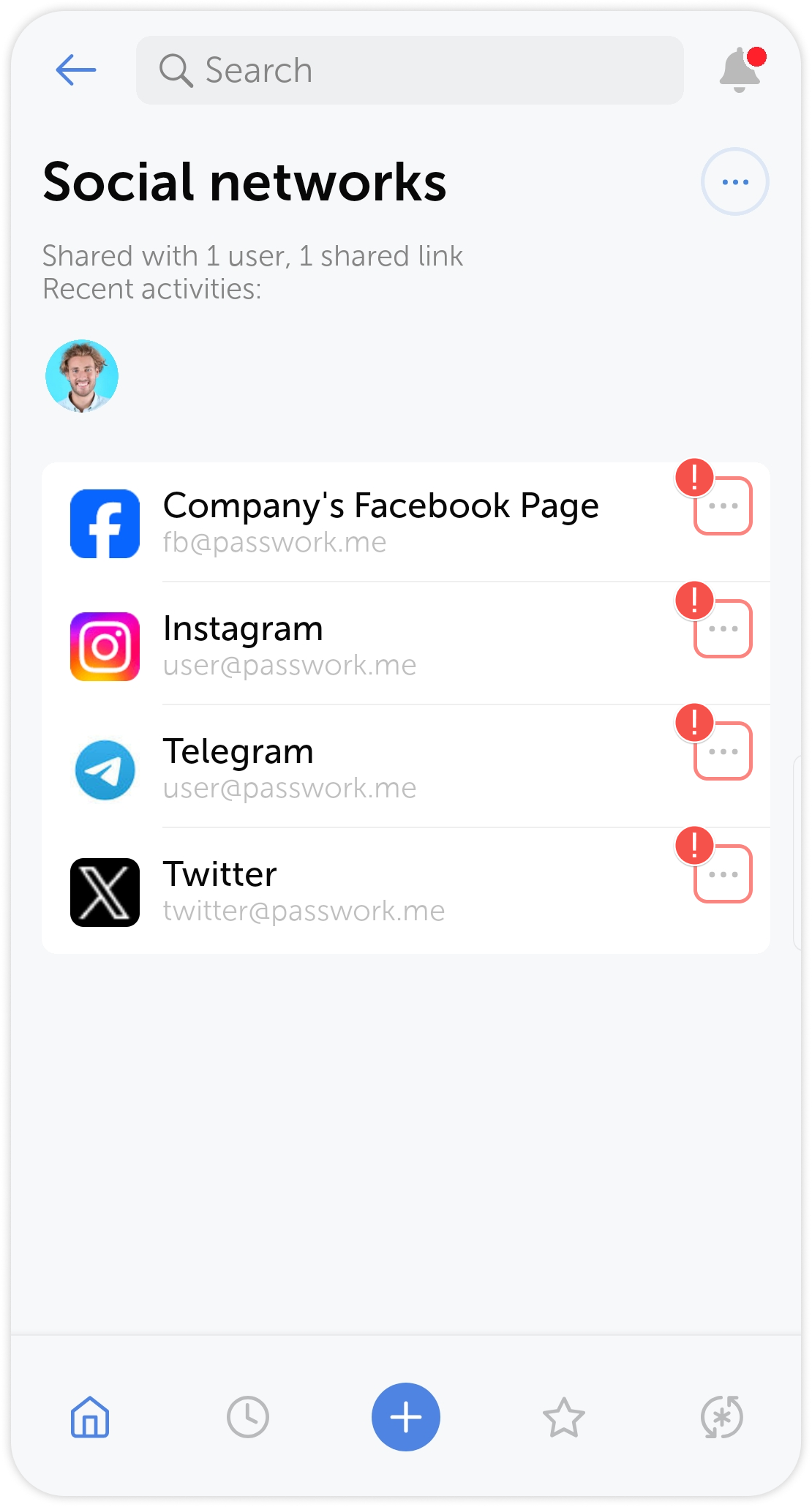


Añadir entrada
Para crear una nueva entrada, abra una bóveda o carpeta donde desee añadirla y toque el  en el centro del Panel de acciones:
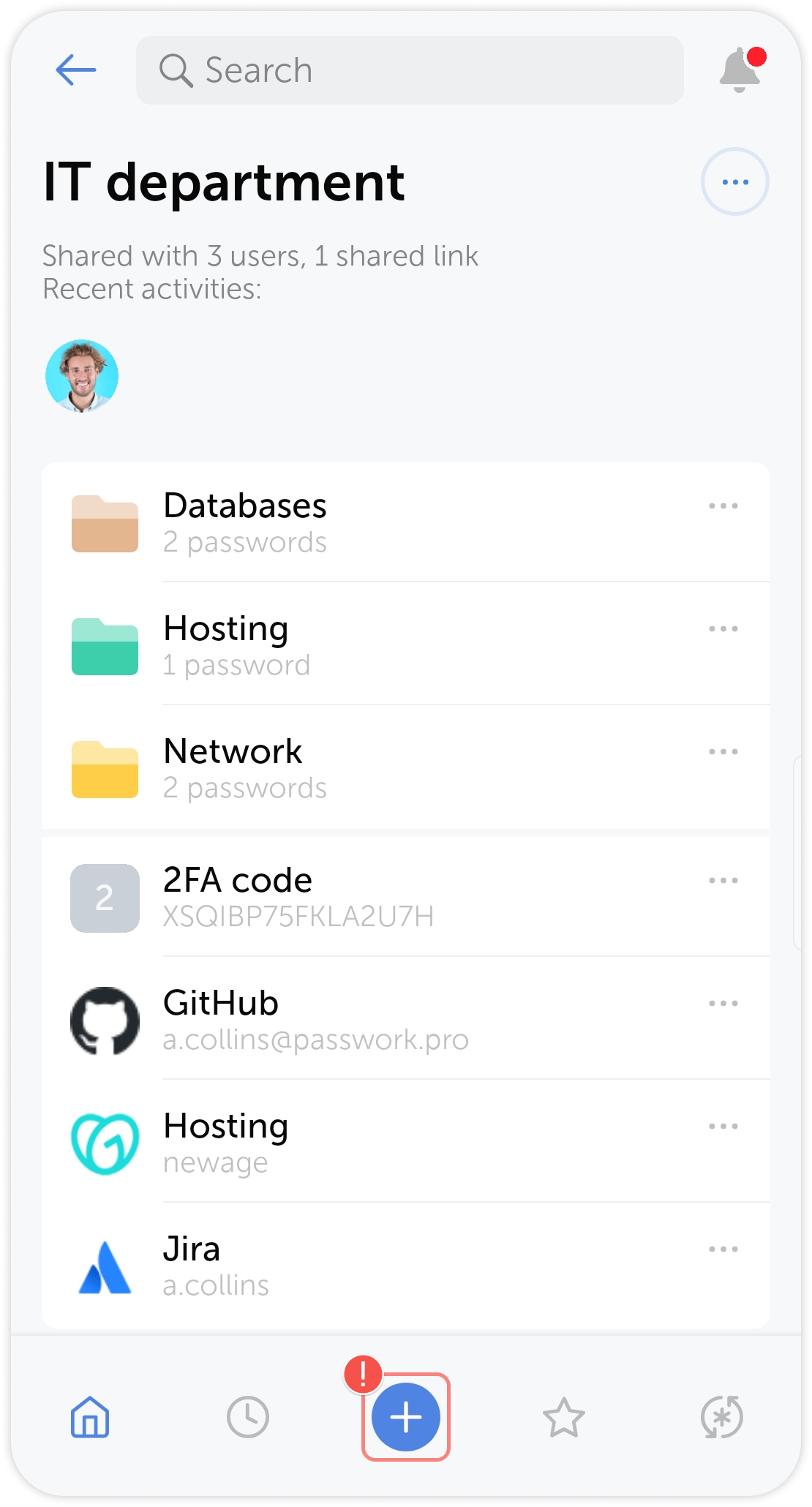
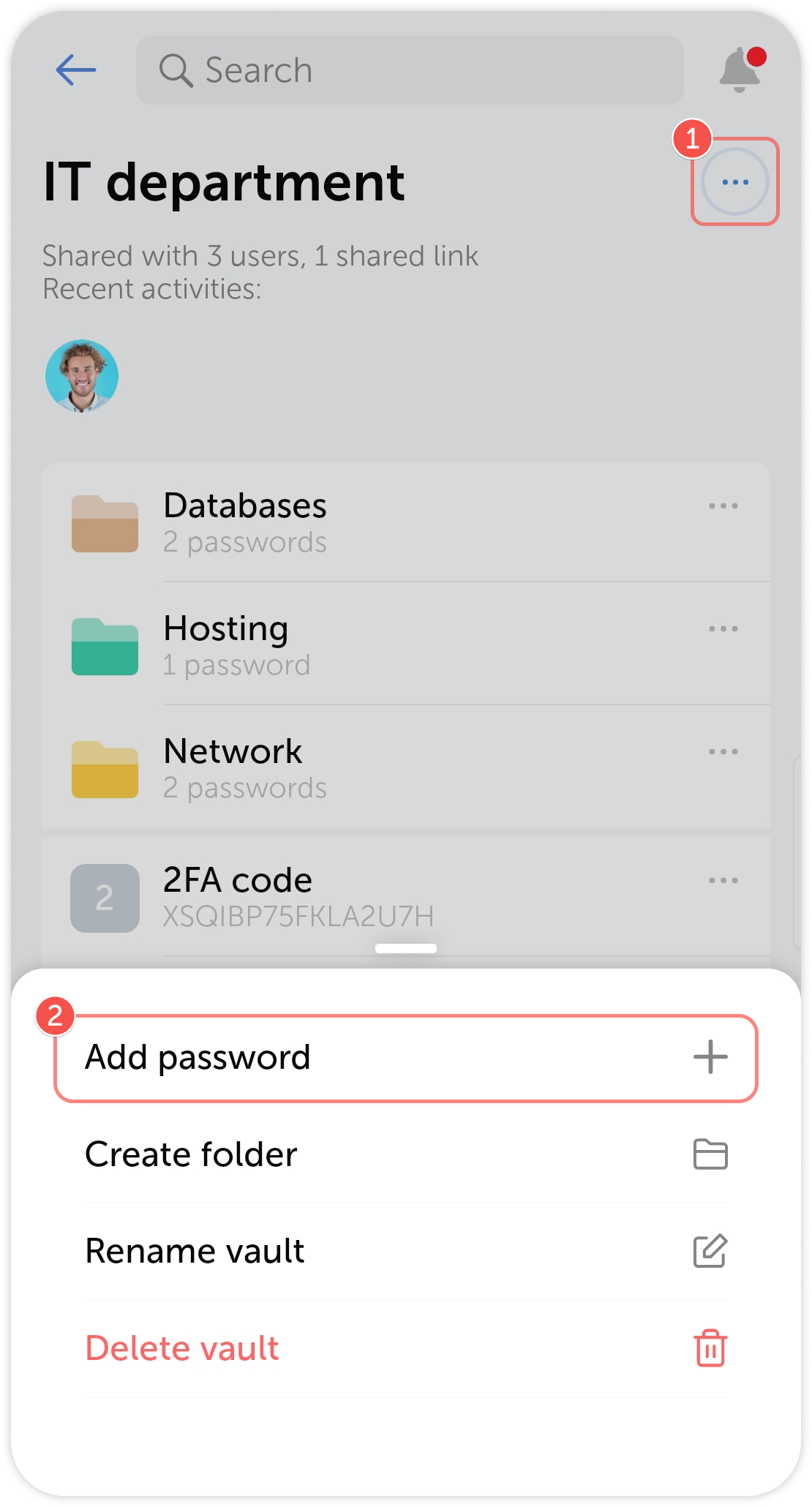
Alternativamente, puede añadir una entrada a través de los menús de acciones de bóveda y acciones de carpeta:
Acciones de entrada
Acciones rápidas
Algunas acciones de entrada, como añadirla a favoritos, compartirla o guardarla sin conexión, están disponibles directamente en la tarjeta de entrada. Editar, mover, copiar, renombrar y eliminar entradas se realiza a través de un menú separado de acciones adicionales de entrada.
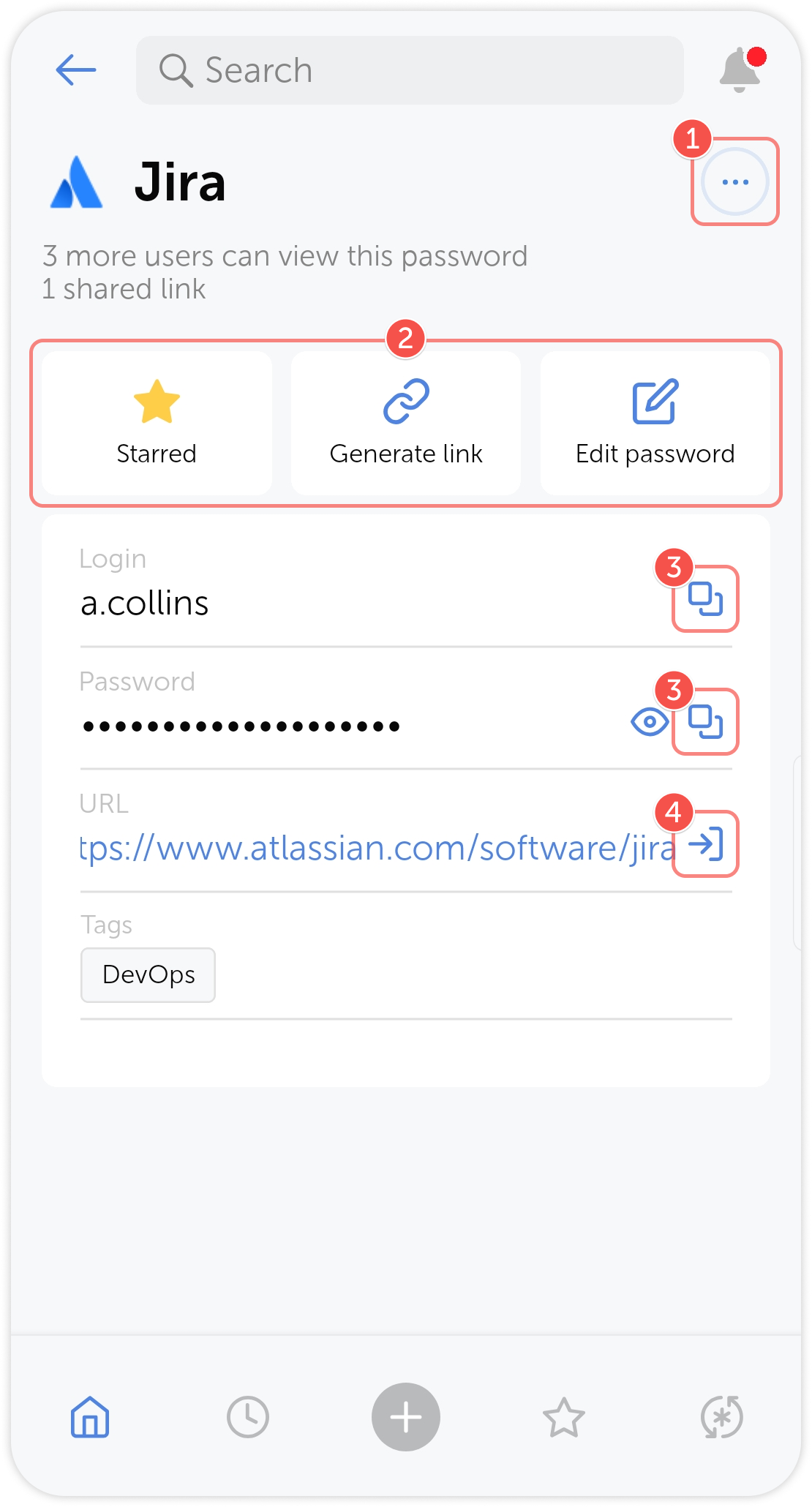
- Menú de acciones adicionales de entrada
- Acciones rápidas de entrada
- Toque para copiar el campo al portapapeles
- Toque para ver el campo de contraseña
- Toque para abrir el sitio web asociado
Editar entrada
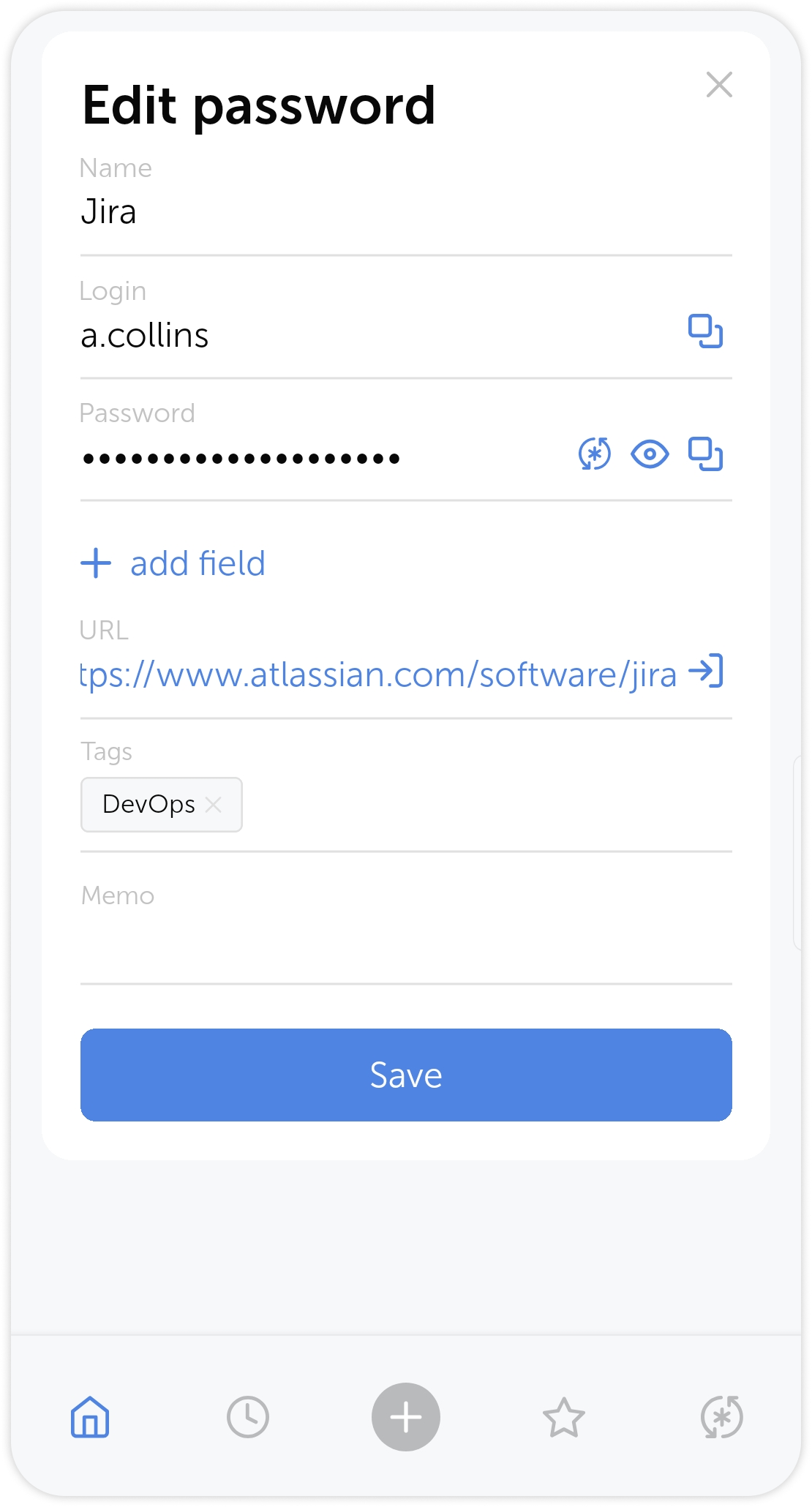
Para editar una entrada, abra el menú de la tarjeta de entrada, toque Edit entry y modifique los campos necesarios:
Compartir entrada
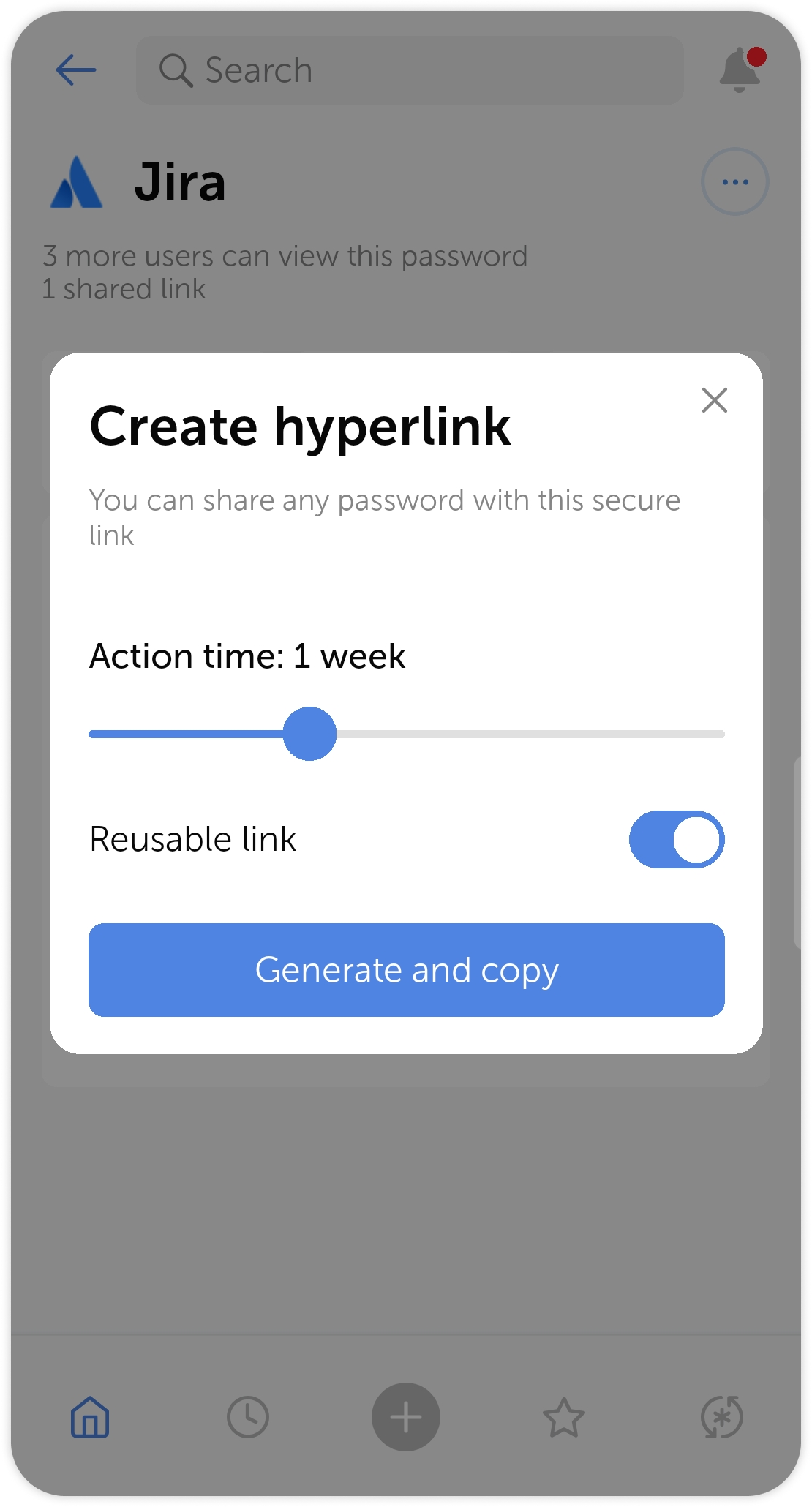
La aplicación móvil le permite compartir la entrada con alguien fuera de Passwork. Para ello, toque el botón Generate link en las acciones rápidas de entrada.
En la ventana emergente, establezca el tiempo de expiración y elija el tipo de enlace: reusable y one-time. Un enlace de un solo uso expira tres minutos después de que el usuario lo abra.
Marcar entrada
Toque  para añadir la entrada a Favoritos.
Acciones adicionales
Abra el menú de acciones adicionales para mover, copiar y eliminar entradas.
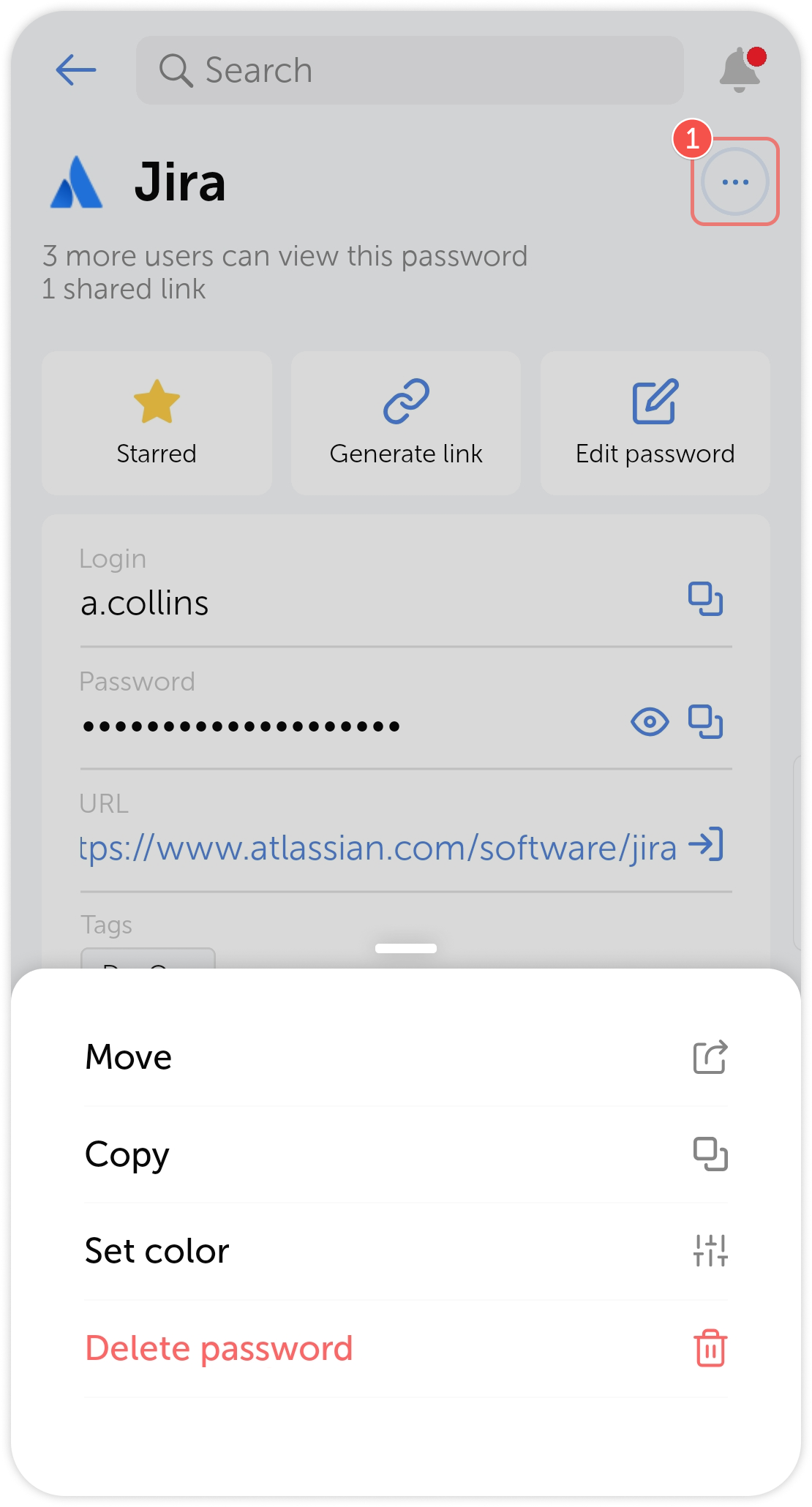
Alternativamente, puede tocar los tres puntos en el bloque de vista previa de la entrada.