


Después de la migración
Después de la migración, le recomendamos revisar la configuración de seguridad de su cuenta y preparar la nueva versión Cloud para su uso.
Este artículo explica cómo configurar la autenticación de dos factores y el cierre automático de la sesión web, así como instalar la extensión del navegador.
Autenticación de dos factores
La autenticación de dos factores (2FA) añade una confirmación adicional al iniciar sesión y protege su cuenta si su contraseña se ha visto comprometida.
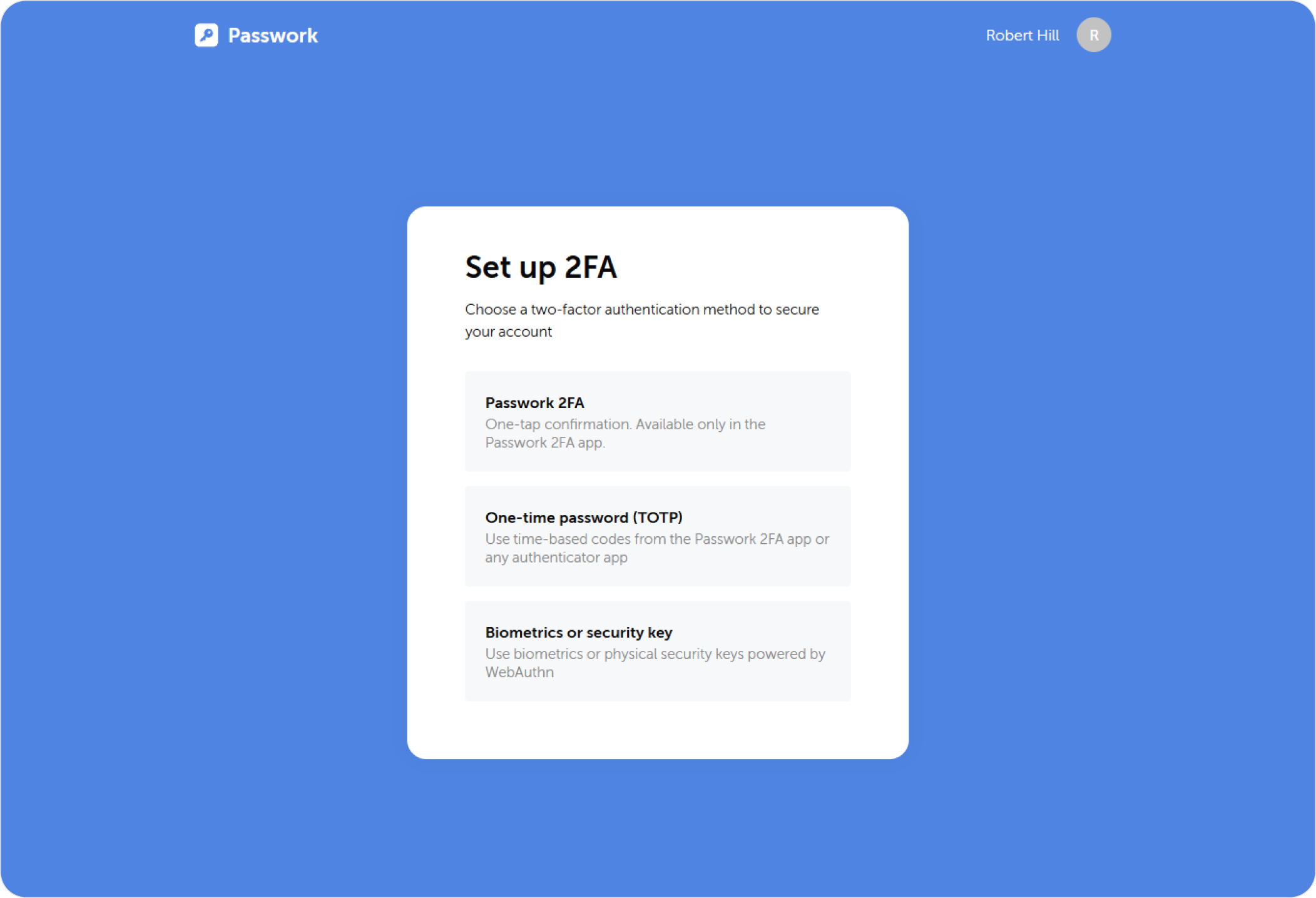
Cuando registra una empresa en la nueva Cloud, Passwork le pide automáticamente que elija un método de 2FA para proteger la cuenta del propietario. Siga las instrucciones en pantalla y conecte uno de los métodos disponibles:
- Passwork 2FA: confirmación del inicio de sesión con un solo toque en la aplicación móvil. Instale Passwork 2FA desde App Store o Google Play, seleccione Passwork 2FA y escanee el código QR en la aplicación.
- Contraseña de un solo uso (TOTP): un código que cambia a intervalos regulares. Seleccione One-time password (TOTP) y escanee el código QR o introduzca la clave en Passwork 2FA o en una aplicación de terceros, como Google Authenticator o Microsoft Authenticator.
- Biometría o llave de seguridad: confirmación del inicio de sesión mediante biometría o llaves de seguridad físicas basadas en WebAuthn. Seleccione la opción correspondiente y siga las instrucciones del sistema.
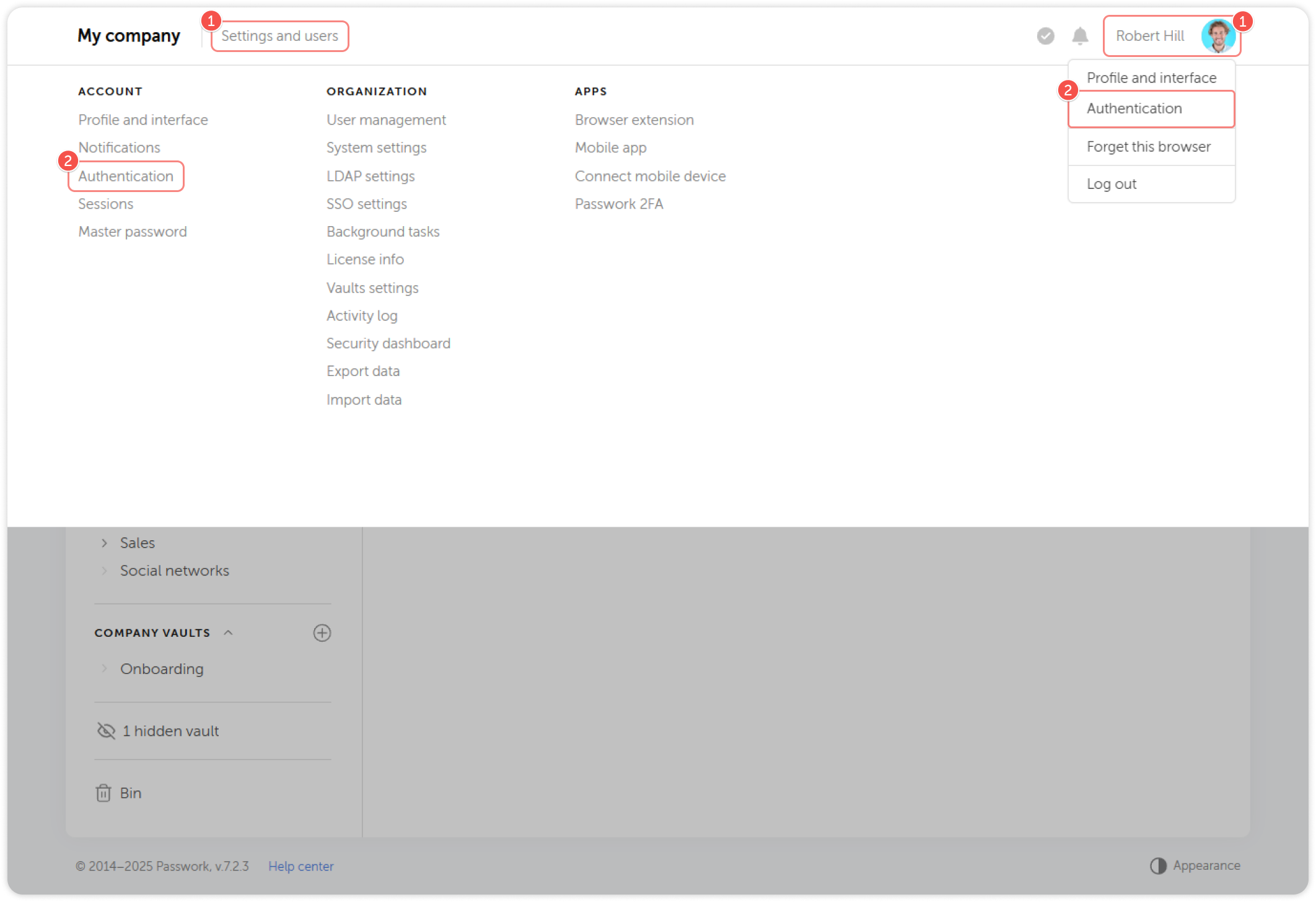
Para configurar o cambiar la 2FA después del registro, abra el menú desplegable Settings and users y seleccione Authentication. Desbloquee la página de configuración para realizar cambios.
Para más información sobre todos los métodos disponibles, consulte Autenticación de dos factores.
Cierre automático de la sesión web
El periodo de inactividad se puede configurar para una cuenta individual y para un rol. La configuración del rol limita el periodo máximo que puede seleccionar un usuario.
Para su cuenta
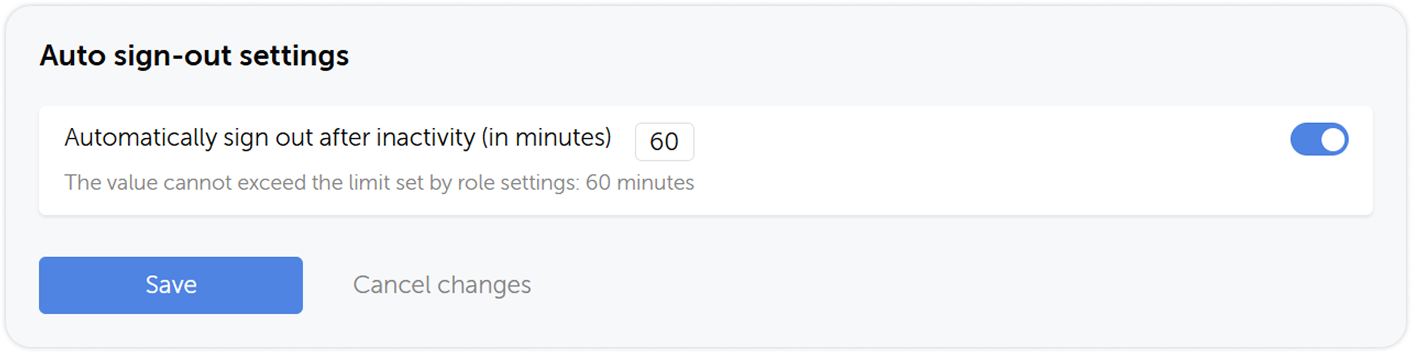
Abra el menú desplegable Settings and users y seleccione Sessions. En la sección Auto sign-out settings, active el cierre de sesión automático por inactividad y especifique el periodo de tiempo.
Para más información sobre la configuración de sesiones y el historial de inicios de sesión, consulte Sesiones.
Para roles
Abra la página User management y vaya a la pestaña Roles.
Seleccione el rol cuya configuración desea cambiar.
Desplácese hasta la sección Authentication y establezca el periodo máximo de inactividad de la sesión web.
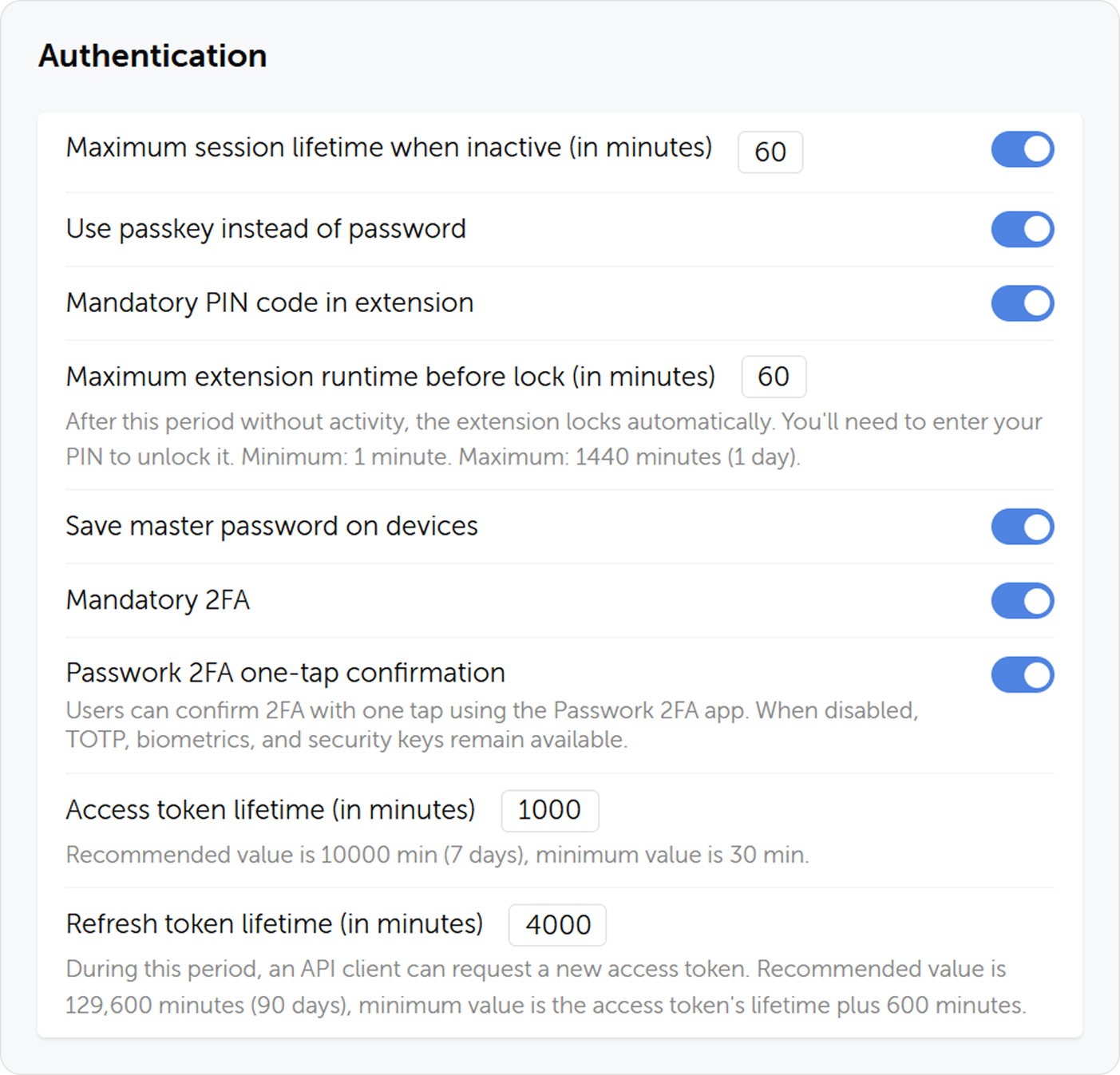
La configuración se aplica a todos los usuarios asignados a este rol.
Para más información sobre la configuración de roles, consulte Editar rol.
Instalación de la extensión del navegador
Instale la versión más reciente de la extensión de Passwork para Safari, Google Chrome, Mozilla Firefox o Microsoft Edge.
Si la extensión ya está instalada pero conectada a la versión Cloud anterior, vuelva a conectarla manualmente.
Después de la instalación, abra la extensión e introduzca la dirección de la nueva versión Cloud, la misma que utiliza para acceder a Passwork en su navegador. A continuación, inicie sesión en su cuenta.

Para obtener instrucciones detalladas de instalación y conexión, consulte Primeros pasos con la extensión del navegador.
Si se pierde el acceso
Si el propietario de la organización pierde el acceso a su contraseña maestra o a su método de autenticación de dos factores, los demás administradores de la organización no pueden restablecerlo.
- Si el propietario pierde el acceso al método de 2FA configurado, contacte con nuestro Help Center.
- Si el propietario olvida la contraseña maestra, no se puede recuperar, ya que nunca se envía al servidor. En casos excepcionales, los especialistas de Passwork pueden realizar un restablecimiento de emergencia de la contraseña maestra.
Un restablecimiento de emergencia de la contraseña maestra no descifra los datos protegidos con la contraseña maestra anterior. Utilice este procedimiento solo como último recurso.
Guarde la contraseña maestra del propietario en un lugar seguro y añada con antelación un método de autenticación de dos factores de respaldo, como una segunda llave de seguridad.