


migration
title: Migración a la nueva versión Cloud path: cloud/migration.mdx slug: cloud-migration sidebar_position: 1 description: "Cómo migrar de la versión anterior de Passwork Cloud a la nueva." keywords: ['Passwork', 'Passwork Cloud', 'cloud version', 'migration', 'transition', 'update', 'data migration', 'password transfer', 'export', 'import', 'accounts', 'access rights', 'instructions']
Hemos publicado una actualización importante de la versión cloud de Passwork basada en la solución on-premise: las funciones clave de la versión principal de Passwork ya están disponibles en Cloud. Para cambiar a la nueva versión, es necesaria la migración. El soporte de la versión actual se discontinuará pronto.
Durante la migración, se transferirán los siguientes datos:
- Usuarios
- Bóvedas
- Carpetas
- Contraseñas junto con archivos adjuntos e historial de revisiones
- Etiquetas de color
- Historial de acciones (solo se transfieren los eventos ocurridos desde el 01.01.2026)
Solo el propietario de la organización puede realizar la migración
Etapa 1. Preparación para la migración
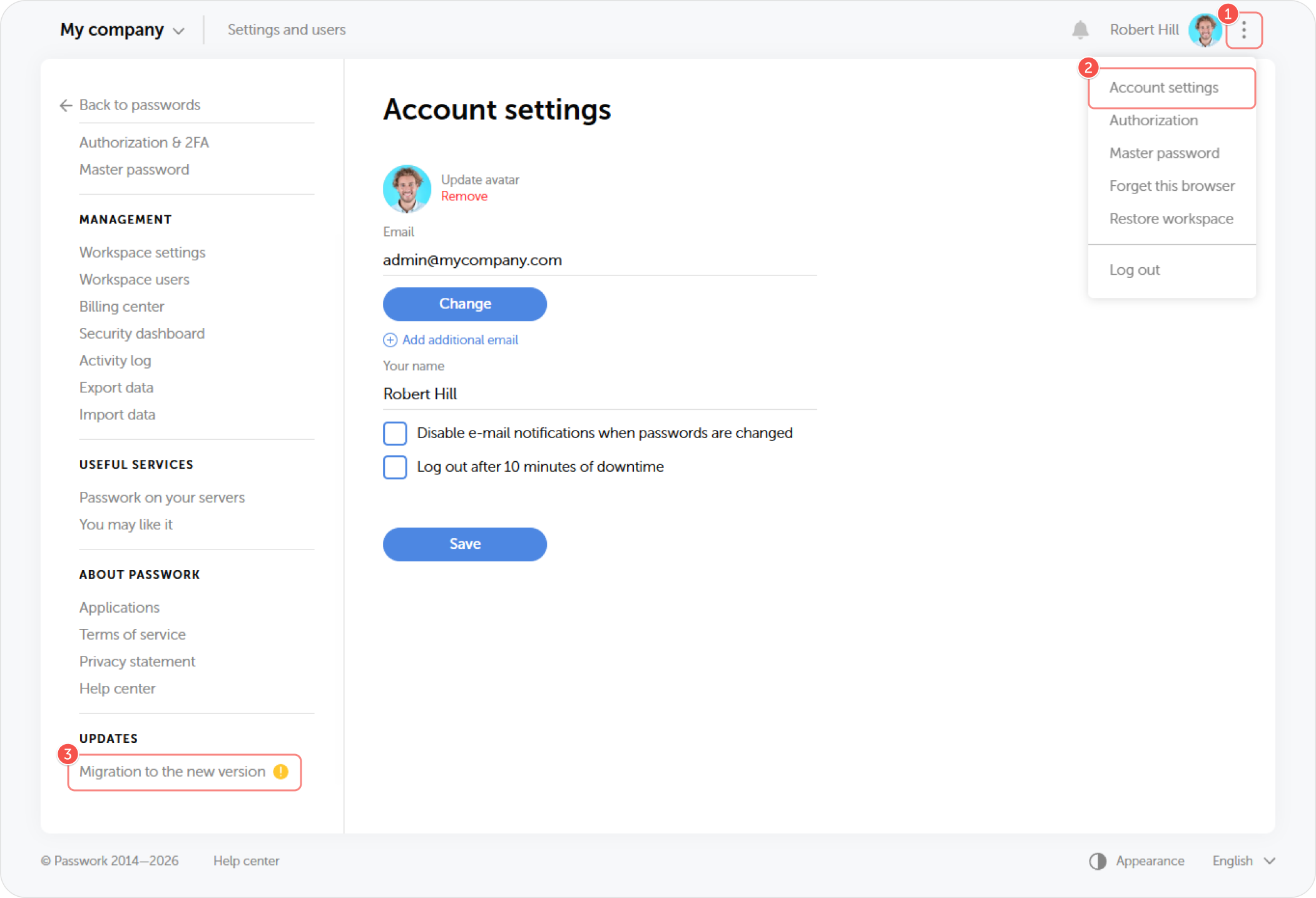
Abra su versión actual de Cloud, vaya a Settings and users y haga clic en la sección Migration to the new version en la parte inferior de la lista.
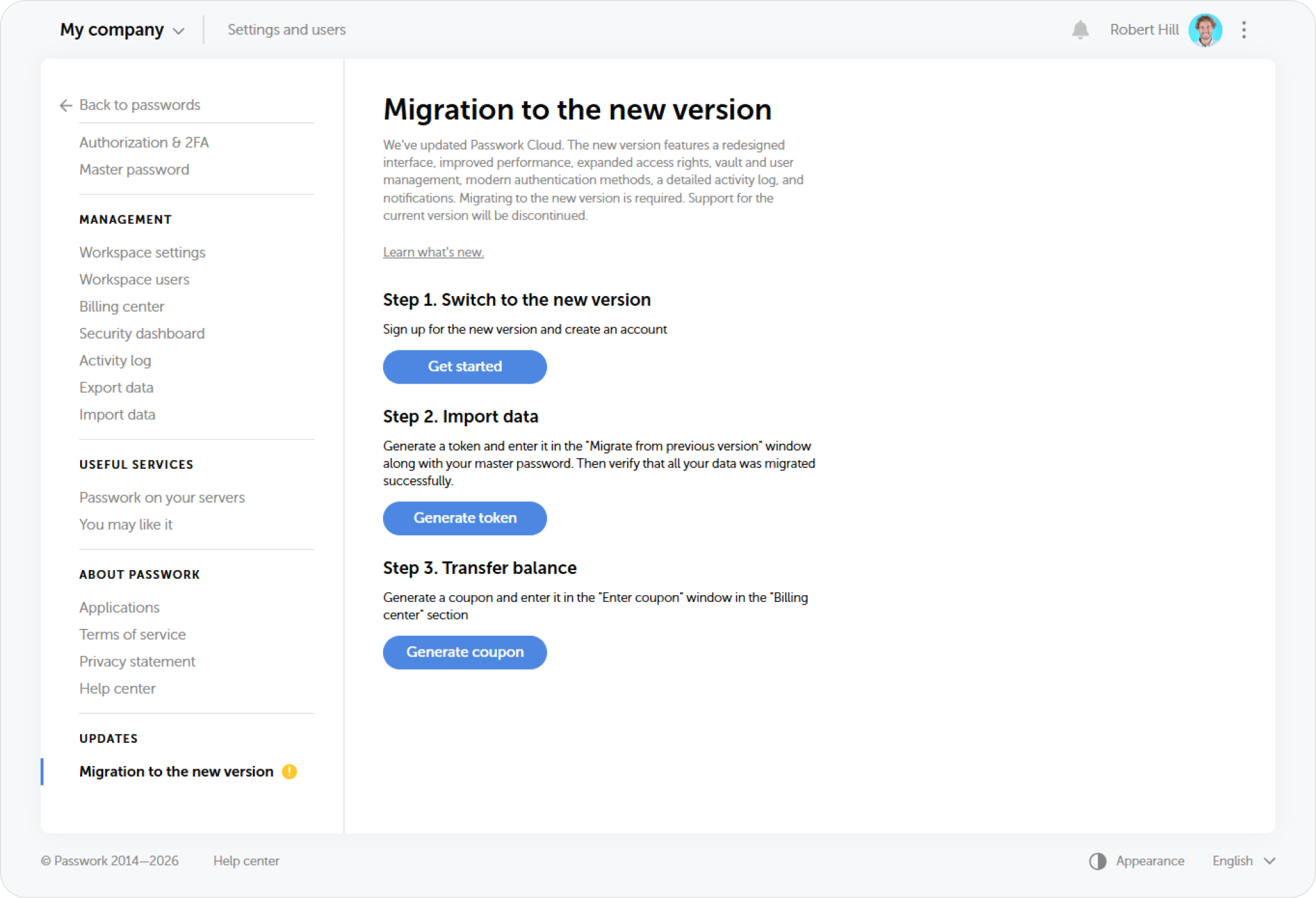
Esta sección enumera los pasos que deben completarse para realizar la migración.
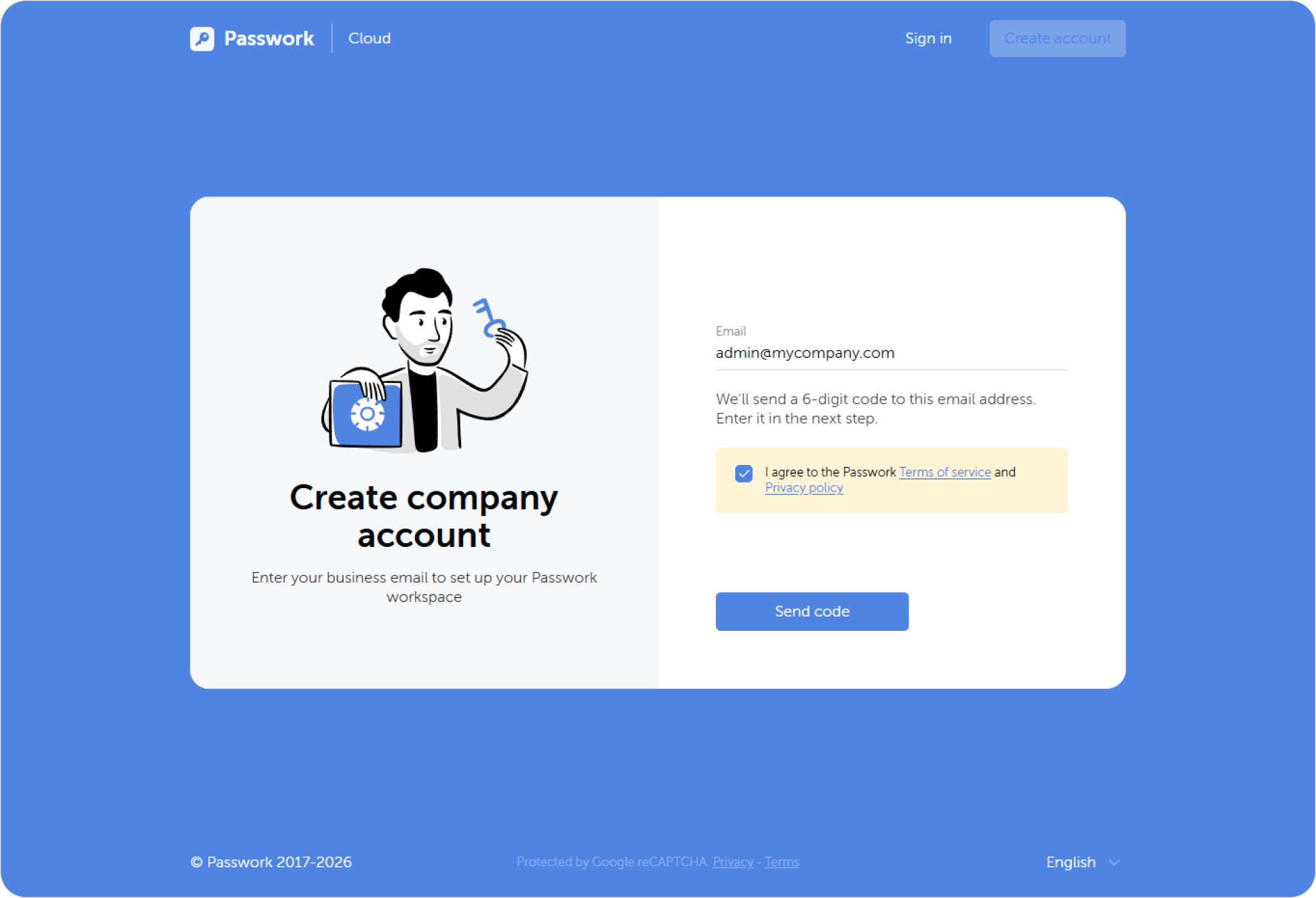
Para iniciar la migración, vaya a la nueva versión de Passwork mediante el botón del primer paso y cree una cuenta.
Etapa 2. Transferir datos
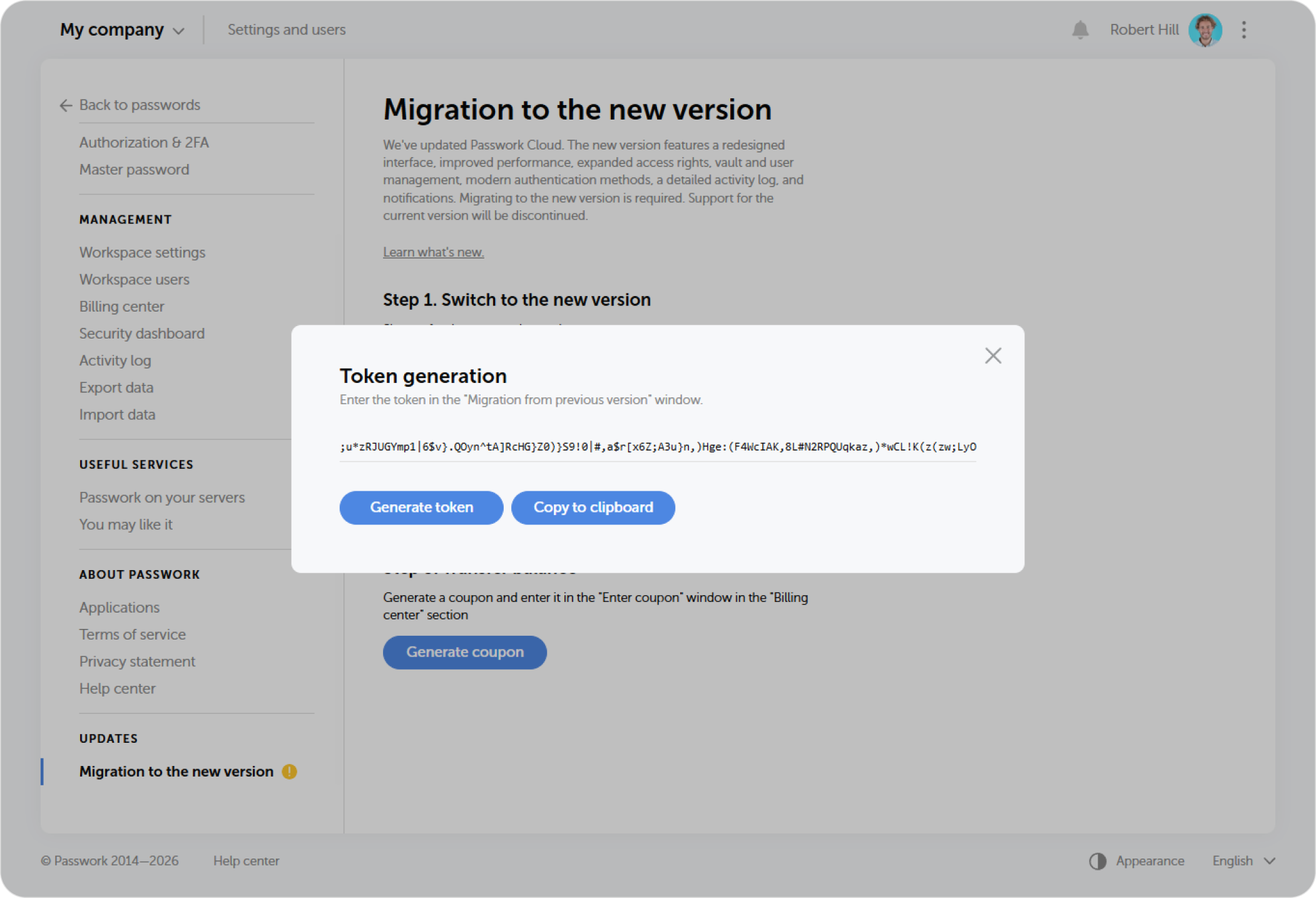
Vuelva a la versión anterior de Cloud, genere y copie el token necesario para la transferencia.
Vaya a la configuración de la nueva Cloud y haga clic en la opción Migration from previous version en la parte inferior de la barra lateral.
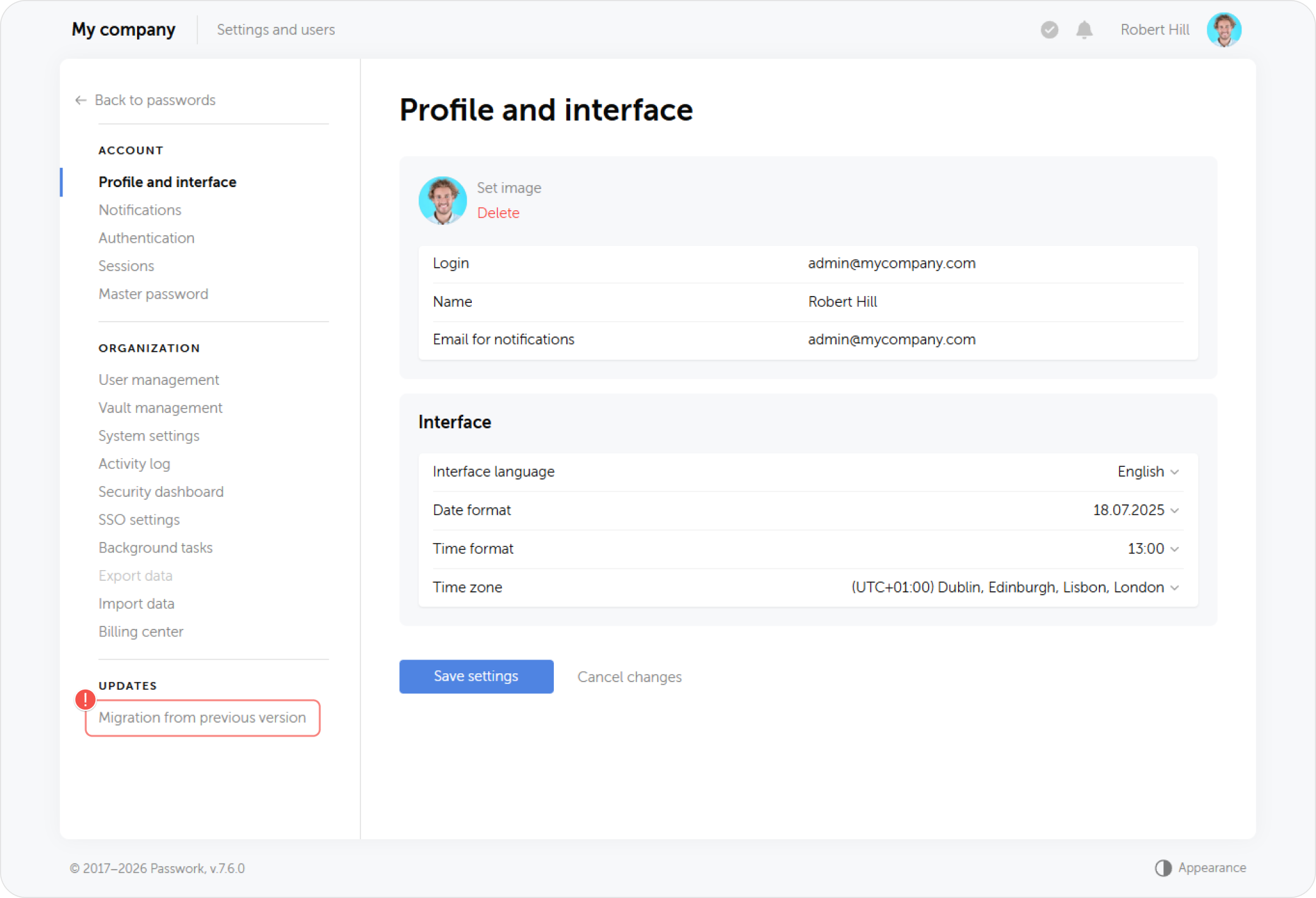
El token generado y la contraseña maestra de la versión anterior deberán introducirse en la ventana emergente.
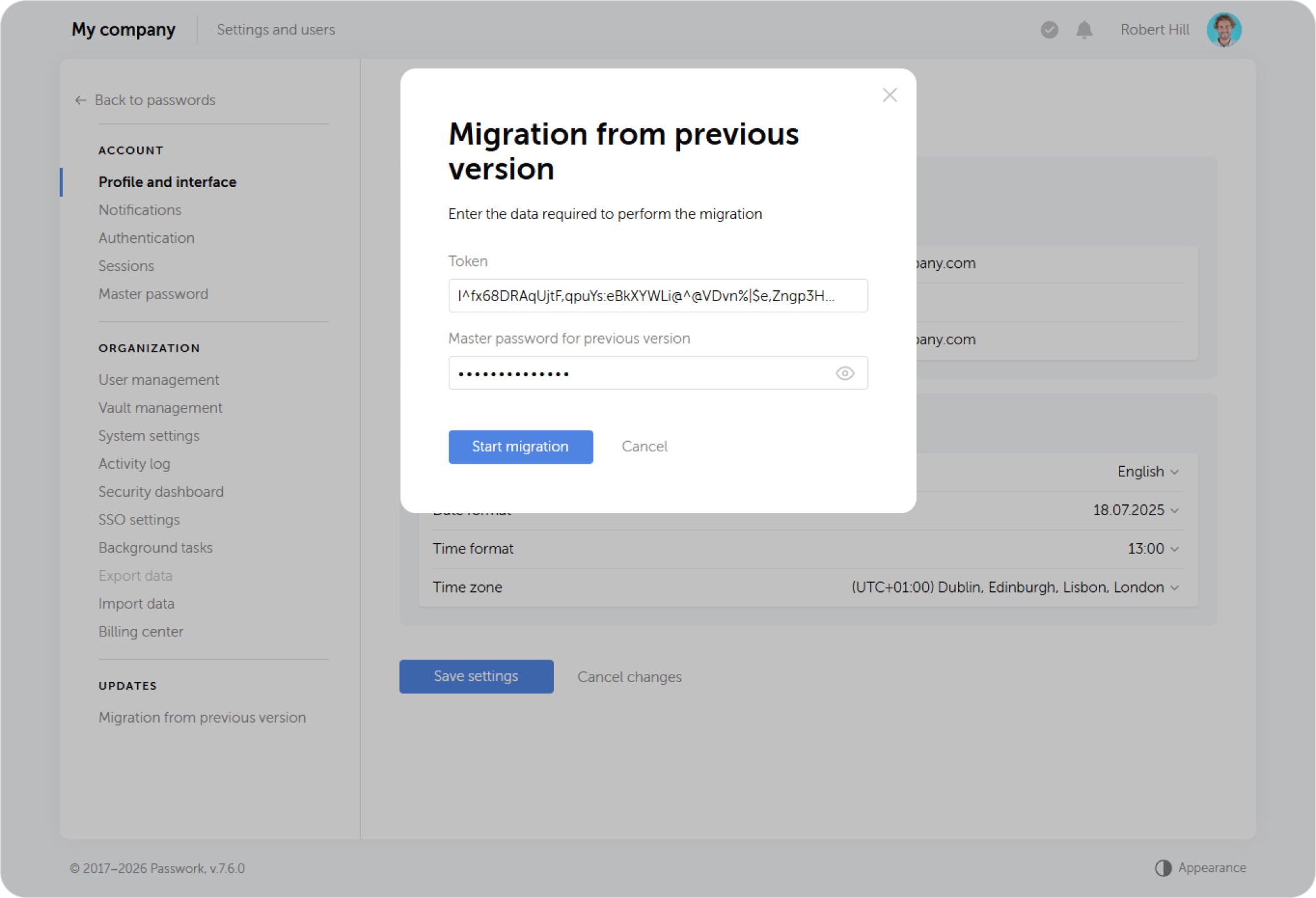
Espere a que se complete la migración. Si algún dato no se transfirió, los detalles al respecto se encontrarán en el archivo de registro.
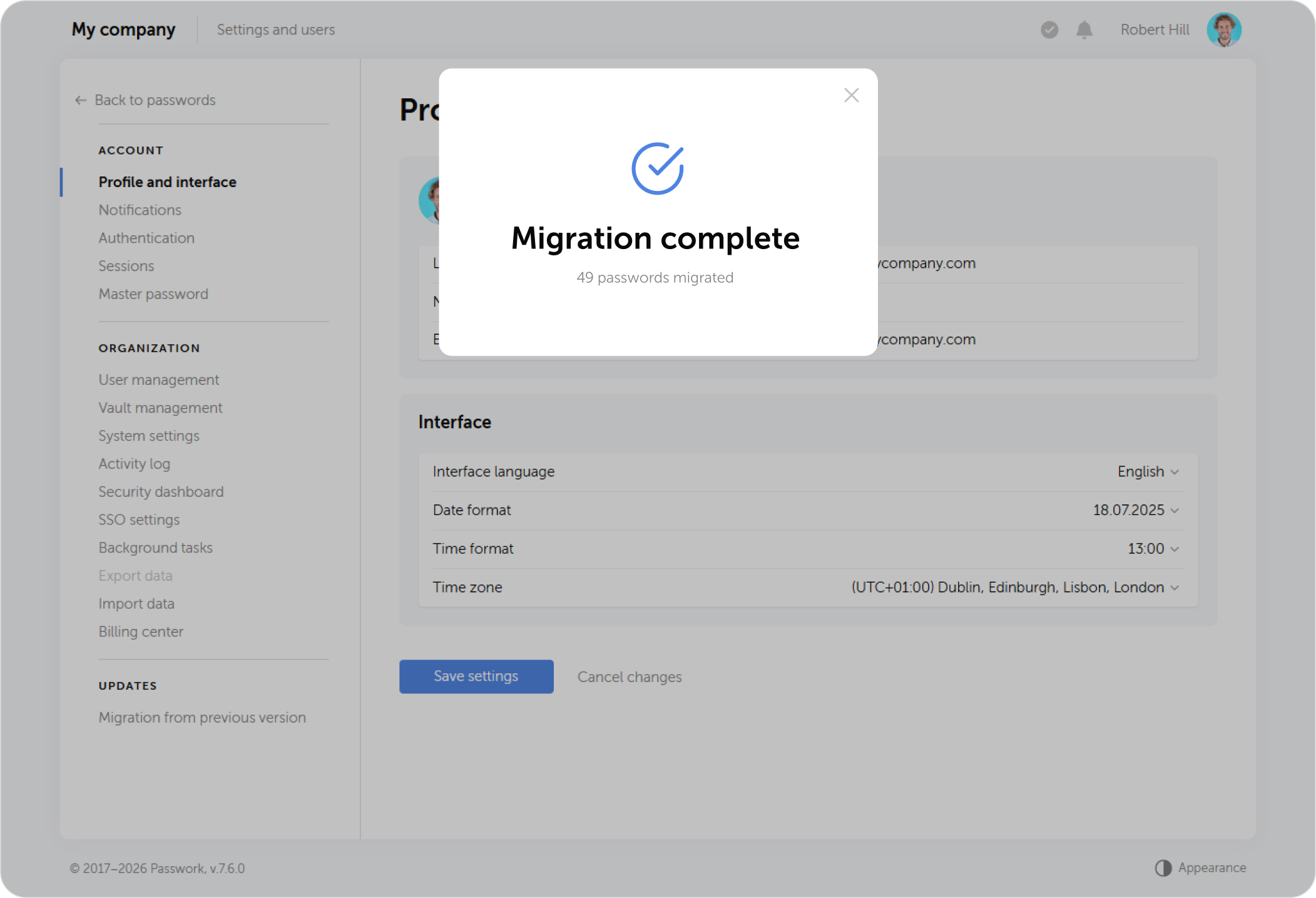
Cuando se complete la migración, todos los usuarios excepto el propietario deberán cambiar su contraseña maestra
Etapa 3. Transferir saldo
Para transferir sus fondos, deberá volver a la versión anterior de Cloud y generar el cupón correspondiente.
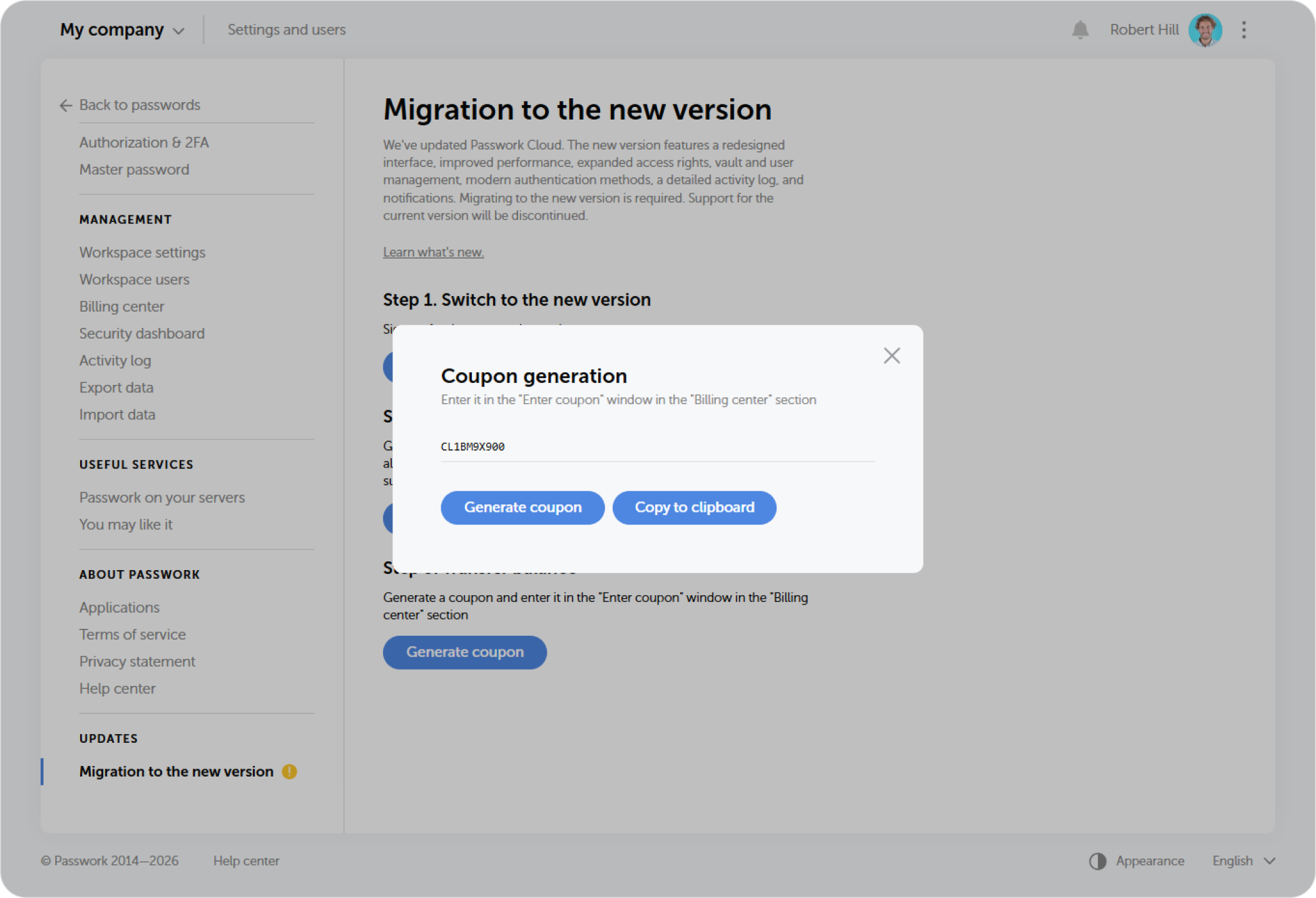
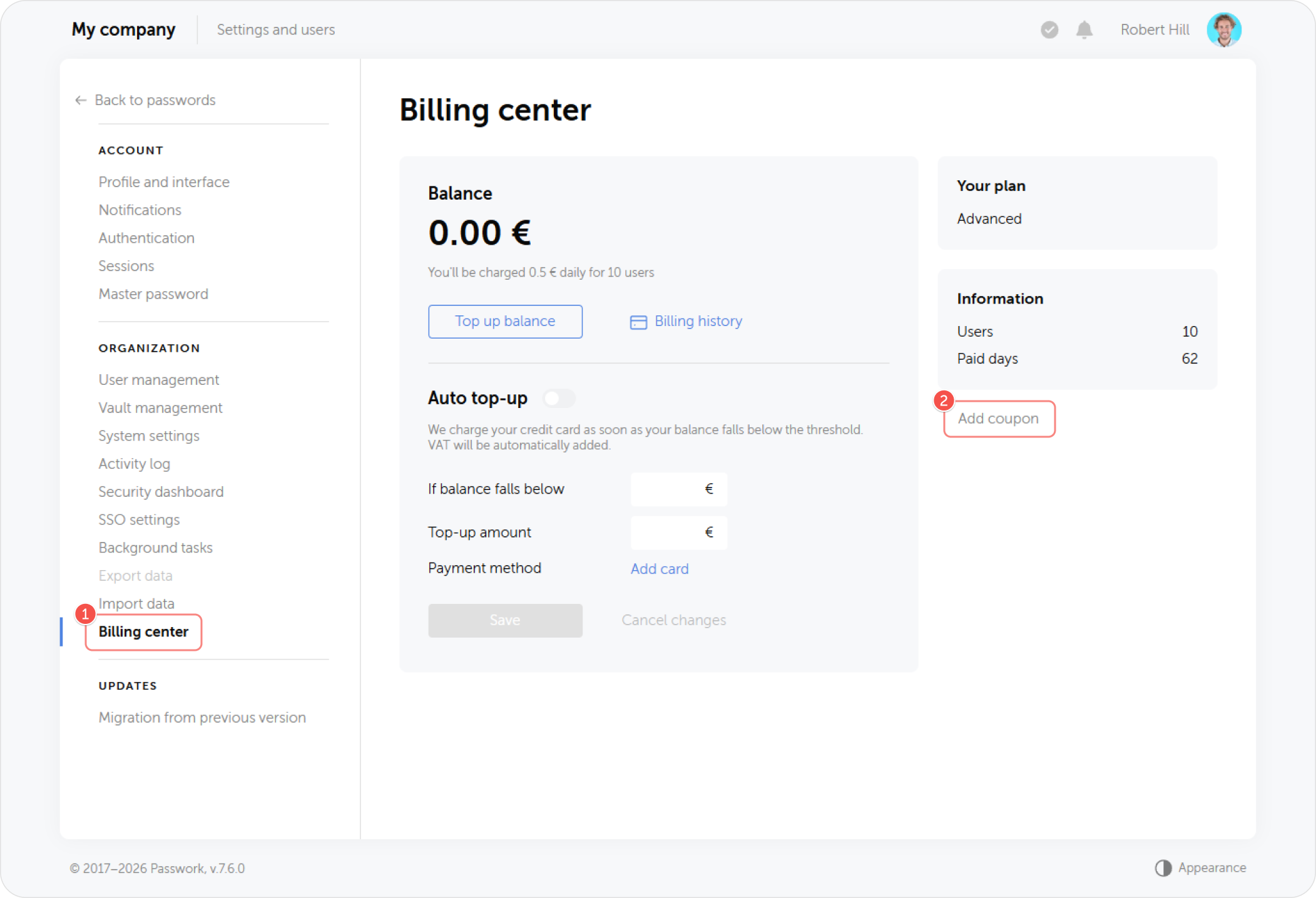
En la nueva versión de Cloud, abra la sección Billing center y haga clic en Add coupon en el lado derecho de la página.
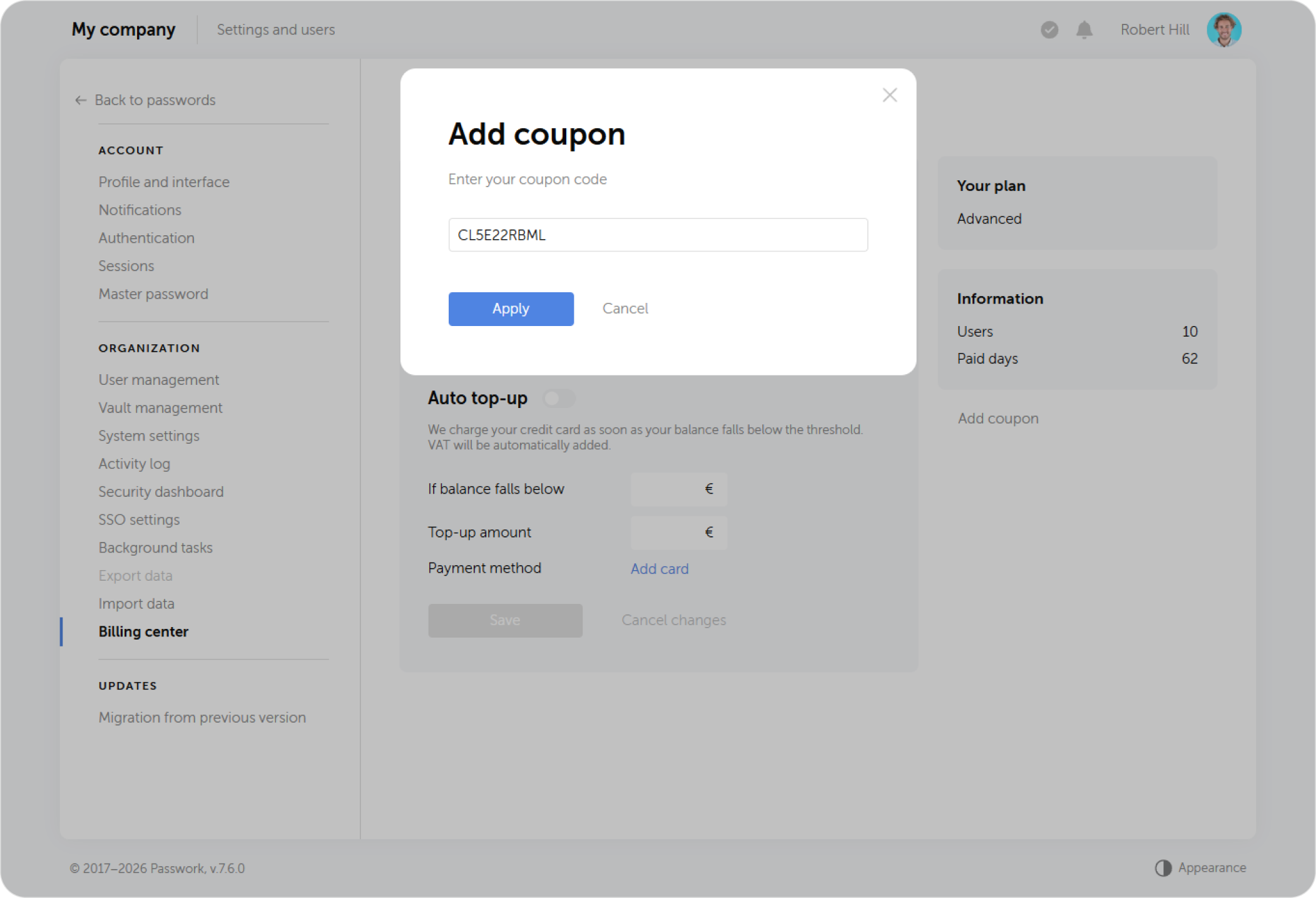
Pegue el cupón copiado previamente en la ventana emergente.
Si encontró algún problema durante el proceso de migración, contacte con nuestro Help Center