


Primeros pasos con Passwork
Gracias a su interfaz intuitiva, es muy fácil comenzar a utilizar Passwork justo después de configurarlo.
Esta guía ofrece una visión general completa de las funciones clave de Passwork que utilizará con frecuencia.
1. Cree una cuenta y únase a su equipo
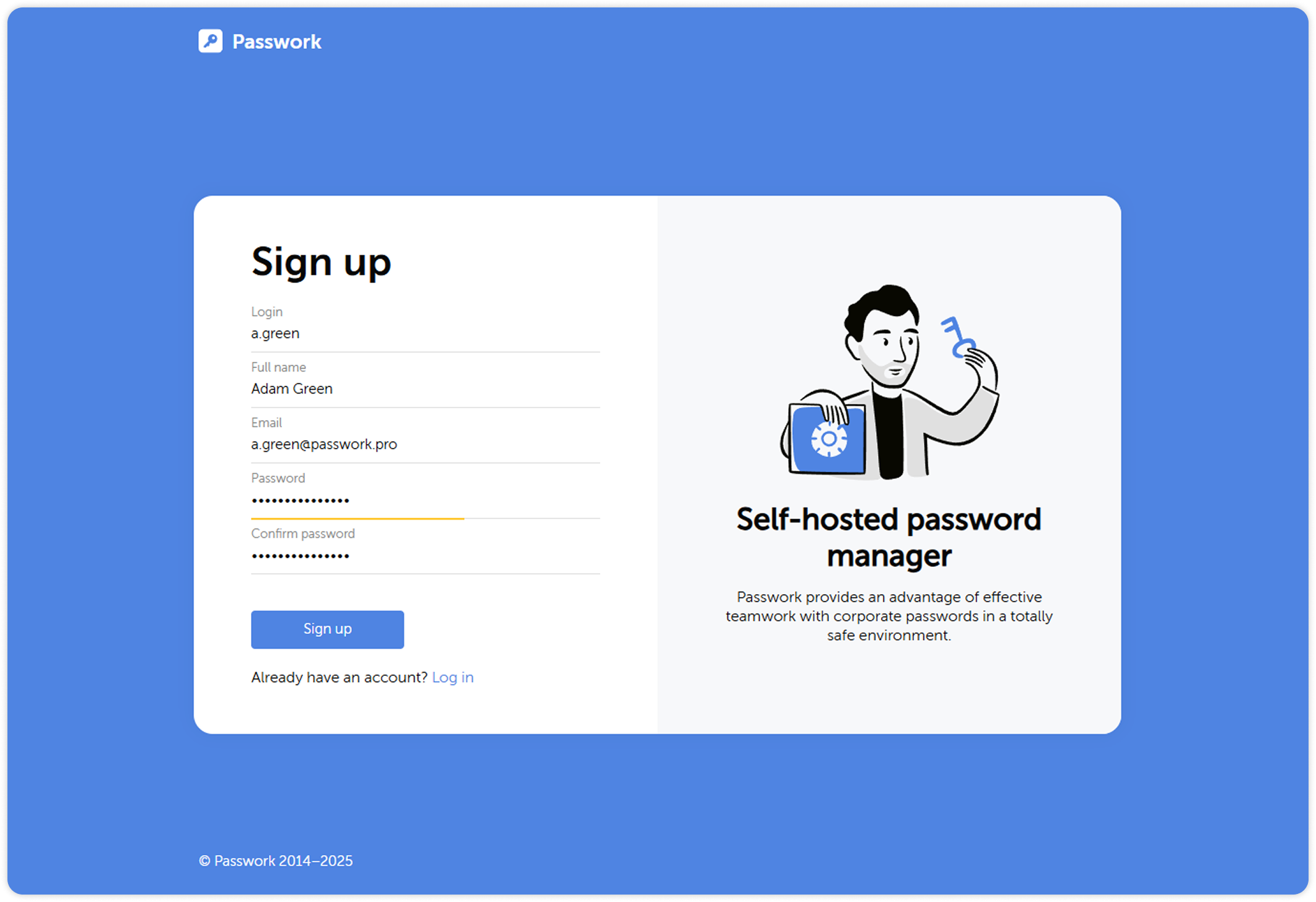
Para registrar una cuenta, vaya a la página de Sign up de Passwork en la dirección proporcionada por su administrador. Introduzca su nombre de usuario, contraseña, correo electrónico y haga clic en Sign up:
2. Conozca la interfaz
Cada vez que inicie sesión, verá la ventana principal de Passwork. Está dividida en tres secciones: el Panel superior, el Panel de contenido en el lado derecho y el Panel de navegación en el lado izquierdo.
- El Panel superior contiene el nombre de la empresa y del usuario, el menú de Configuración y usuarios, la Configuración de la cuenta y los botones de acceso rápido para notificaciones y tareas en segundo plano
- El Panel de navegación permite acceder rápidamente a las secciones más utilizadas de Passwork
- El Panel de contenido muestra los elementos seleccionados en el Panel de navegación o en el Panel superior
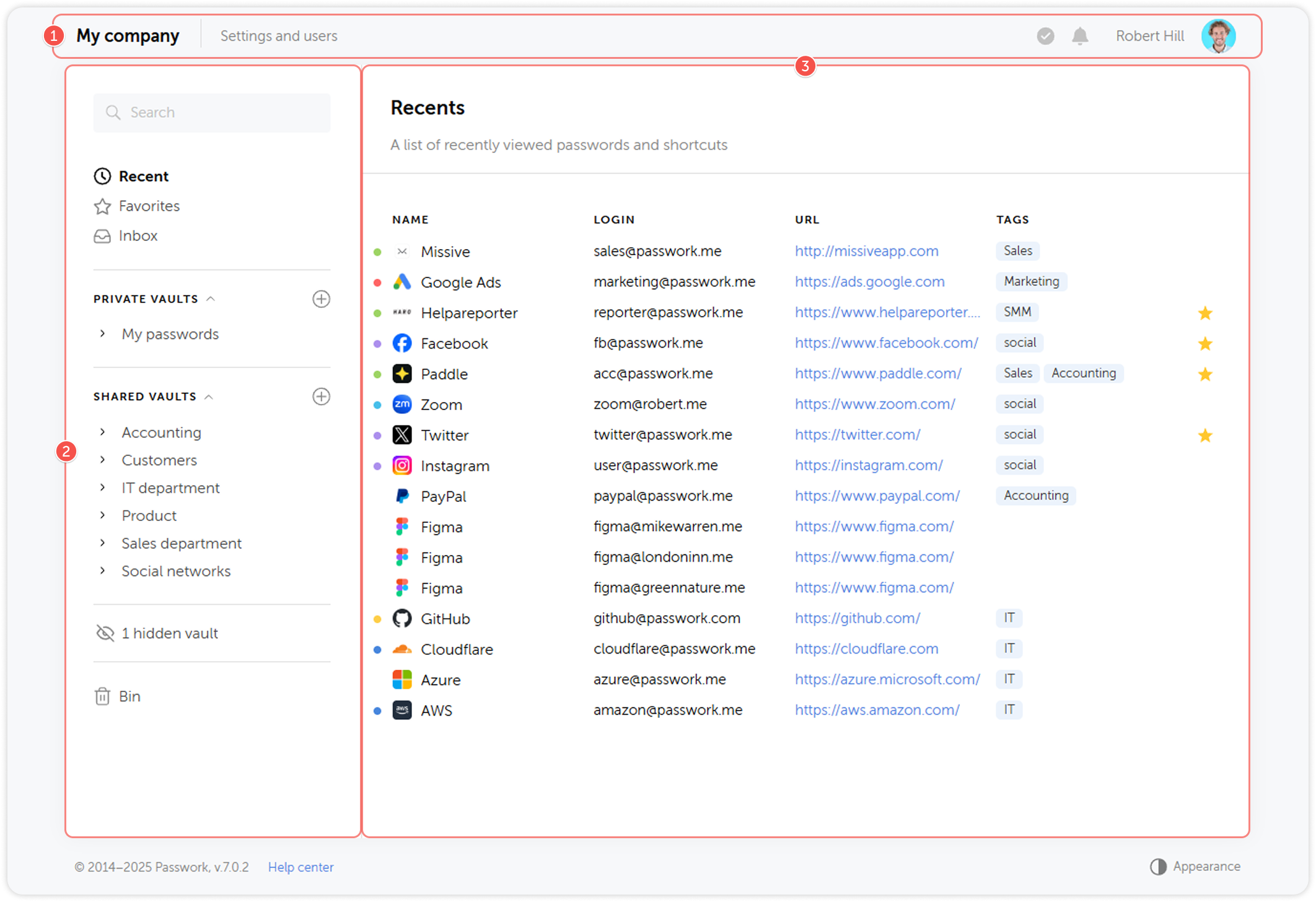
- Panel superior
- Panel de navegación
- Panel de contenido
3. Cree una bóveda
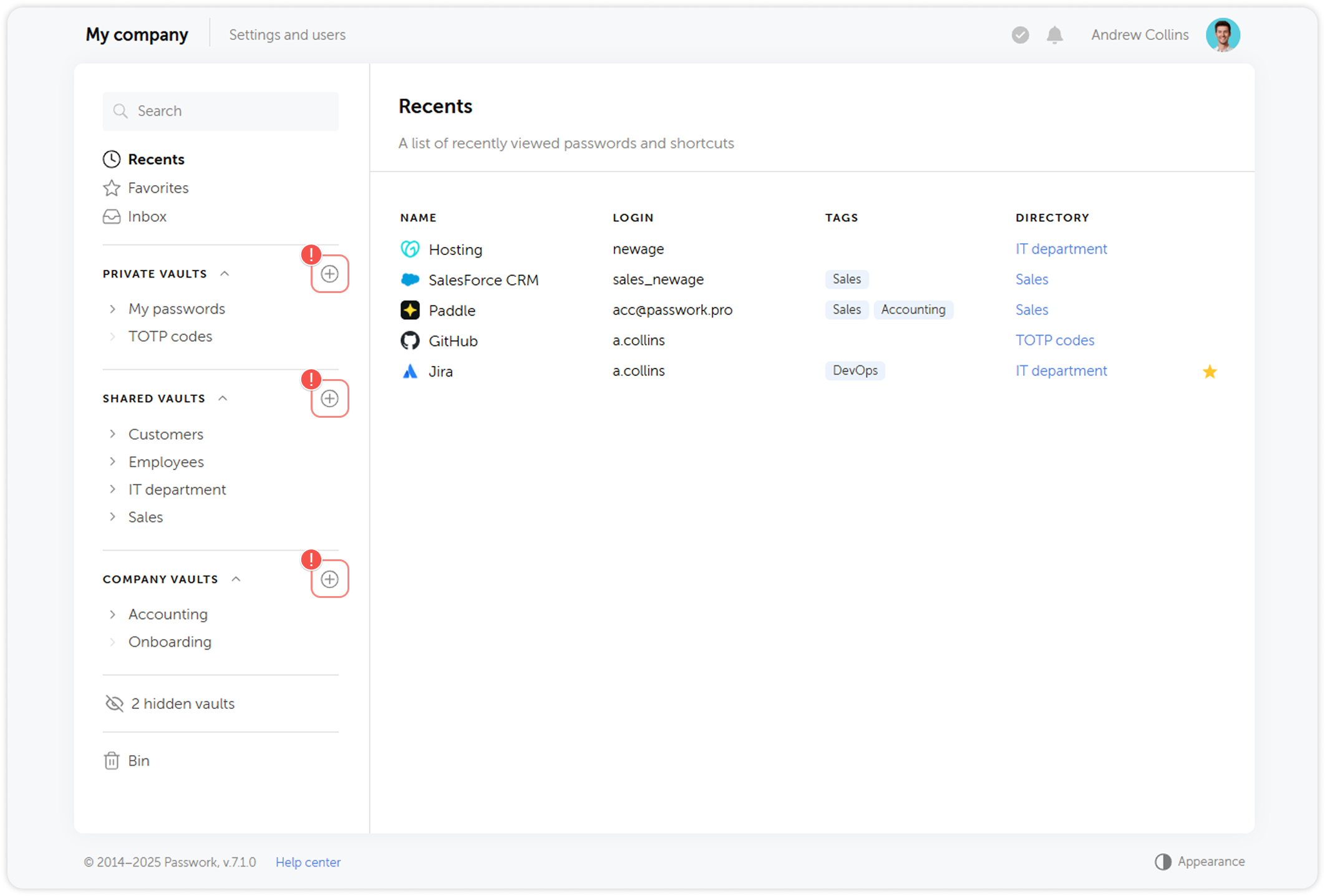
Las bóvedas de Passwork almacenan carpetas y contraseñas, y pueden mantenerse privadas o compartirse con otros usuarios.
Puede crear bóvedas con una estructura multinivel basada en carpetas para diferentes proyectos, departamentos y otras divisiones dentro de su empresa.
Para crear una bóveda, haga clic en el icono Plus:
4. Cree una carpeta
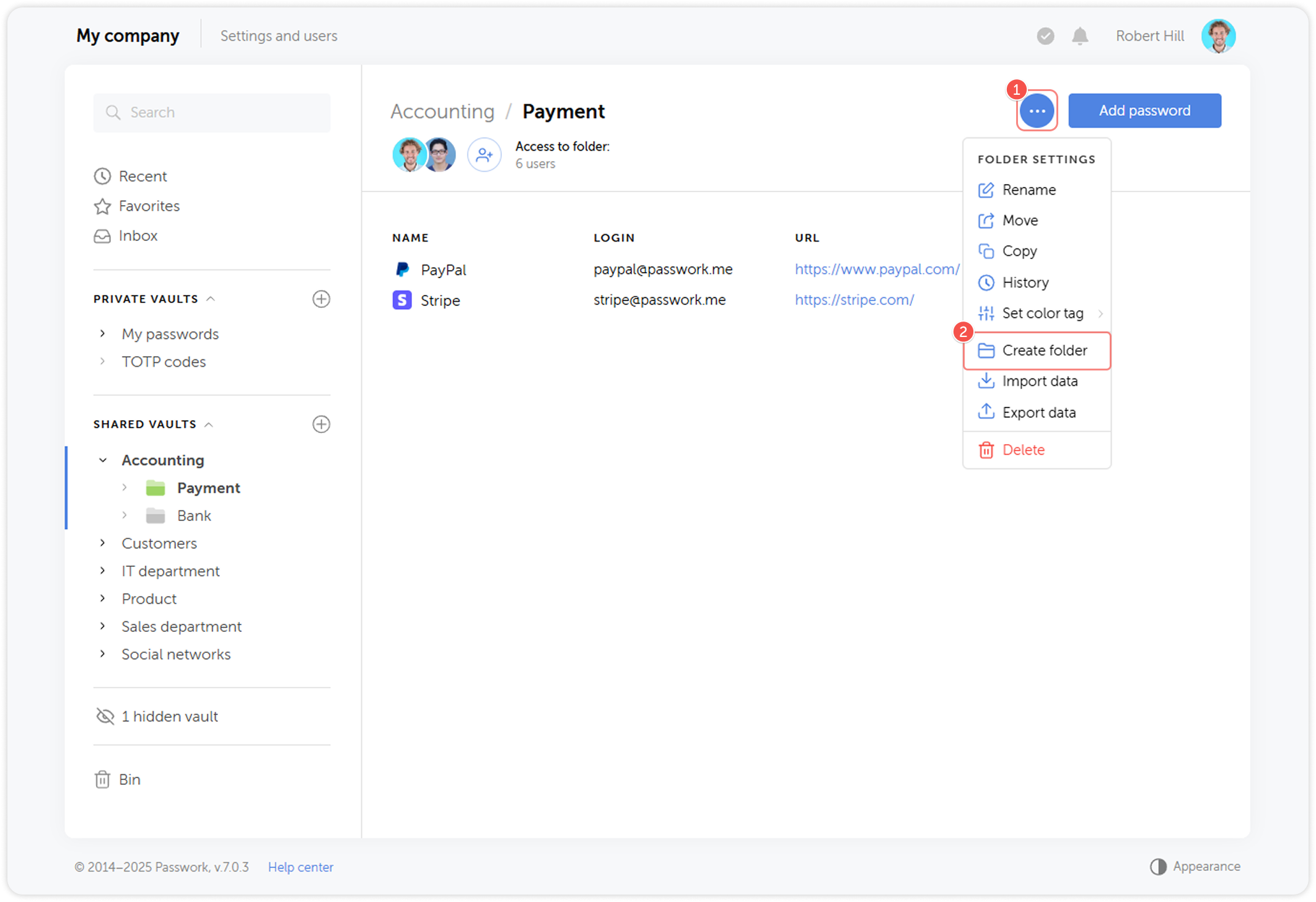
Cree carpetas con soporte de estructura anidada para organizar mejor sus contraseñas.
Para crear una, abra el menú desplegable de Vault settings y haga clic en Create folder:
5. Cree una contraseña
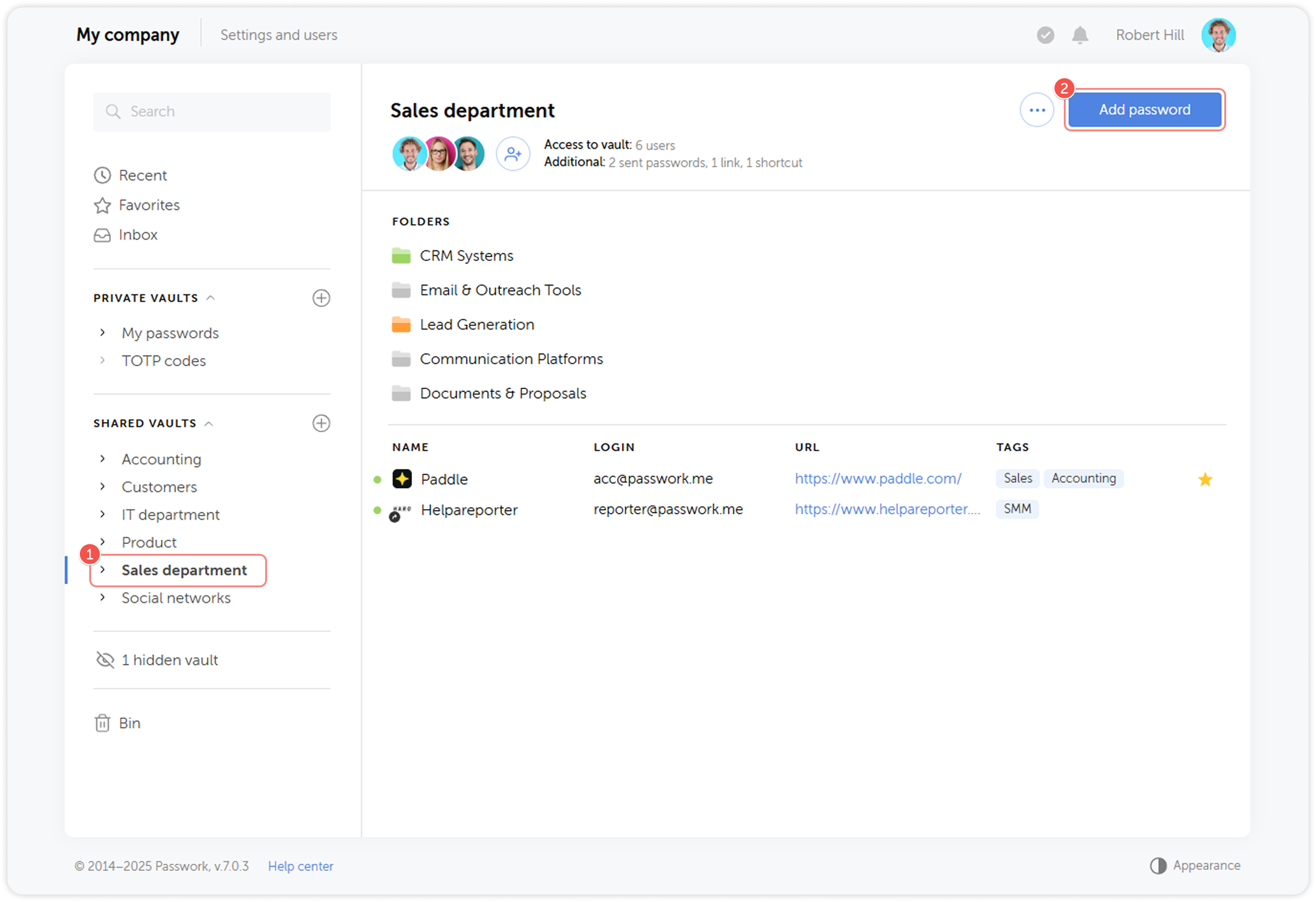
Abra una bóveda o una carpeta donde desee crear una contraseña y haga clic en Add password en la esquina superior derecha:
6. Comparta una contraseña
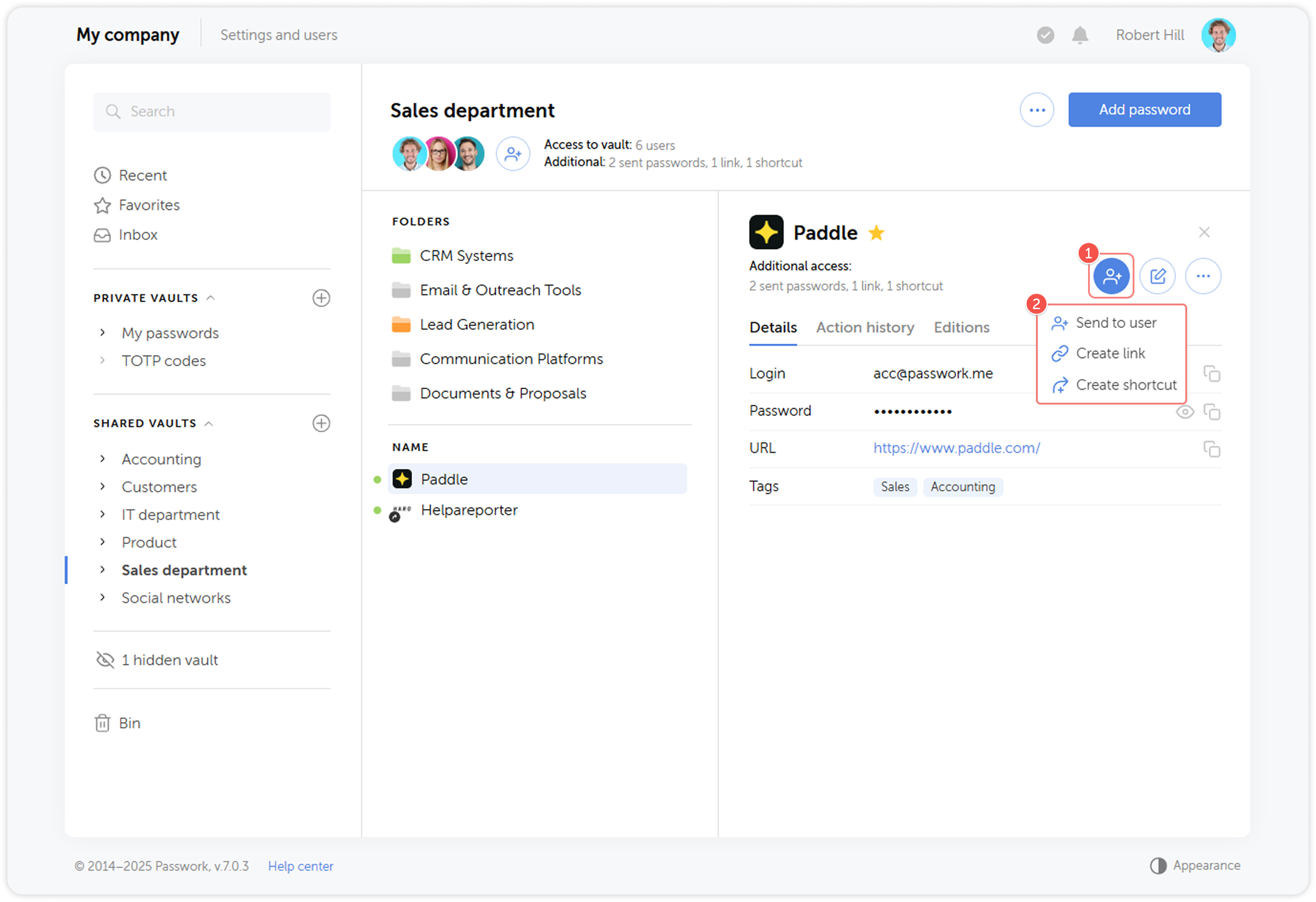
Puede enviar rápidamente una contraseña a otro usuario, crear un enlace o un acceso directo a la contraseña con el menú Compartir:
7. Instale la aplicación móvil y la extensión del navegador
La aplicación Passwork Self-hosted y la extensión oficial del navegador Passwork ofrecen la mayor parte de la funcionalidad disponible en la versión de escritorio de Passwork. Le permitirán utilizar Passwork desde diferentes dispositivos y:
- Acceder y gestionar sus bóvedas, carpetas y contraseñas
- Buscar por texto, colores y etiquetas
- Compartir contraseñas
- Crear contraseñas seguras con el generador integrado
- Completar automáticamente los formularios de inicio de sesión
Para instalar el cliente móvil o la extensión del navegador, siga las instrucciones proporcionadas en las páginas enlazadas.