


Añadir contraseña
Puede añadir una contraseña a una bóveda o carpeta. Los derechos de acceso a la contraseña dependerán de los permisos configurados en el directorio de destino.
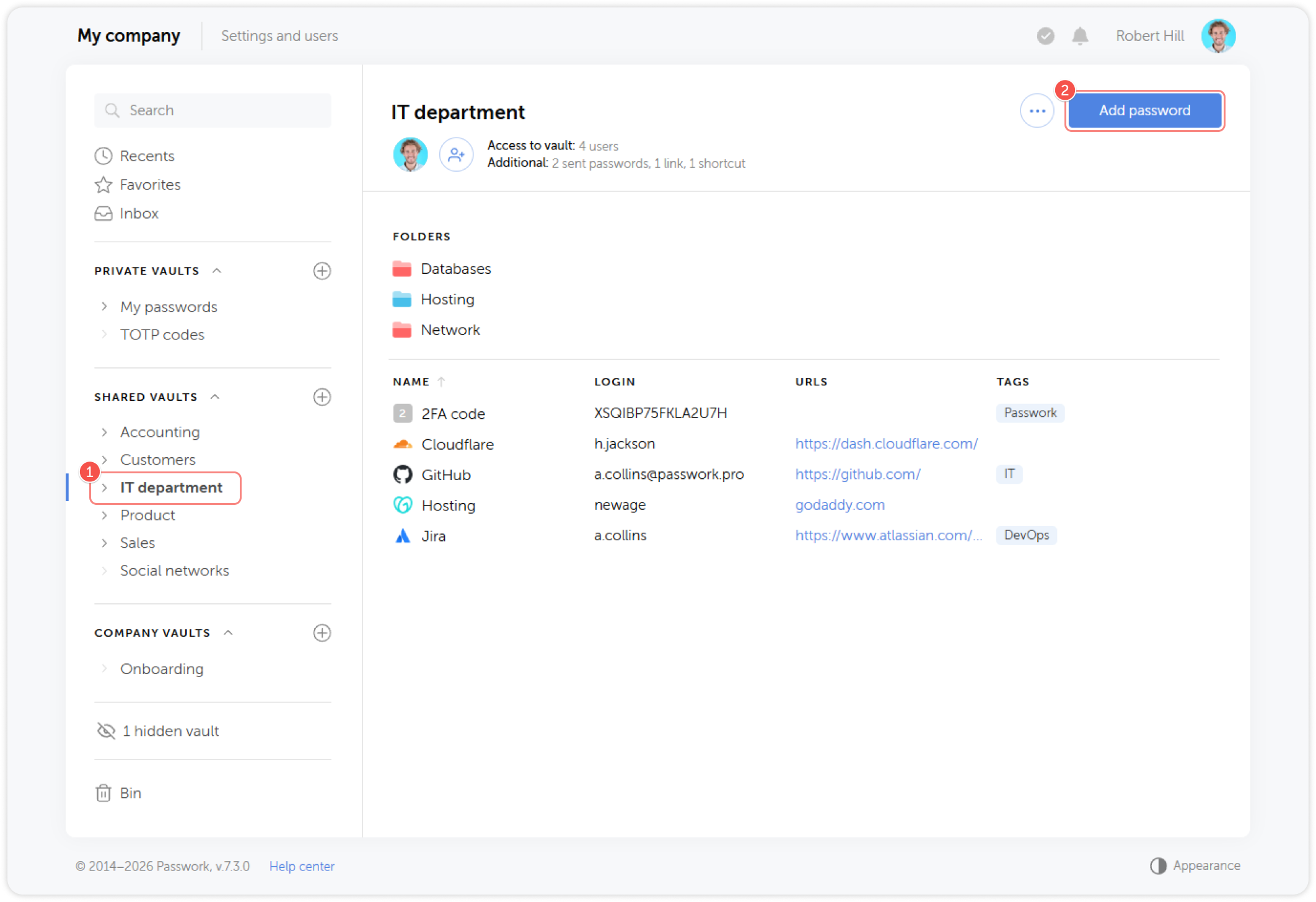
Elija una ubicación para la nueva contraseña y haga clic en Add password:
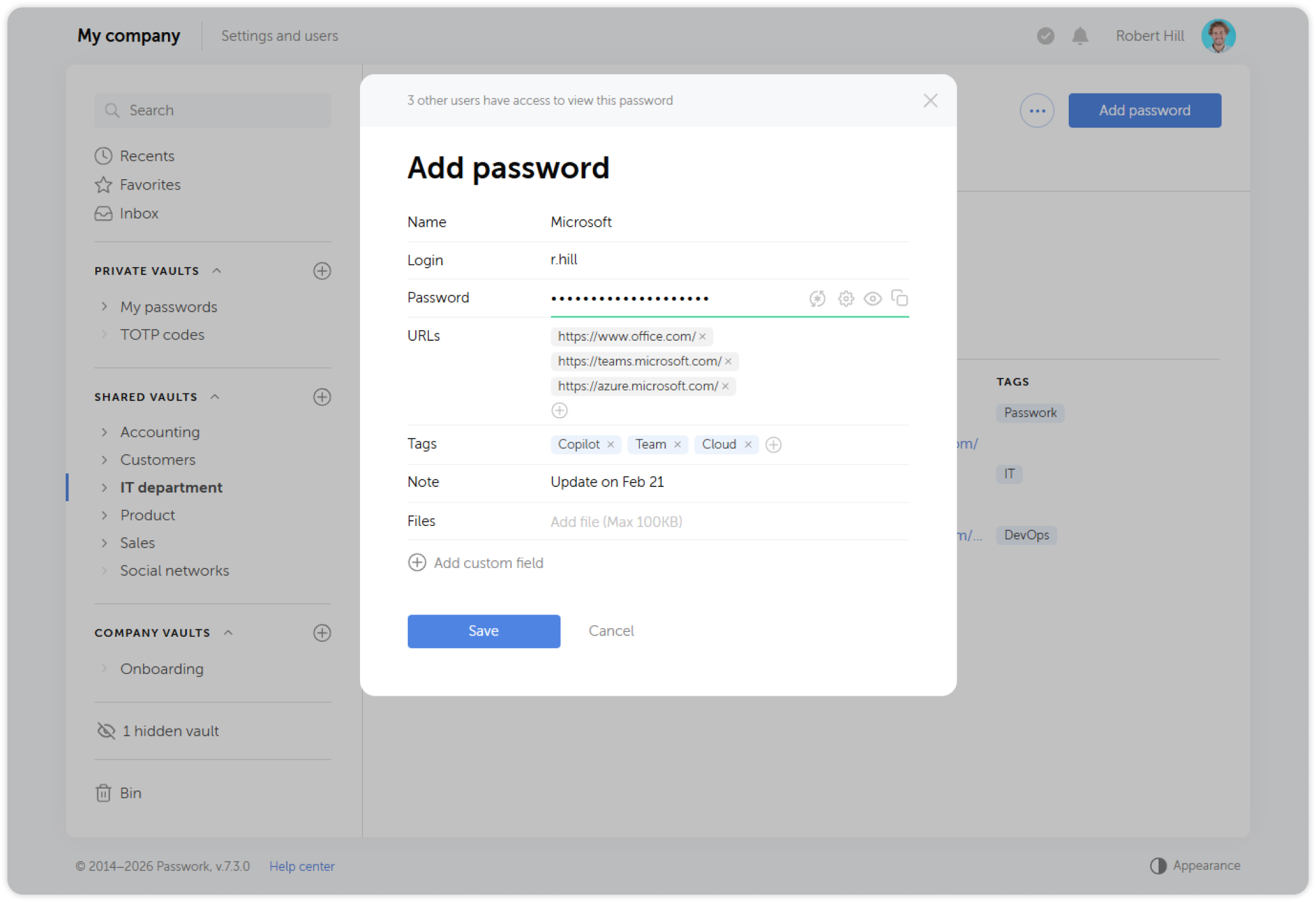
En la ventana emergente, complete todos los campos necesarios como inicio de sesión, contraseña, URL, etiquetas y otra información relevante:
- Name: Nombre de visualización de la contraseña, que se mostrará en la lista de contraseñas. Elija un nombre que sea fácilmente reconocible.
- Login: Nombre de usuario o correo electrónico asociado a la contraseña.
- Password: Introduzca la contraseña o genere una. Su fortaleza se muestra como una línea de color debajo del campo de texto.
- URL: La dirección del sitio web asociado a la contraseña, utilizada para descargar favicons y autocompletar formularios de inicio de sesión. Puede tener varias URL en una misma tarjeta.
- Color label: Asigne una etiqueta de color para encontrar la contraseña más fácilmente.
- Tags: Añada etiquetas para agrupar la contraseña con otras.
- Note: Añada una nota a la contraseña.
- File: Adjunte cualquier archivo de hasta 100 KB de tamaño.
- Custom fields: Añada inicios de sesión, contraseñas o códigos TOTP adicionales si es necesario.
Añadir códigos TOTP
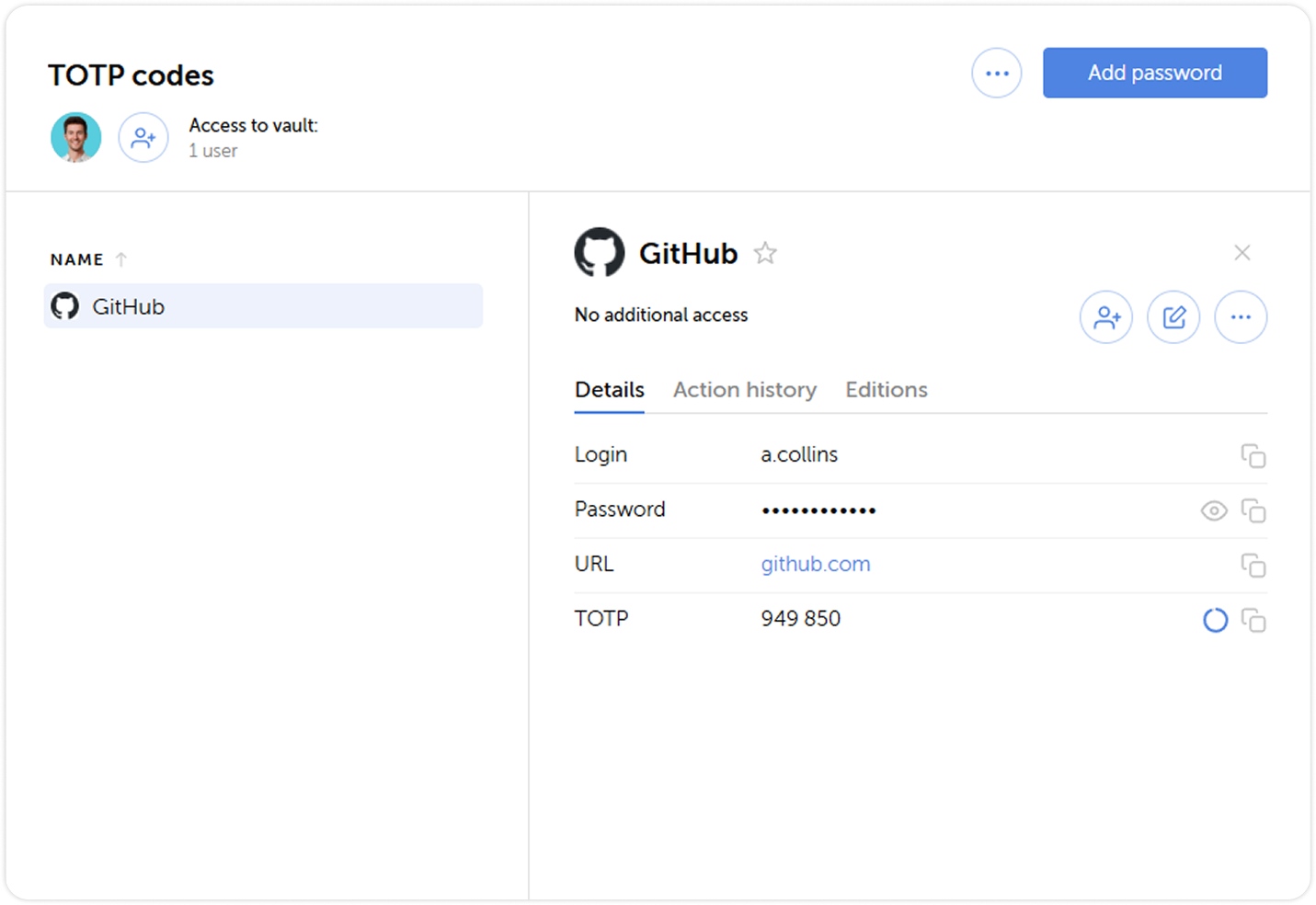
Además de las contraseñas habituales, puede almacenar códigos de autenticación de dos factores en Passwork.
Para configurar la generación de códigos TOTP:
- Haga clic en Add password, o abra una entrada existente, y haga clic en Add custom field en la parte inferior
- Elija el tipo de campo TOTP
- Pegue un código alfanumérico en el campo. Normalmente se proporciona junto con un código QR utilizado para la configuración de 2FA.
Generador de contraseñas
El generador de contraseñas crea contraseñas seguras y complejas para usted.
Puede especificar la longitud, que varía de 6 a 100 caracteres, e incluir caracteres especiales, números y letras de diferente caso. El generador puede excluir caracteres similares o cualquier carácter especificado en el menú.

- Genere una contraseña utilizando la configuración actual
- Haga clic en el engranaje para abrir la configuración del generador
- Configure los requisitos para las contraseñas generadas
La configuración de generación de contraseñas se guarda únicamente en su navegador