

Tarjeta de entrada
Passwork fue diseñado para almacenar de forma conveniente y segura sus contraseñas y otras credenciales.
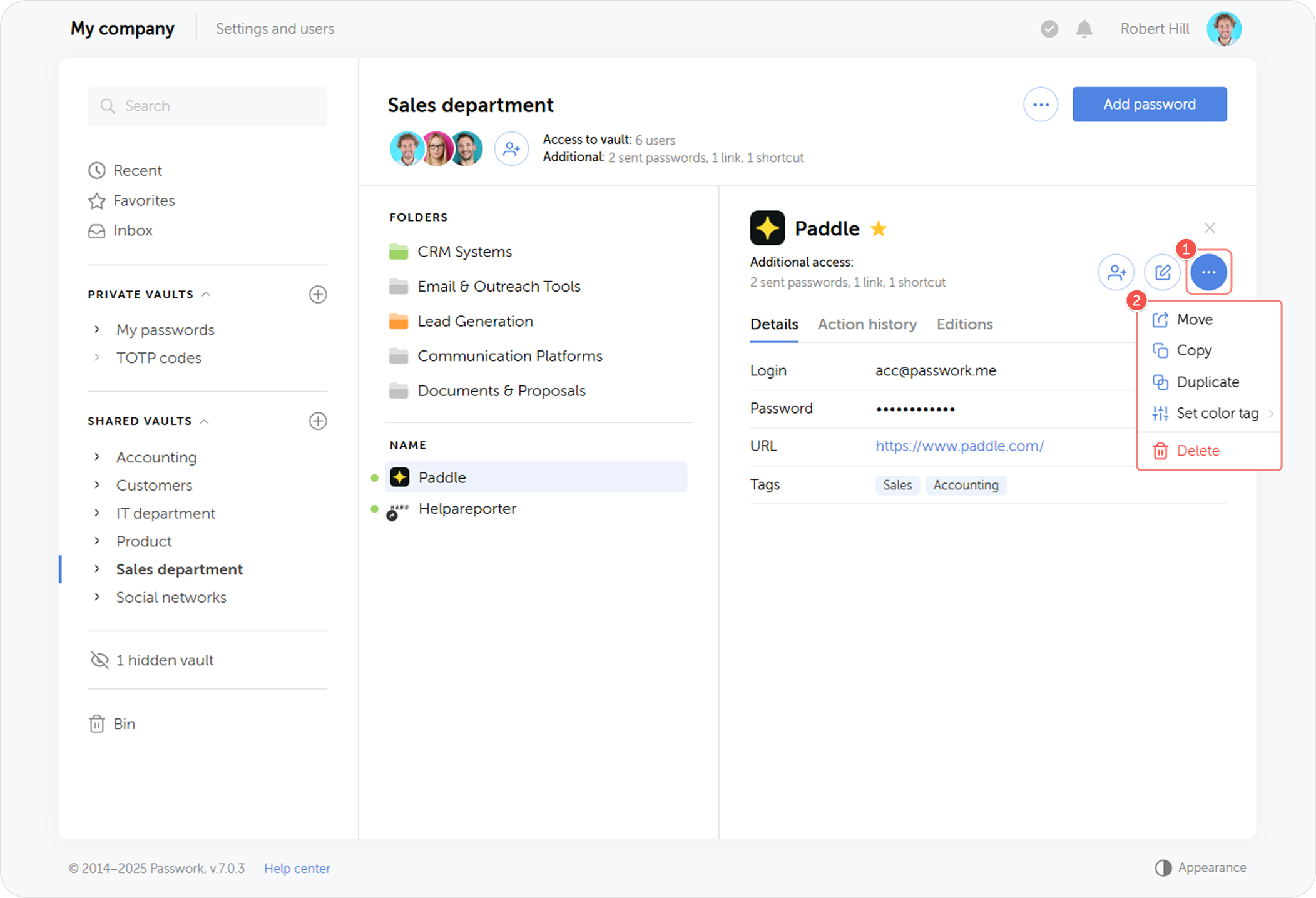
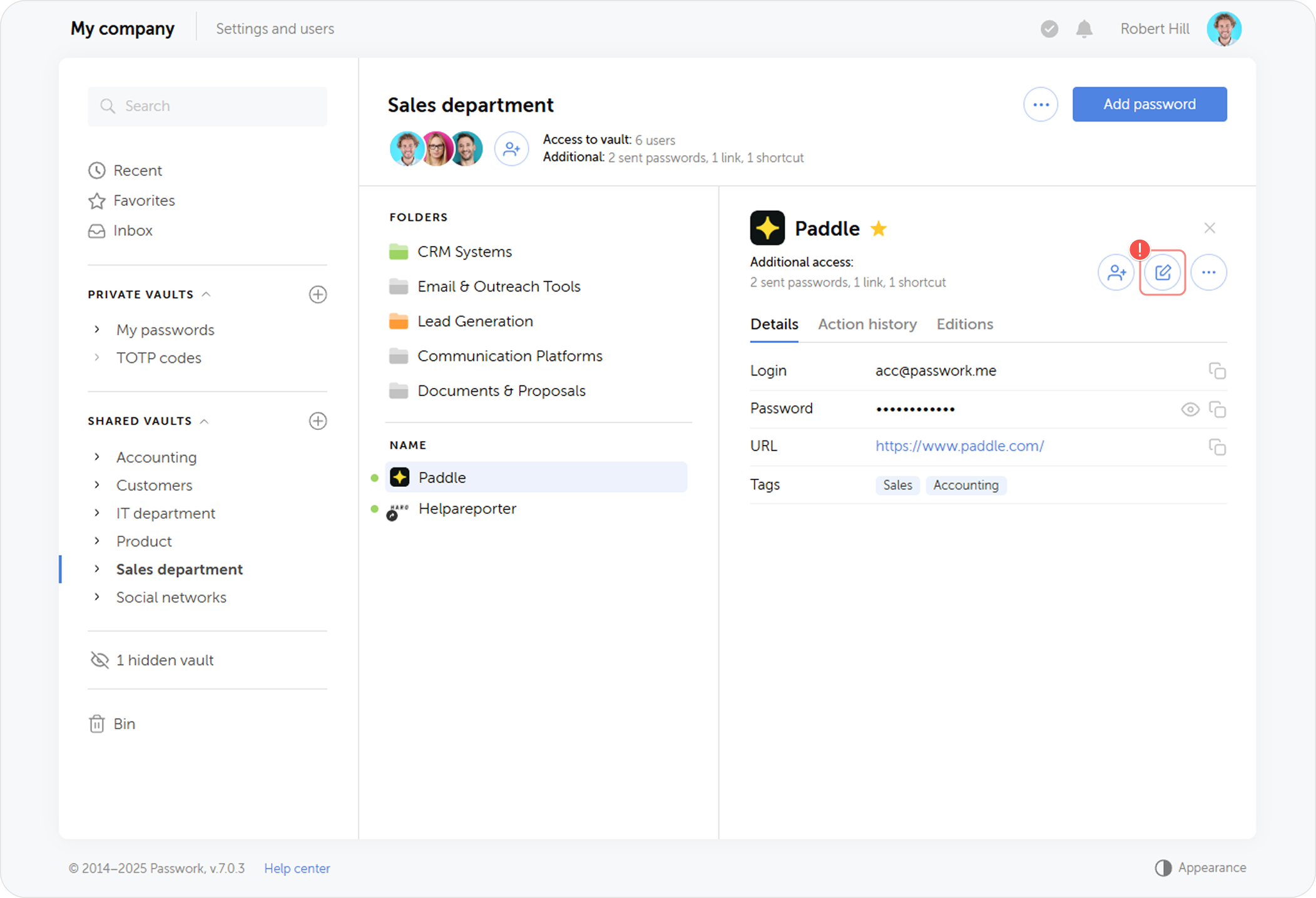
Todos los datos en Passwork se presentan en forma de tarjetas de entrada. Una tarjeta de entrada contiene toda la información sobre una entrada en particular, incluidas sus versiones anteriores y el historial de acciones. Además, la tarjeta proporciona todas las herramientas para gestionar una entrada.
Seleccione una bóveda o una carpeta y haga clic en cualquier entrada para abrir su tarjeta.
Panel de acciones de la entrada
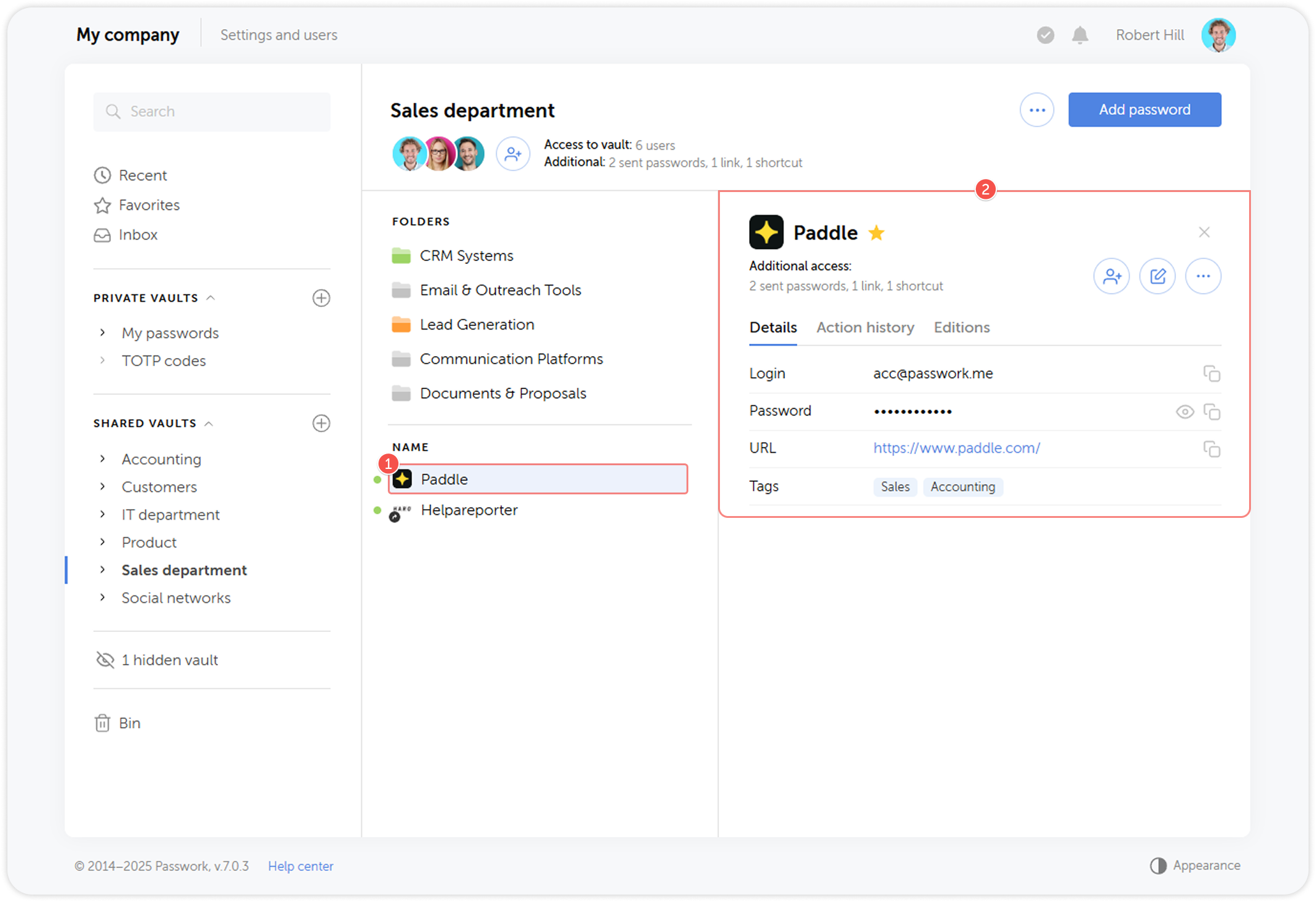
El panel de acciones de la entrada contiene los controles para gestionar la entrada. Se encuentra en la parte superior de la tarjeta cuando la abre.
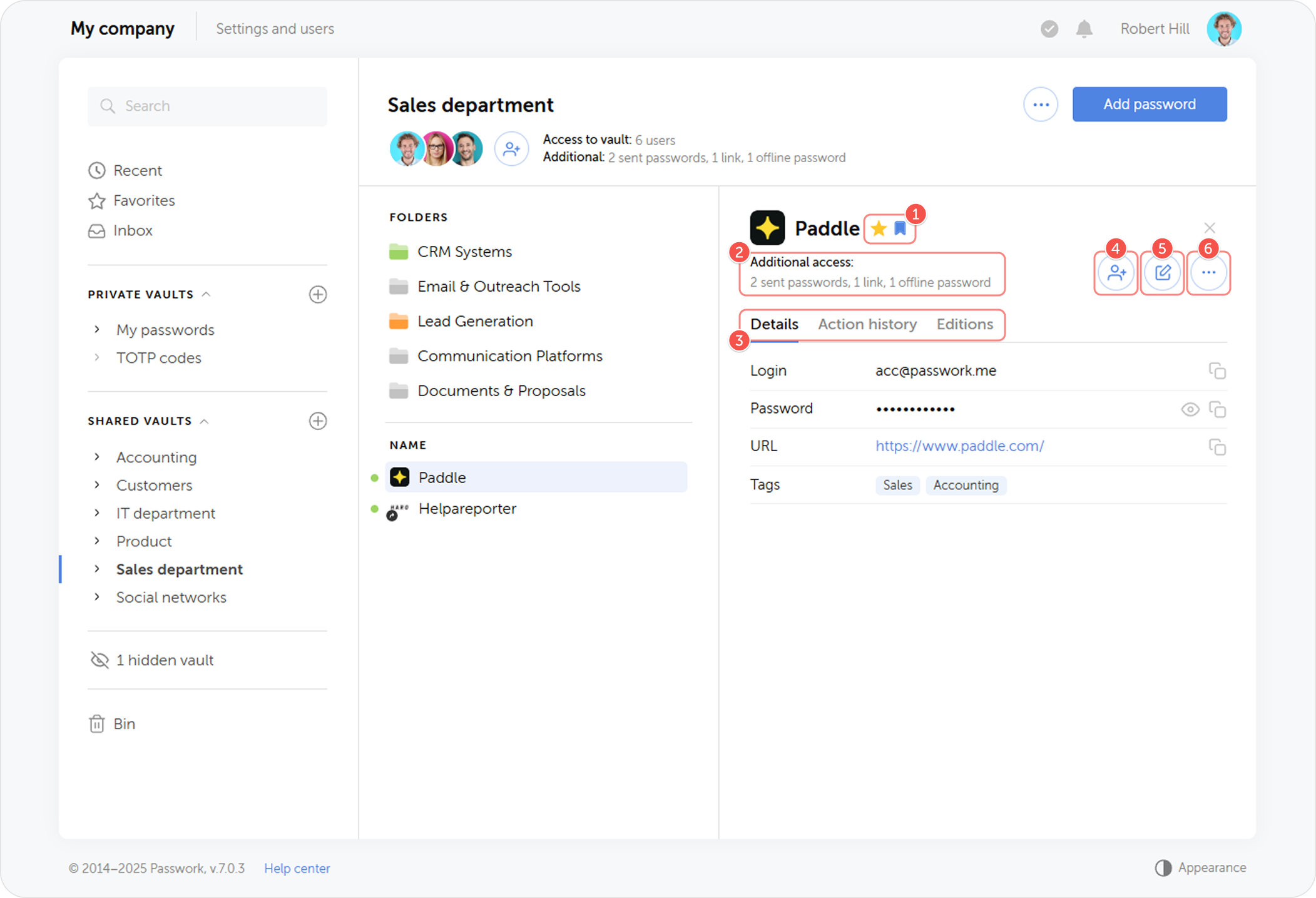
- Etiqueta de Favoritos
- Etiqueta de Sin conexión
- Información sobre acceso adicional
- Información sobre la política aplicada
- Detalles de la entrada, historial de acciones y ediciones de la entrada
- Compartir entrada
- Editar entrada
- Acciones de la entrada
Detalles de la entrada
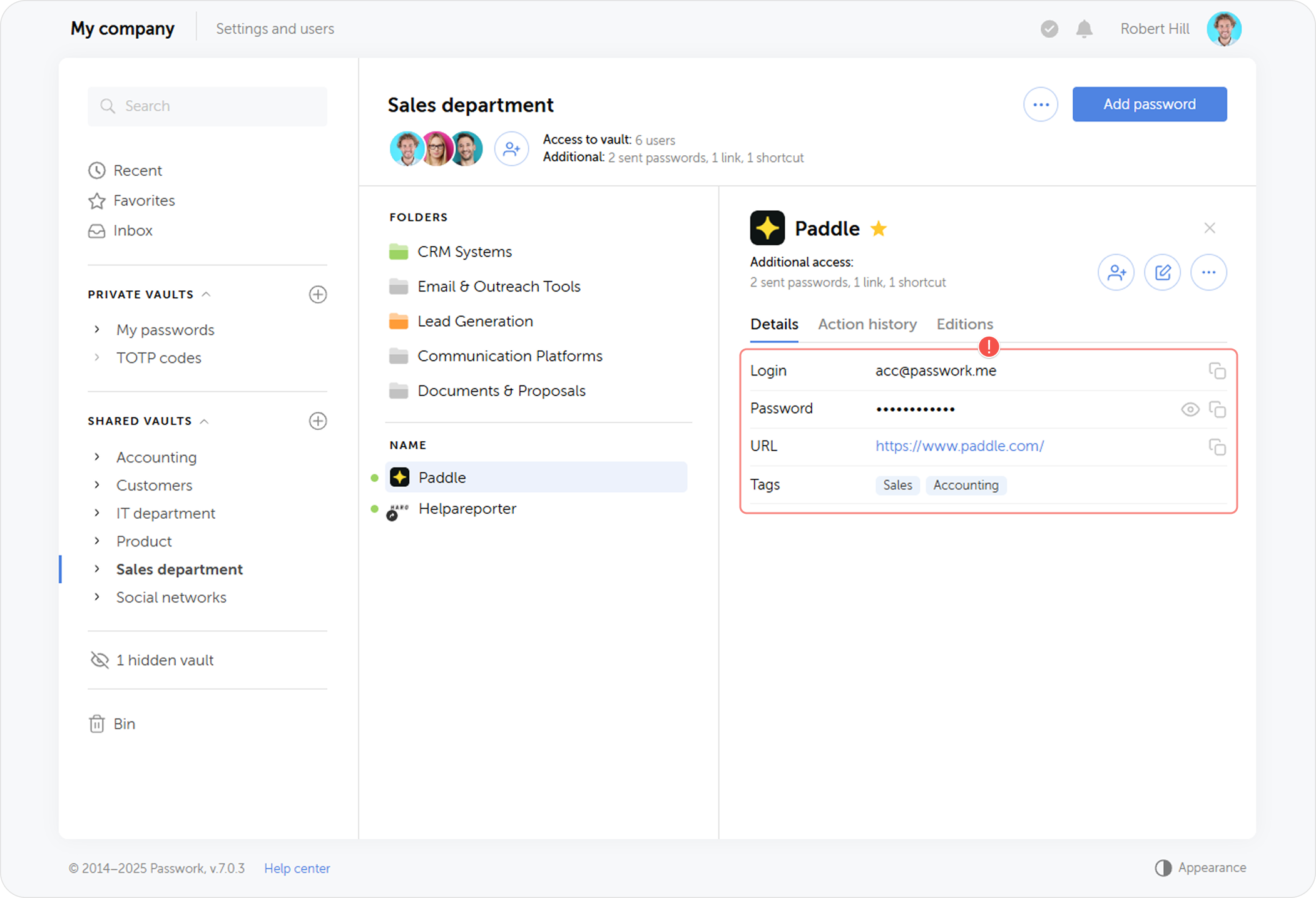
Esta sección muestra toda la información sobre la entrada, como el inicio de sesión, la contraseña, la URL, las notas, las etiquetas, las etiquetas de color, los archivos adjuntos, los campos personalizados y la fecha de caducidad de la entrada.
Entradas favoritas
Favoritos es una lista de entradas marcadas para un acceso rápido. Cada usuario de Passwork tiene su propia lista de entradas favoritas. Puede añadir una entrada a Favoritos haciendo clic en el icono de estrella. Para más detalles, consulte la página Favoritos.
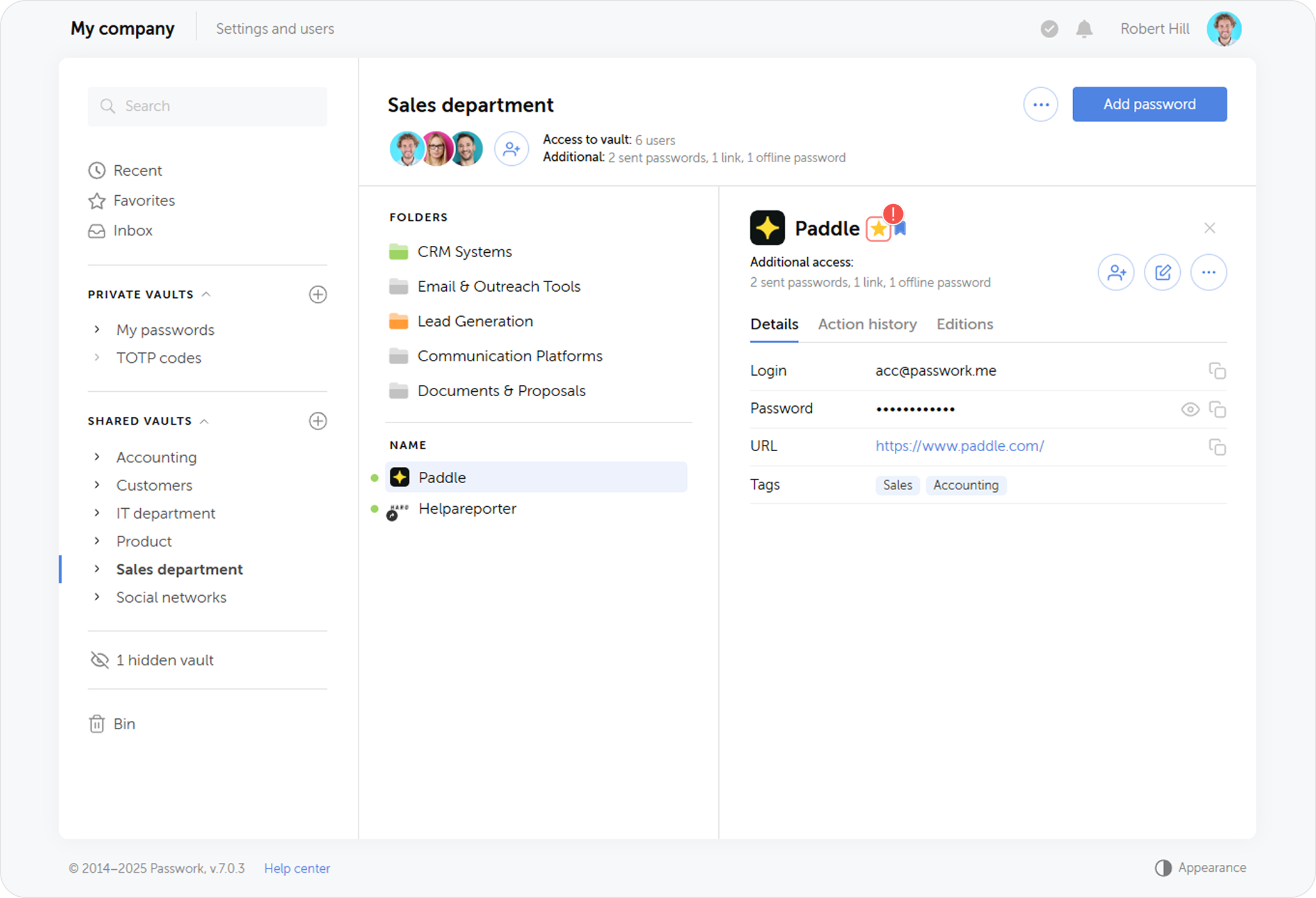
Entradas sin conexión
Las entradas sin conexión son entradas marcadas para su descarga y sincronización en sus dispositivos. Esta función le permite conservar el acceso a entradas importantes sin conexión a un servidor. Puede añadir una entrada a Offline haciendo clic en el icono de marcador. Para más detalles, consulte la página Sin conexión.
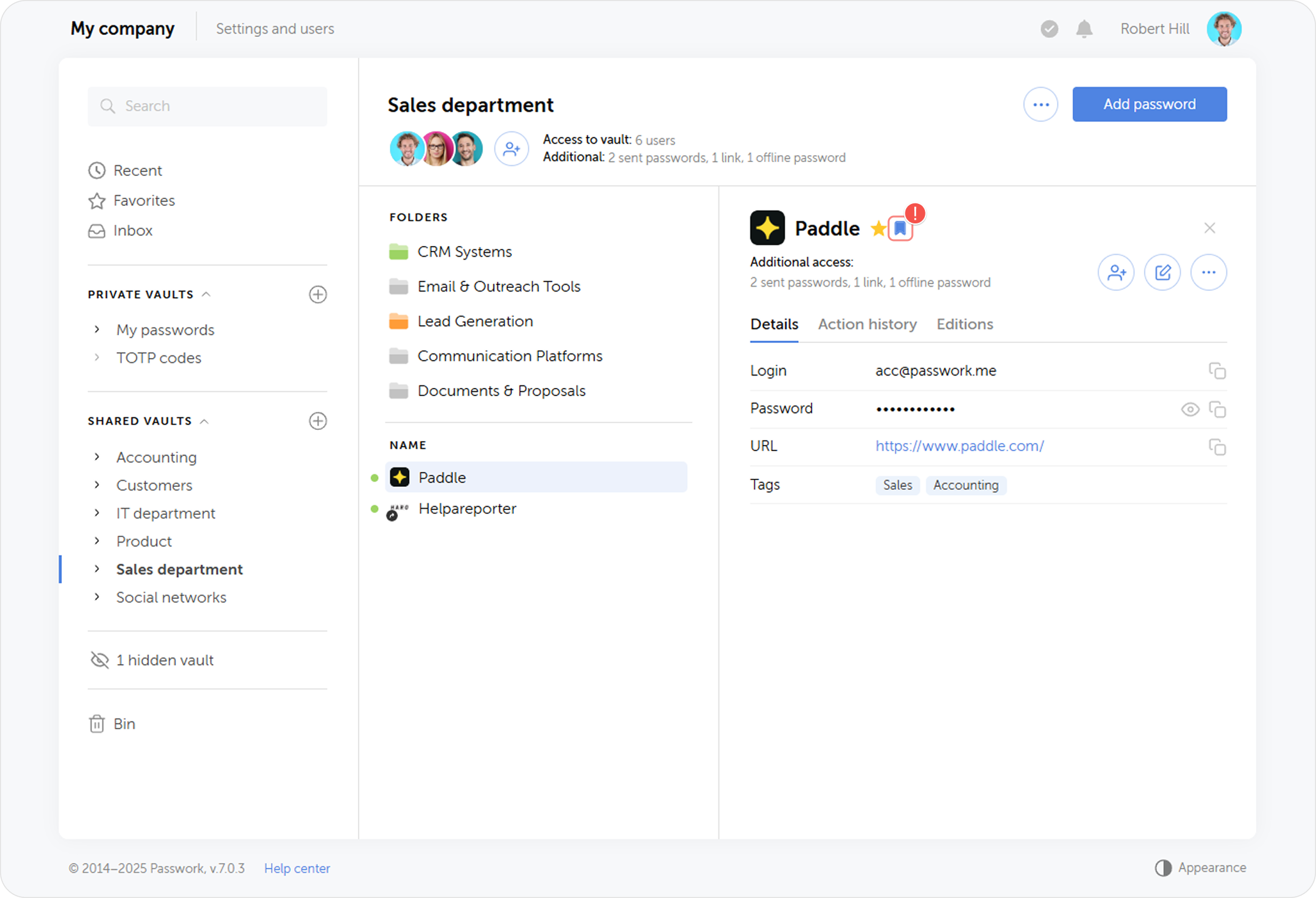
Acceso adicional
La ventana de acceso adicional muestra enlaces, accesos directos, así como los usuarios con los que se compartió la entrada seleccionada y los usuarios que guardaron esta entrada sin conexión.
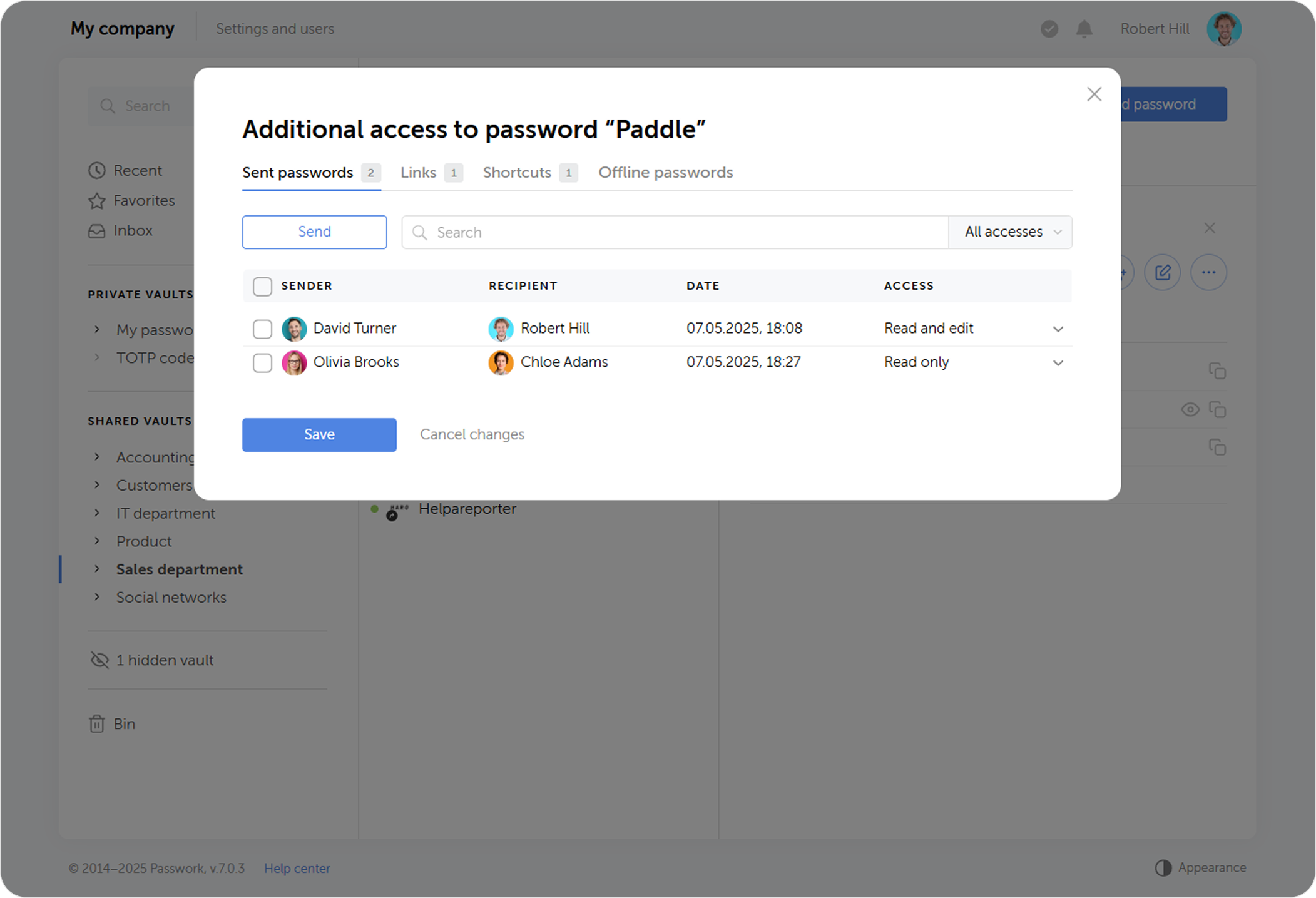
Política de contraseñas
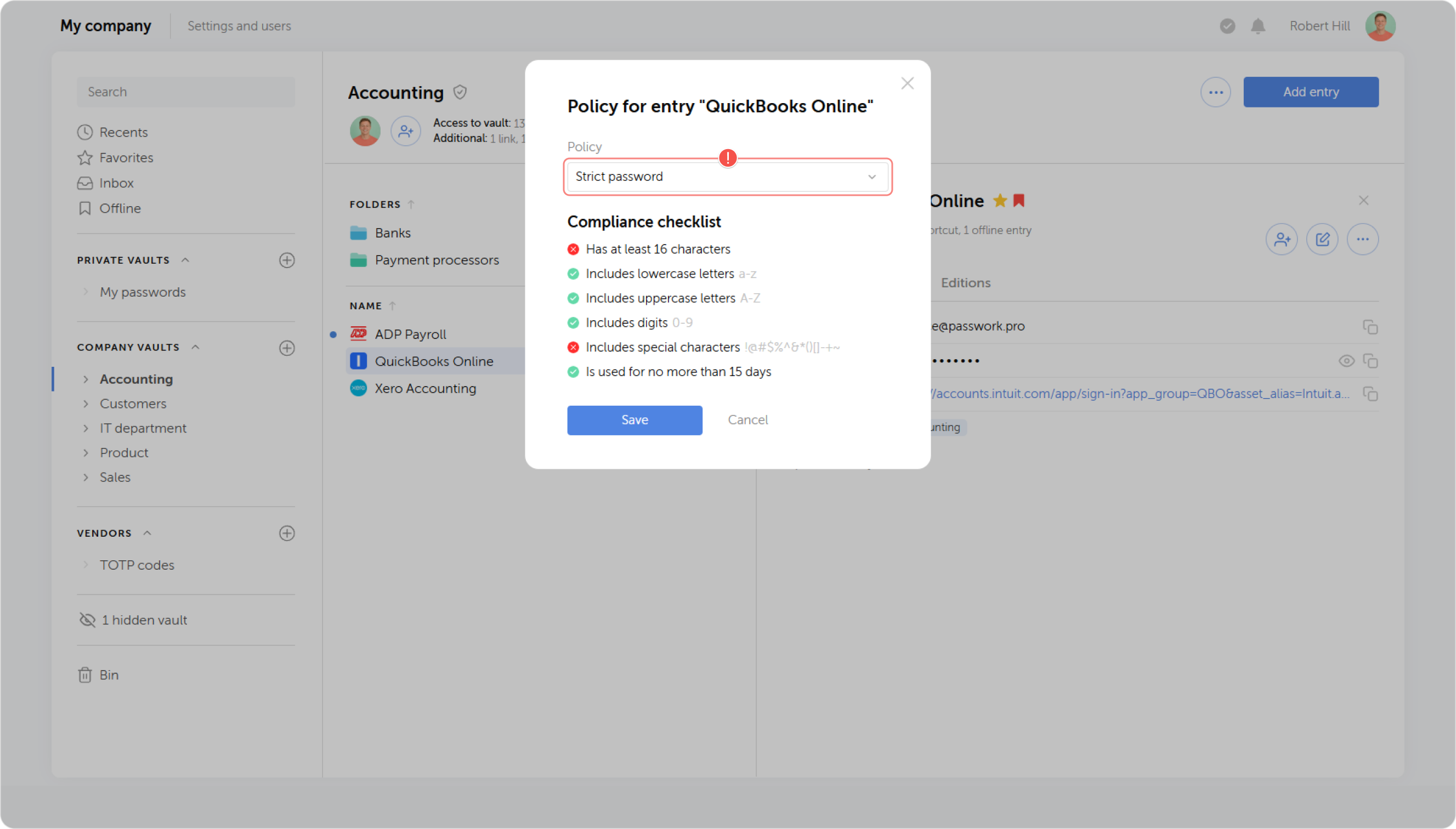
La línea Policy muestra la política aplicada actualmente a los campos de contraseña de esta entrada. Si una contraseña no cumple los requisitos de la política, el nombre de la política se resalta en rojo.
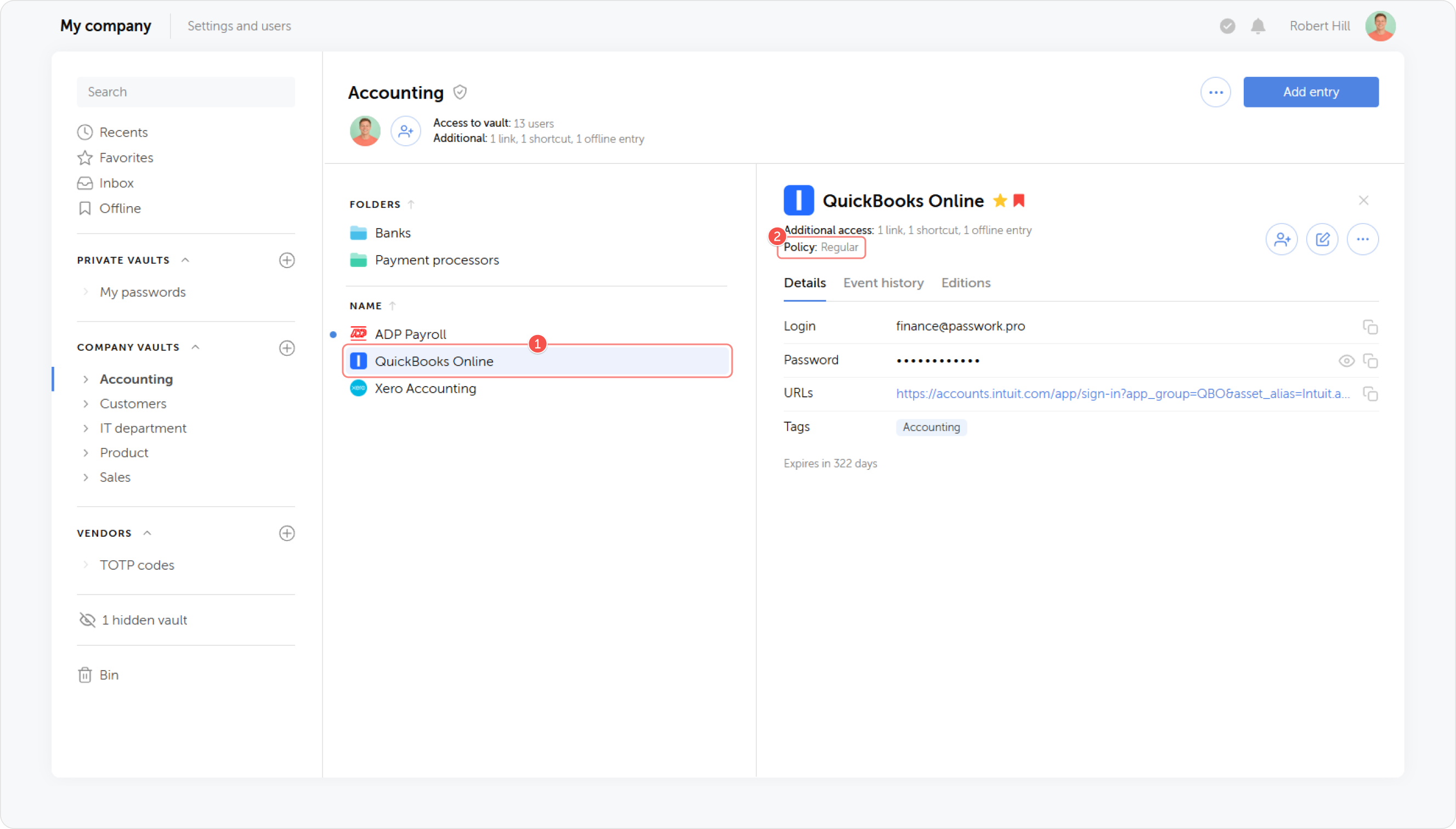
A través de este menú puede cambiar la política aplicada y comprobar si la contraseña cumple sus requisitos. Para más detalles, consulte la página Políticas de contraseñas.
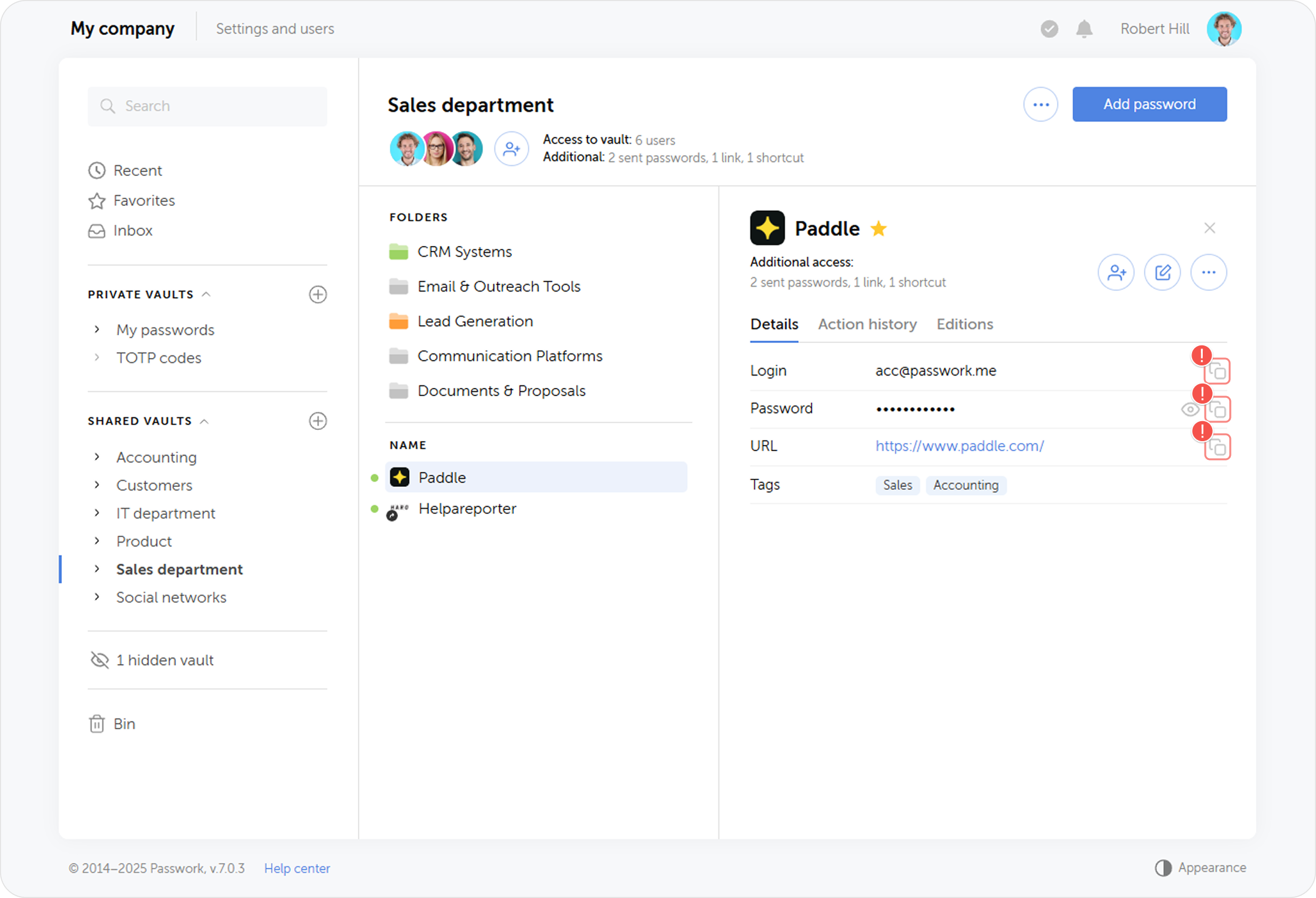
Copiar al portapapeles
Puede copiar rápidamente los campos de inicio de sesión, contraseña, URL o notas al portapapeles.
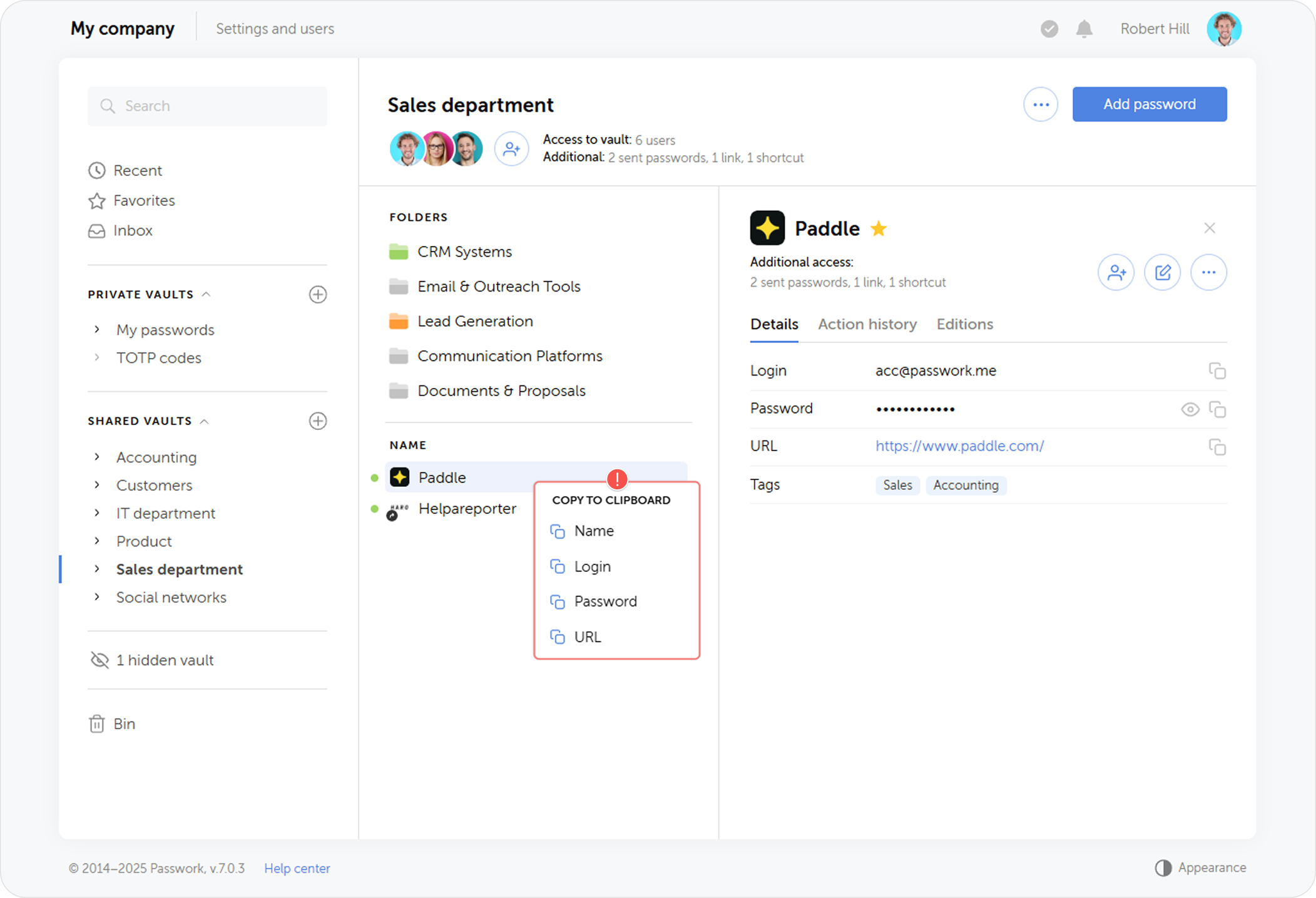
Además, puede copiar los datos al portapapeles haciendo clic derecho en la entrada.
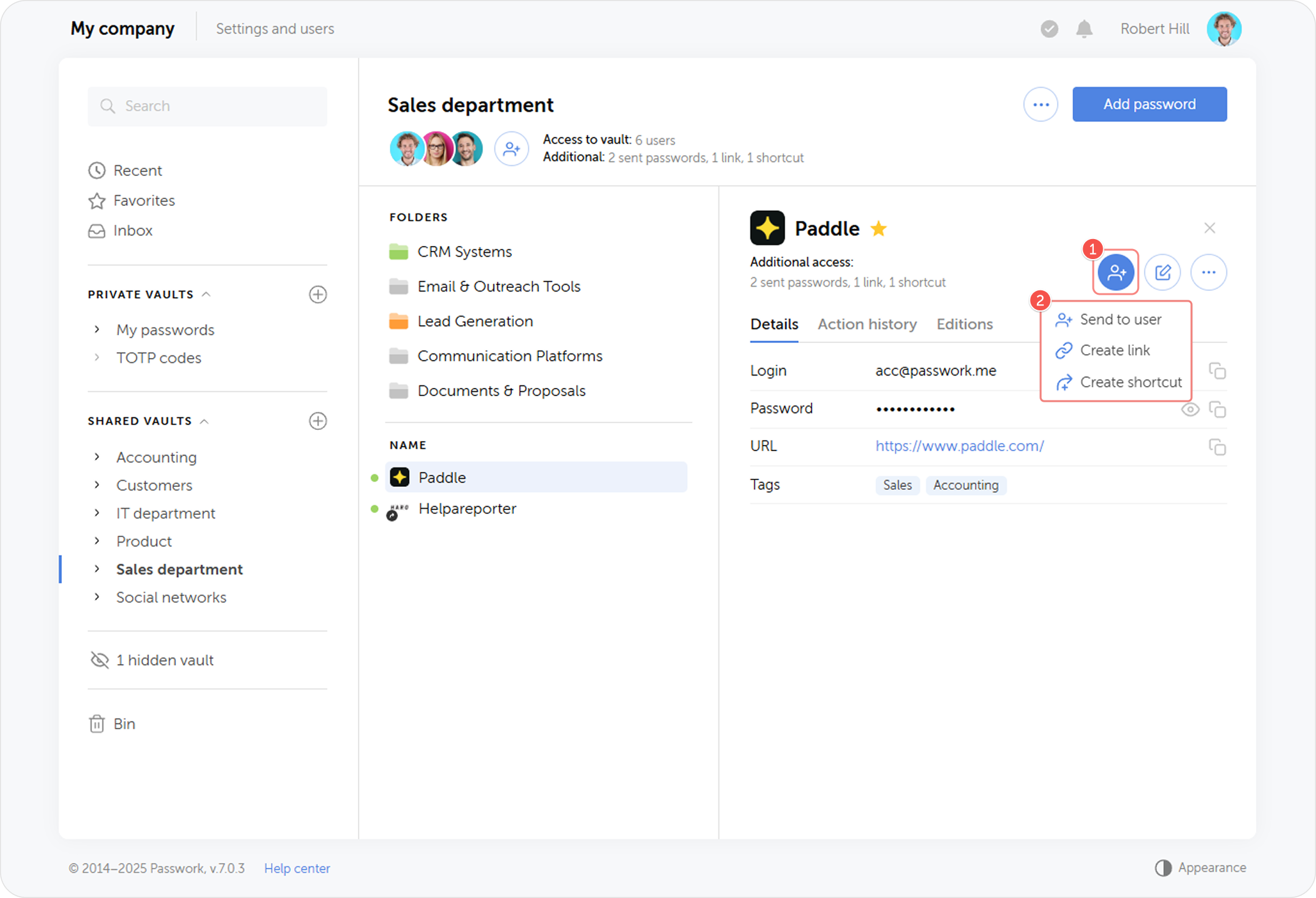
Compartir entrada
El menú Compartir le permite enviar rápidamente una entrada a otro usuario, crear un enlace o un acceso directo a la entrada. Para más detalles, consulte la página Compartir entrada.
Editar entrada
Haga clic en el botón Edit entry para modificar la información de la entrada.
Ediciones de la entrada e historial de acciones
En estas pestañas puede ver las versiones anteriores de la entrada y el historial de acciones recientes con la entrada seleccionada. Consulte más sobre las ediciones y el historial de acciones aquí.
Menú de acciones de la entrada
A través del menú Entry actions puede mover, copiar, duplicar, establecer una etiqueta de color y eliminar una entrada.