

Compartir contraseña
Puede compartir una contraseña almacenada en Passwork de tres formas diferentes:
- Enviar la contraseña a otros usuarios o grupos de Passwork para compartir contraseñas con otros directamente dentro de Passwork.
- Crear un acceso directo para acceder rápidamente a la contraseña desde otro directorio.
- Crear un enlace que puede compartir con alguien fuera de Passwork.
Puede realizar un seguimiento de todas las contraseñas que ha enviado, gestionar el acceso de los usuarios a las contraseñas compartidas o eliminarlas a través de la ventana de acceso adicional.
Enviar contraseña a otro usuario
Puede enviar una contraseña a otros usuarios de Passwork sin otorgarles acceso a toda la bóveda o carpeta.
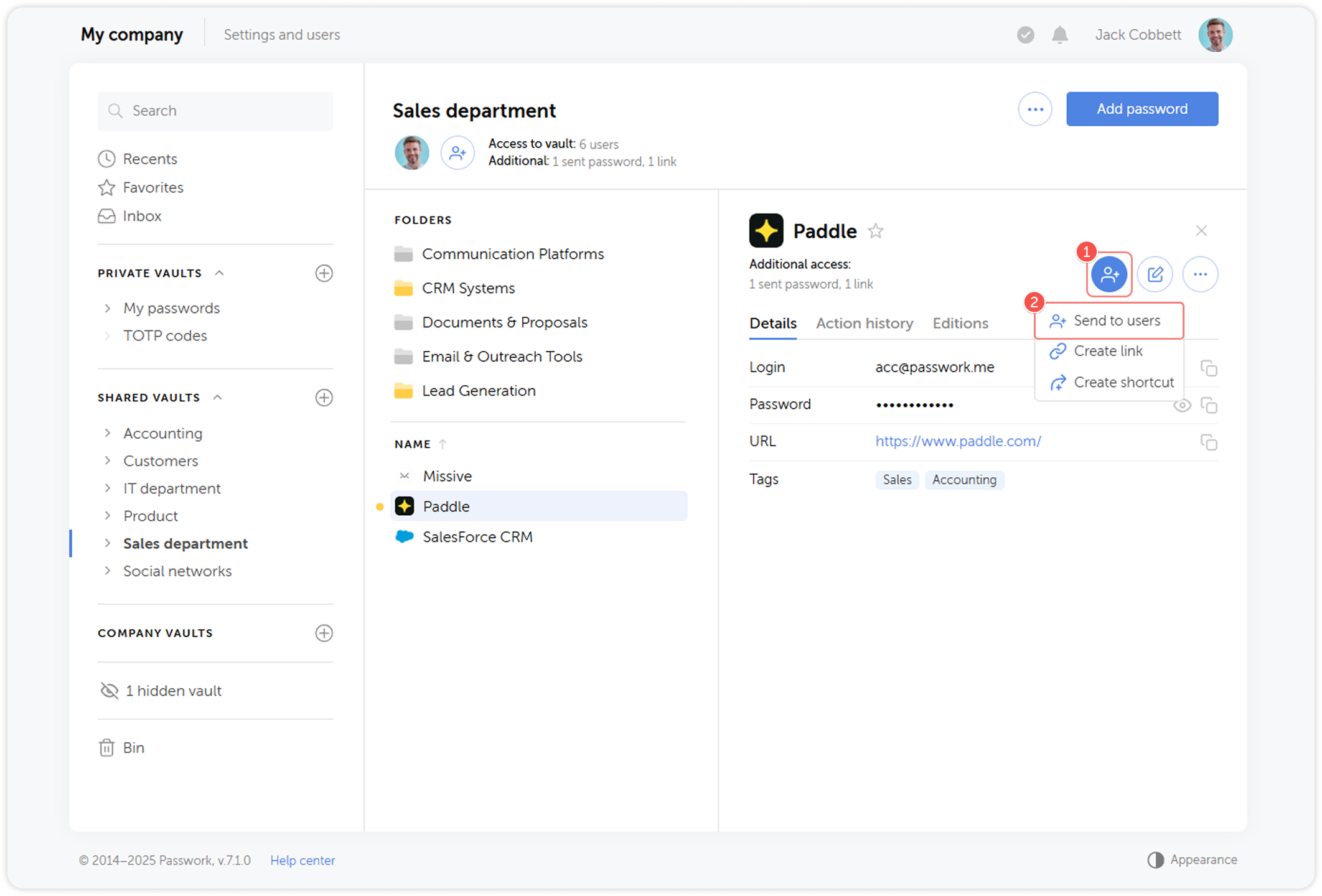
Para ello, abra el menú de compartir y haga clic en Send to users.
En la ventana emergente, seleccione uno o más usuarios y establezca su nivel de acceso.
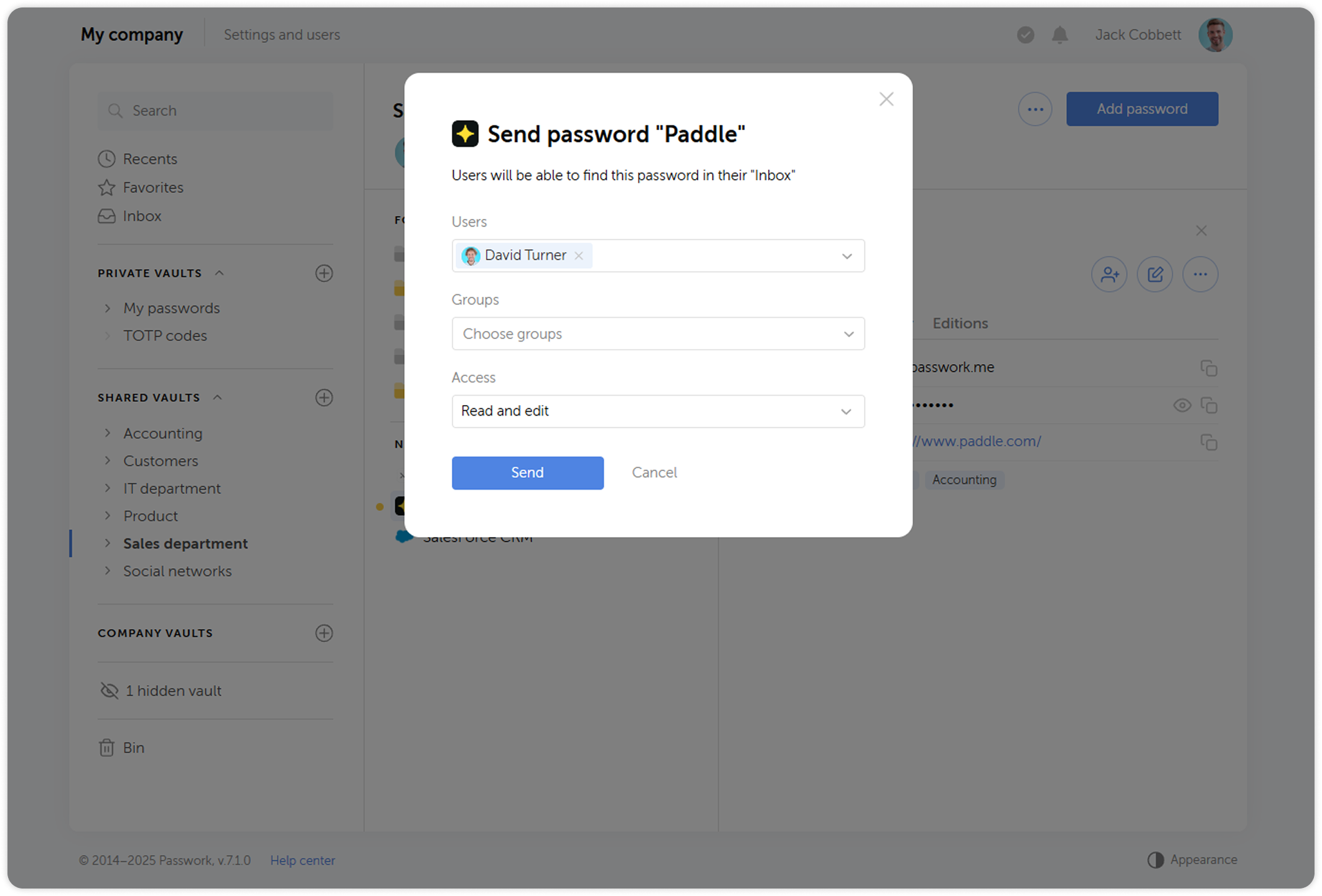
Los usuarios con acceso de leer y editar pueden modificar la contraseña recibida, y todos los cambios se aplicarán a la contraseña original.
Enviar contraseña a un grupo
En las versiones de Passwork sin cifrado del lado del cliente, puede enviar contraseñas a grupos.
Para ello, abra el menú de compartir y haga clic en Send to users.
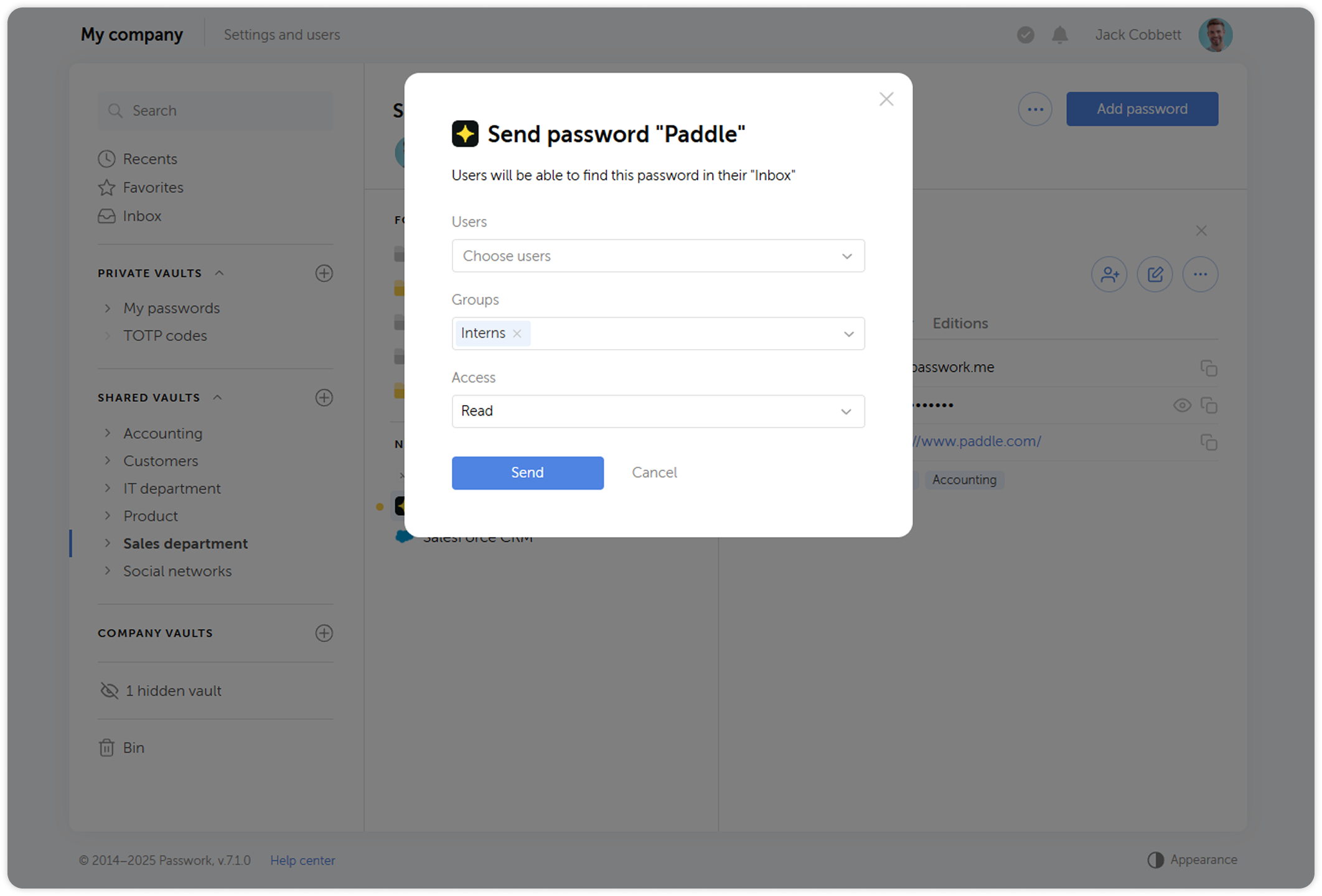
En la ventana emergente, seleccione uno o más grupos y establezca su nivel de acceso.
Crear enlace
El enlace le permite compartir la contraseña con alguien que no está registrado en Passwork.
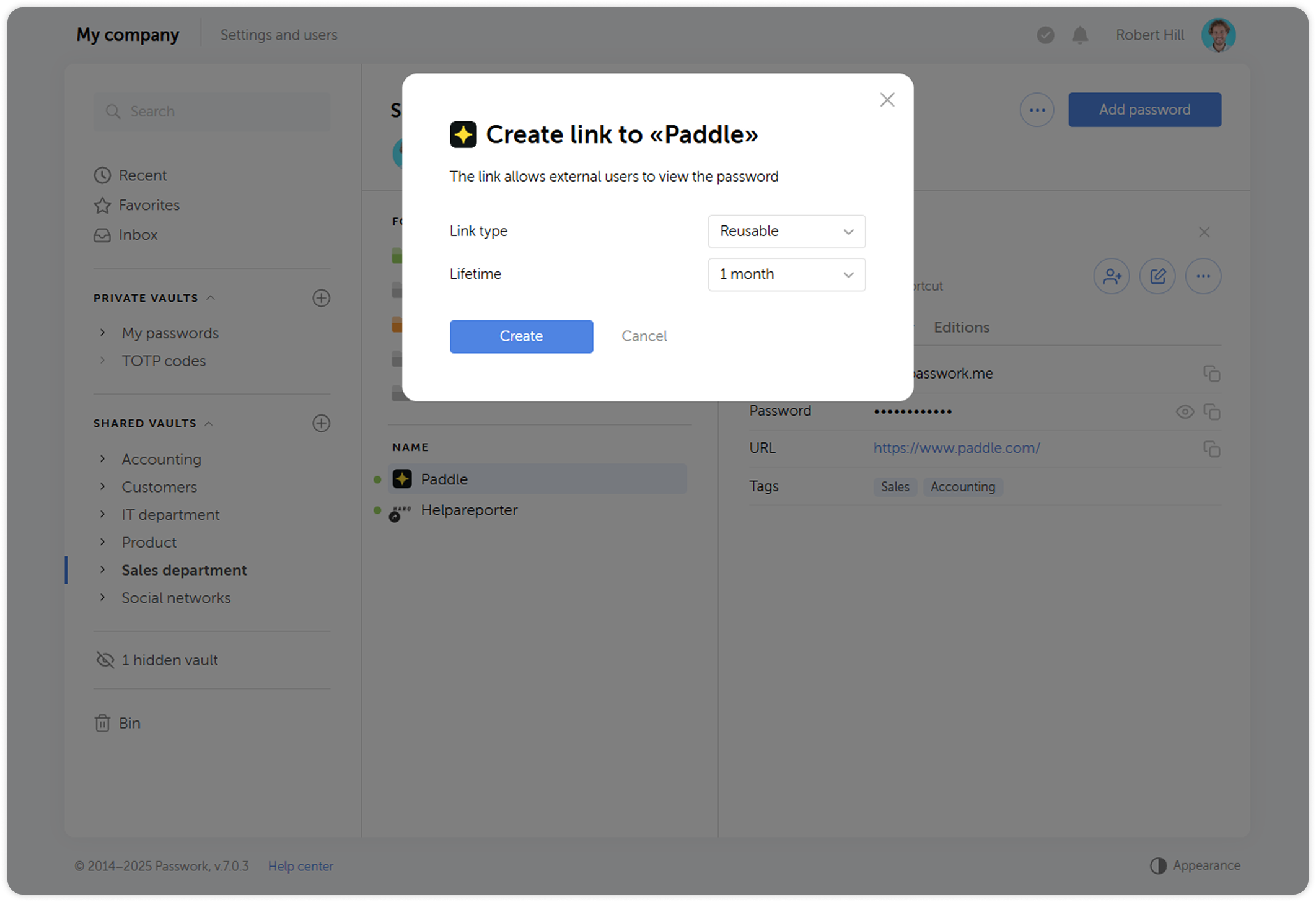
Existen dos tipos de enlaces: reutilizable y de un solo uso. Para cada tipo, puede establecer un tiempo de expiración (una hora, una semana, un mes o ilimitado). Un enlace de un solo uso expira tres minutos después de que el usuario lo abra.
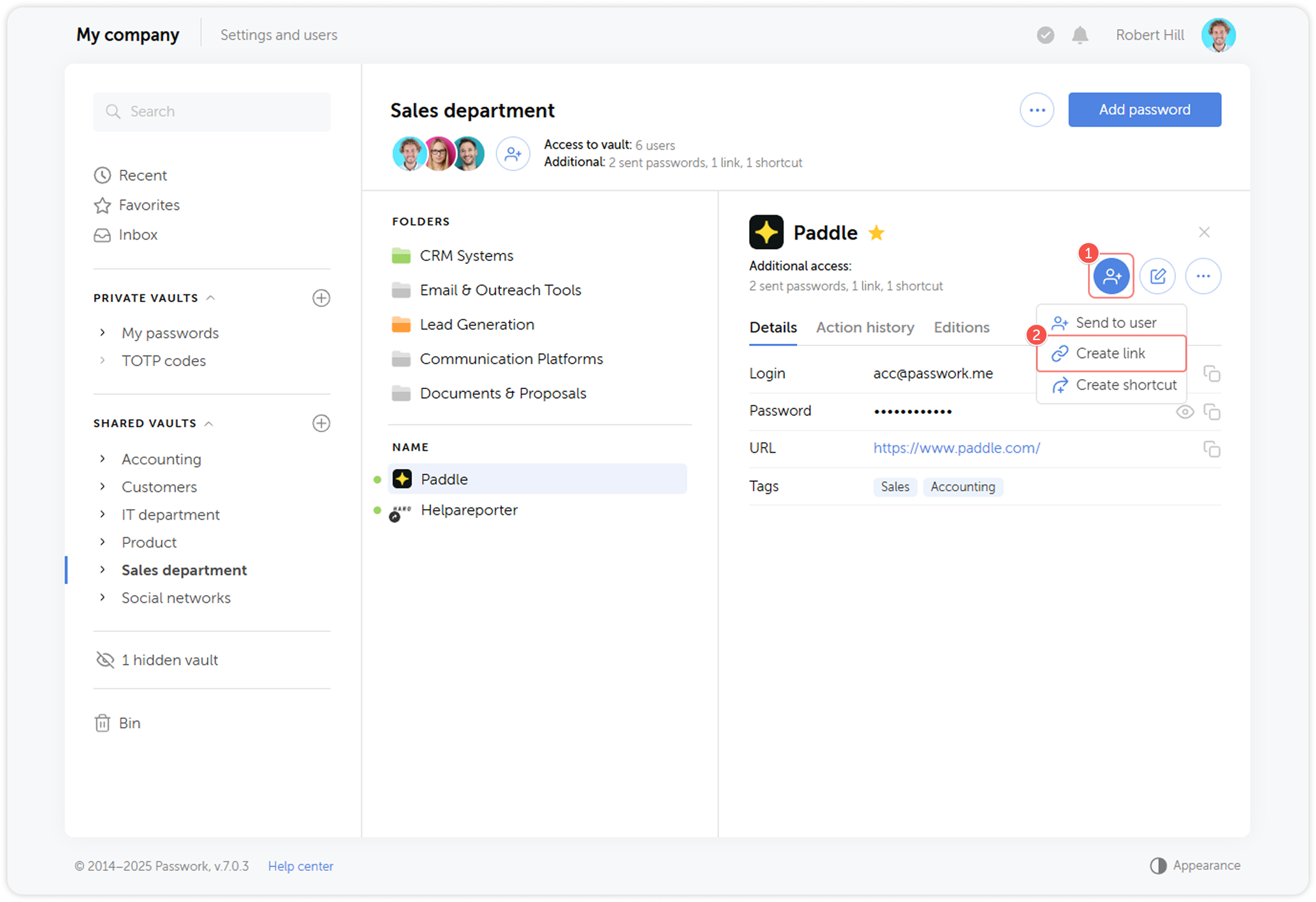
Para crear uno, abra el menú de compartir y haga clic en Create link:
Elija el tipo de enlace, su período de expiración y haga clic en Create:
Crear acceso directo
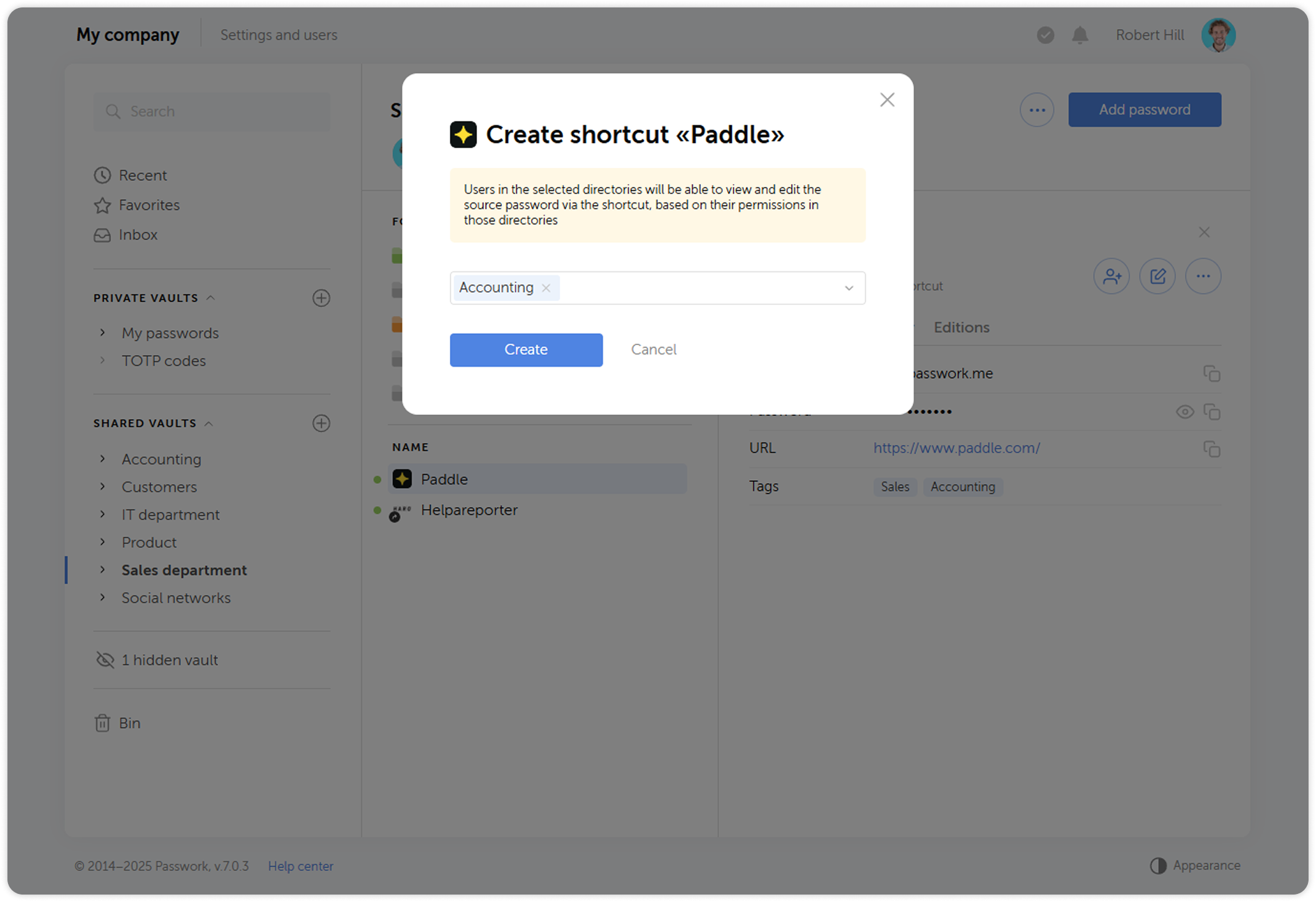
Puede compartir una contraseña creando un acceso directo en otra bóveda o carpeta. Los usuarios podrán ver y editar el acceso directo, pero no la contraseña original, en función de sus derechos de acceso en ese directorio.
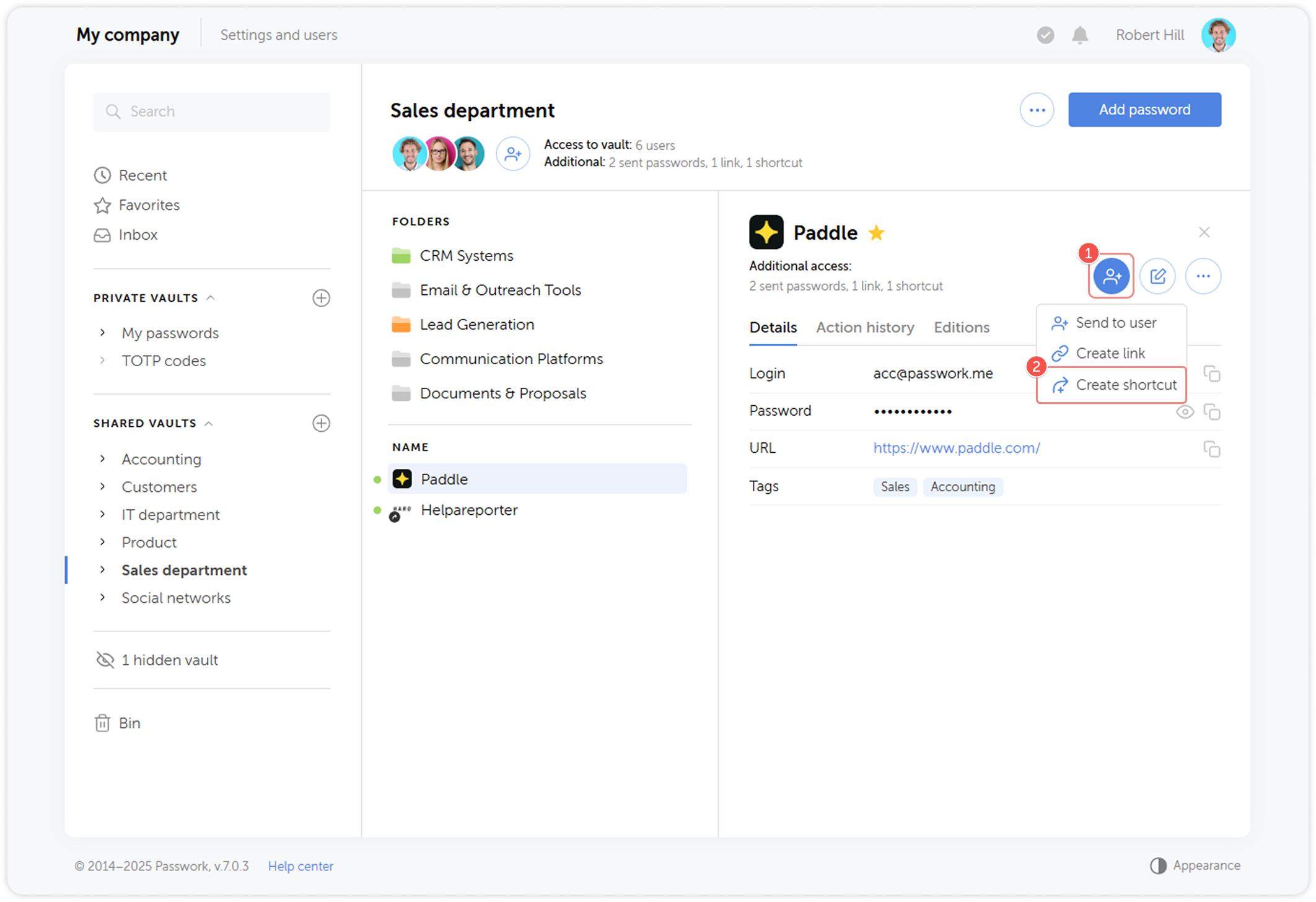
Para ello, abra el menú de compartir y haga clic en Create shortcut:
Elija la ubicación donde desea colocar el acceso directo:
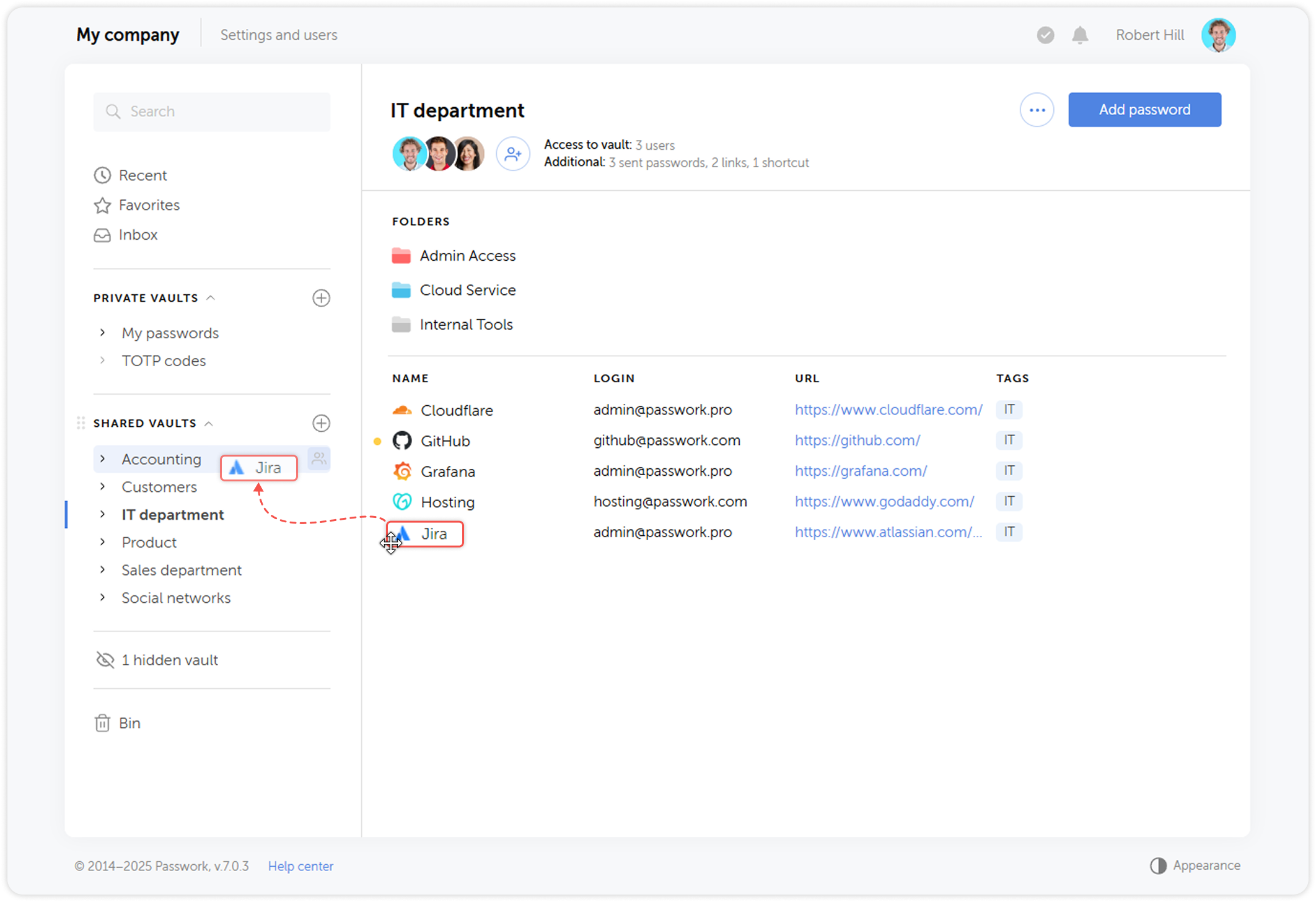
Arrastrar y soltar
Otra forma de crear un acceso directo es arrastrando y soltando una o varias contraseñas en otra ubicación:
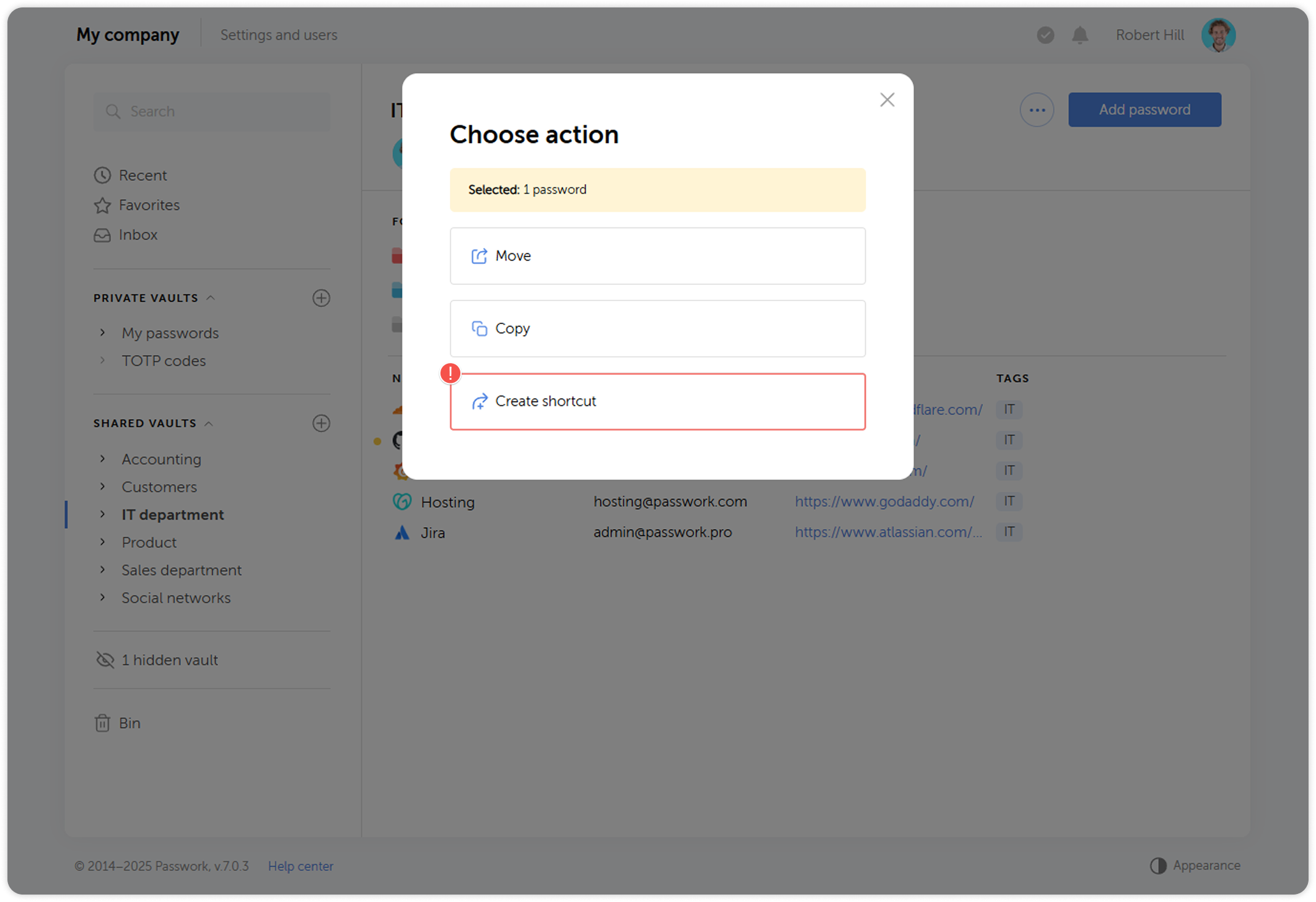
Eliminar enlace, acceso directo o contraseña enviada
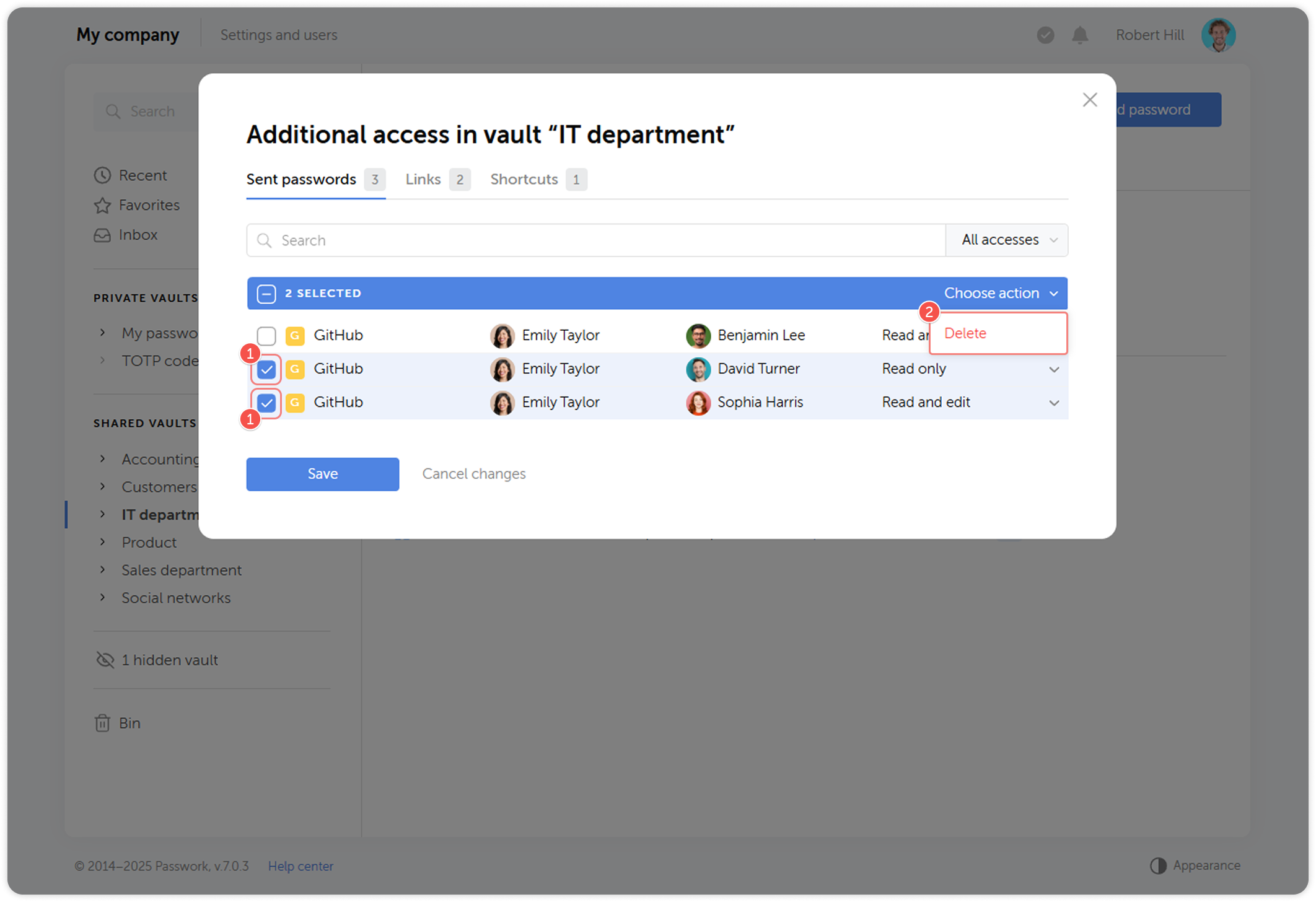
Puede eliminar un enlace individual, un acceso directo o una contraseña compartida haciendo clic en la cruz roja que aparece a la derecha en la ventana de acceso adicional al pasar el cursor sobre el elemento:
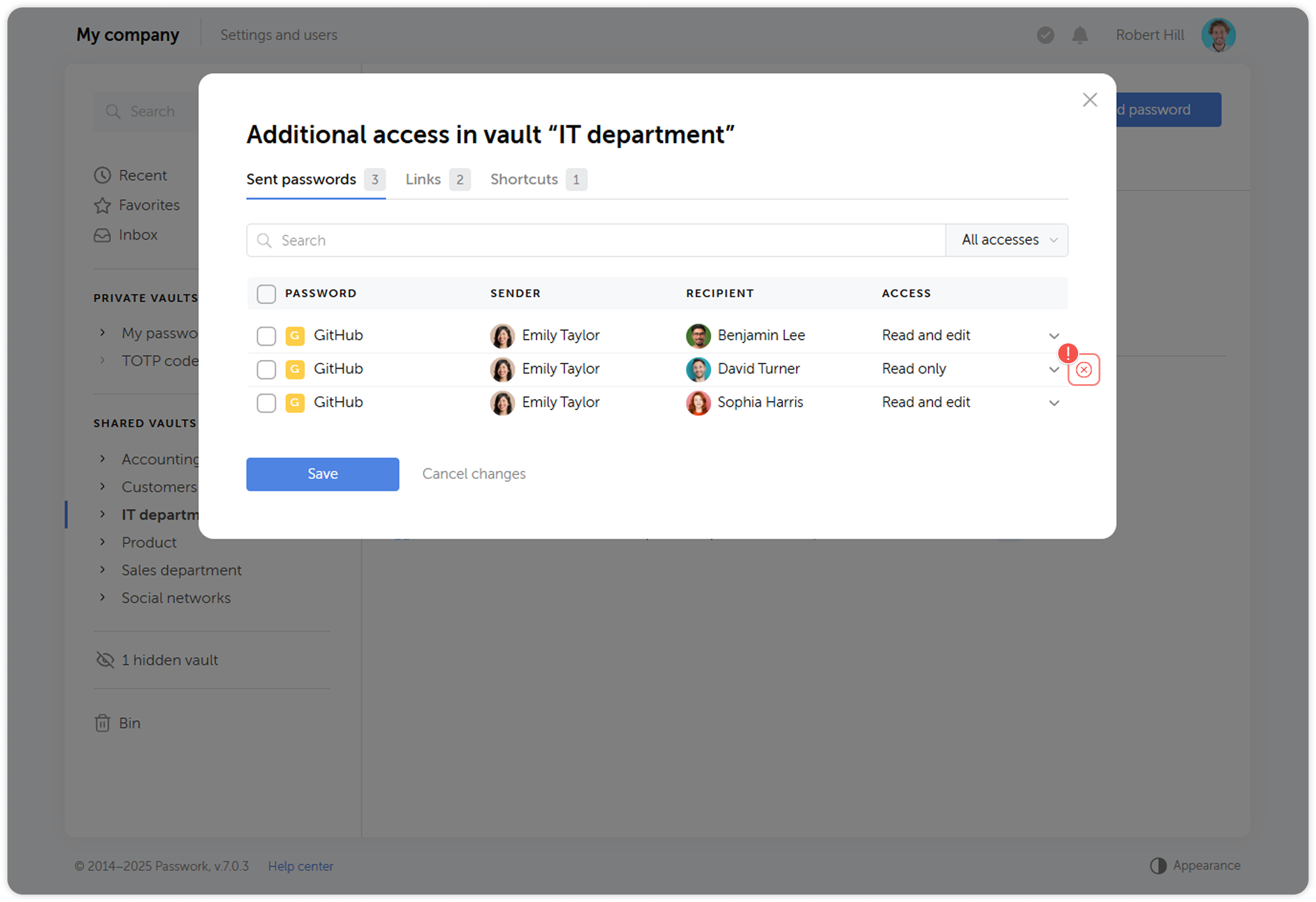
Para eliminar varios elementos a la vez, seleccione los que desea eliminar y haga clic en Delete en el menú desplegable: