

Desde 1Password
Este artículo proporciona instrucciones para migrar de 1Password al gestor de contraseñas corporativo Passwork. El proceso de migración está organizado para mantener las cuentas seguras, preservar la estructura de datos familiar y ayudar al equipo a retomar el trabajo rápidamente.
Para más detalles sobre formatos, asignación de campos y opciones de importación, consulte Importación de datos
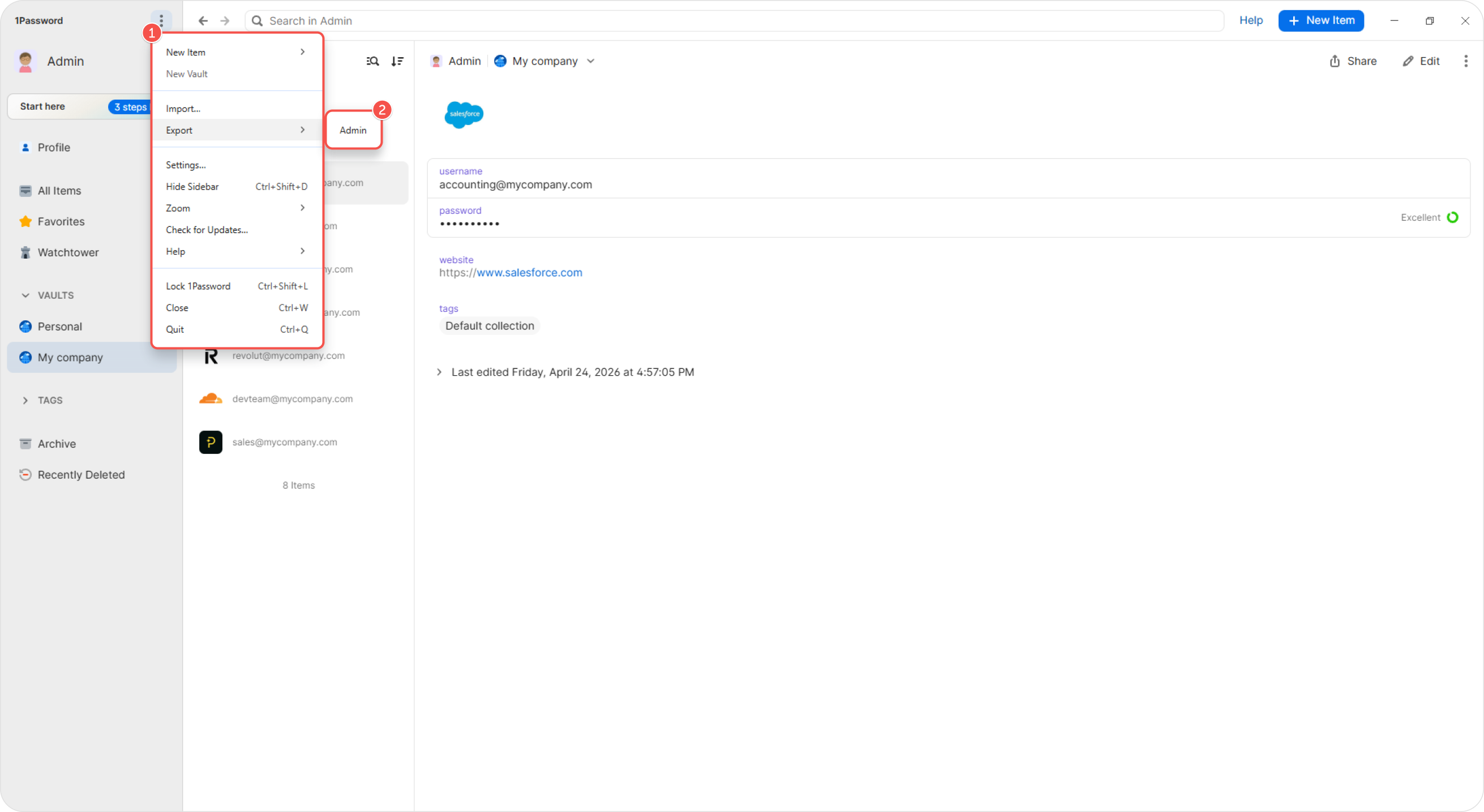
Inicie la aplicación de escritorio de 1Password y haga clic en los tres puntos de la esquina superior izquierda de la ventana. En el menú desplegable, seleccione Export y elija el usuario cuyos datos desea exportar.
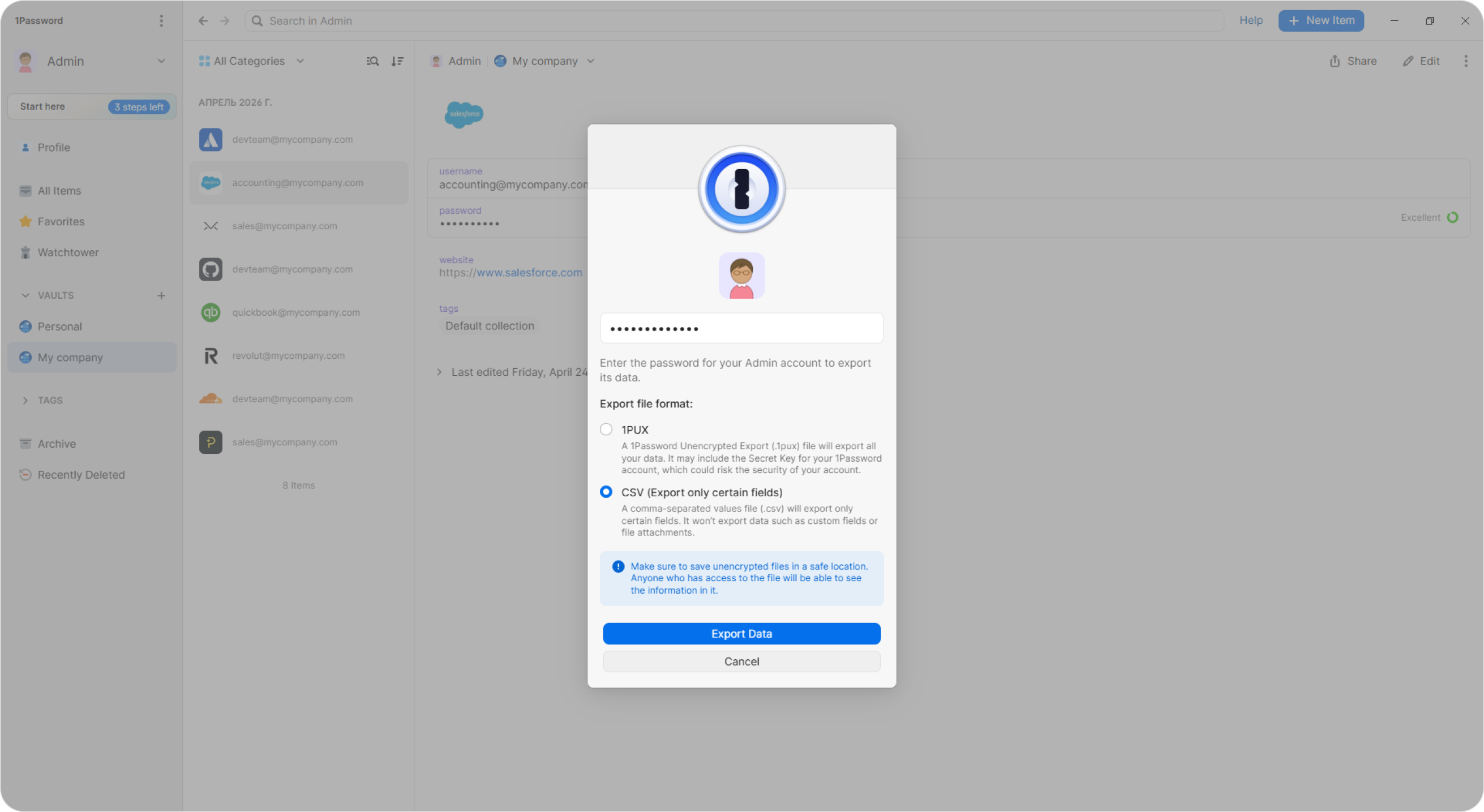
En la ventana que aparece, introduzca la contraseña de la cuenta seleccionada y elija un formato de exportación. Seleccione CSV y haga clic en Export data.
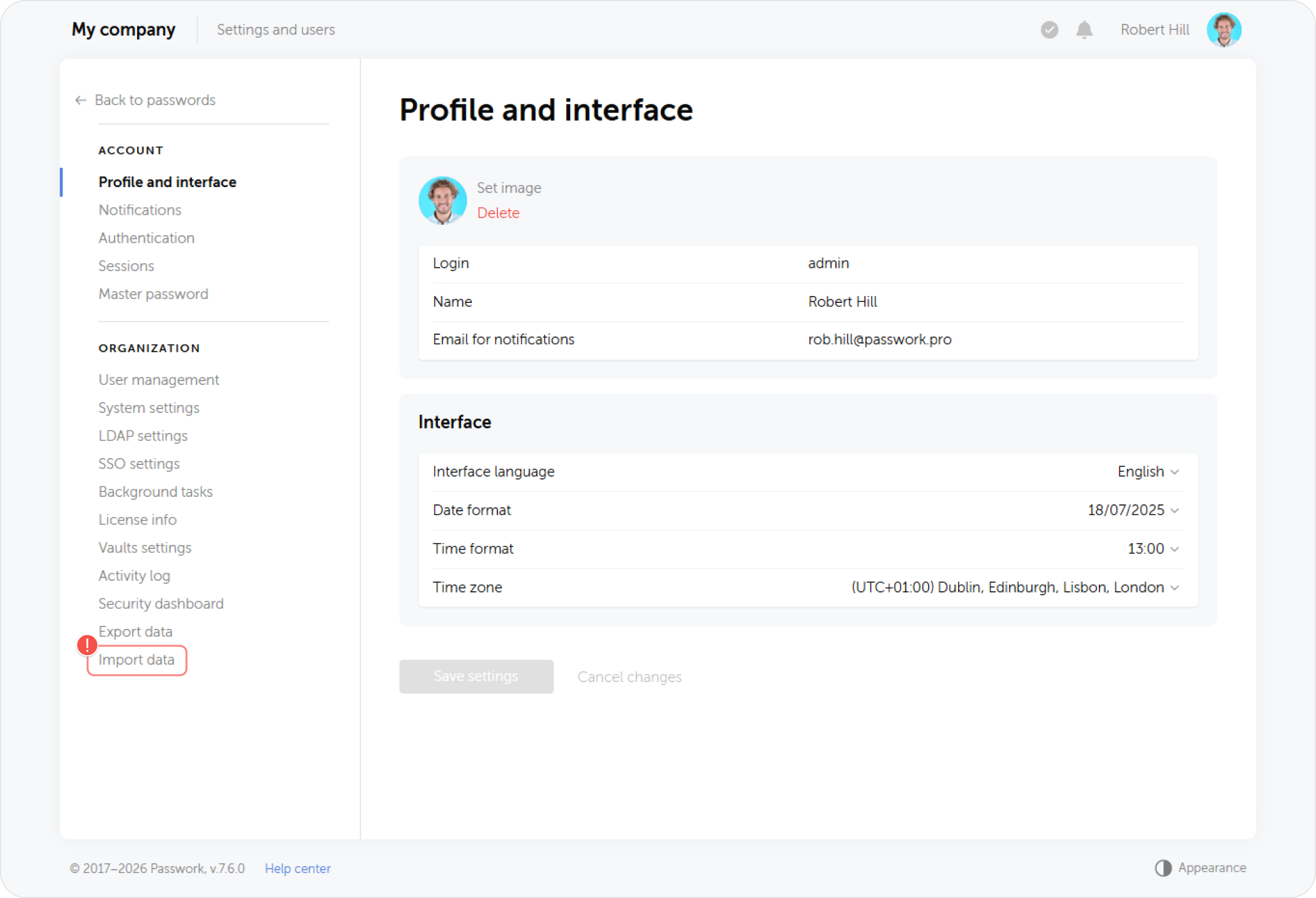
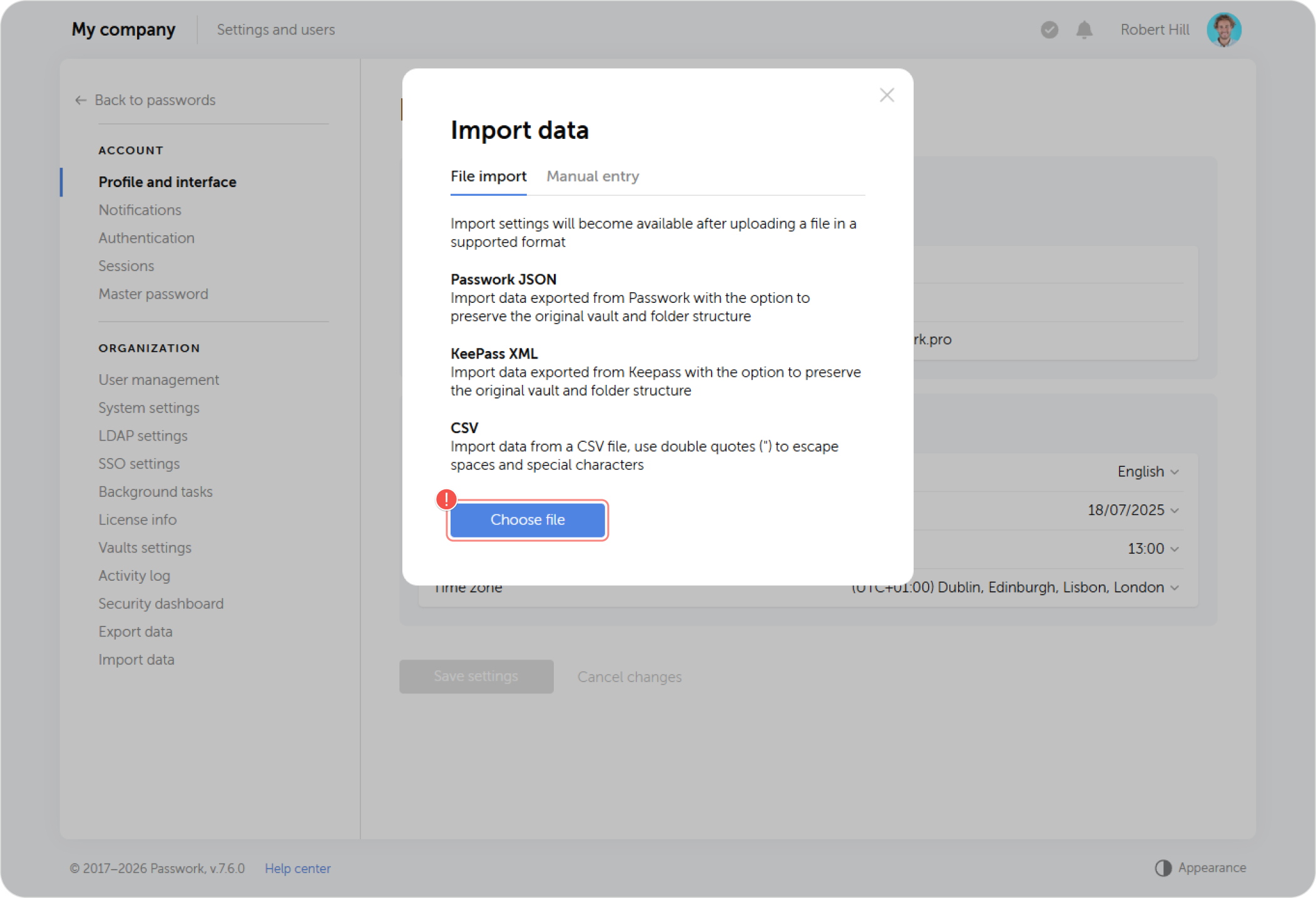
Acceda a Passwork y abra la página de configuración. Seleccione Data import al final de la lista.
En la ventana siguiente, haga clic en Choose file
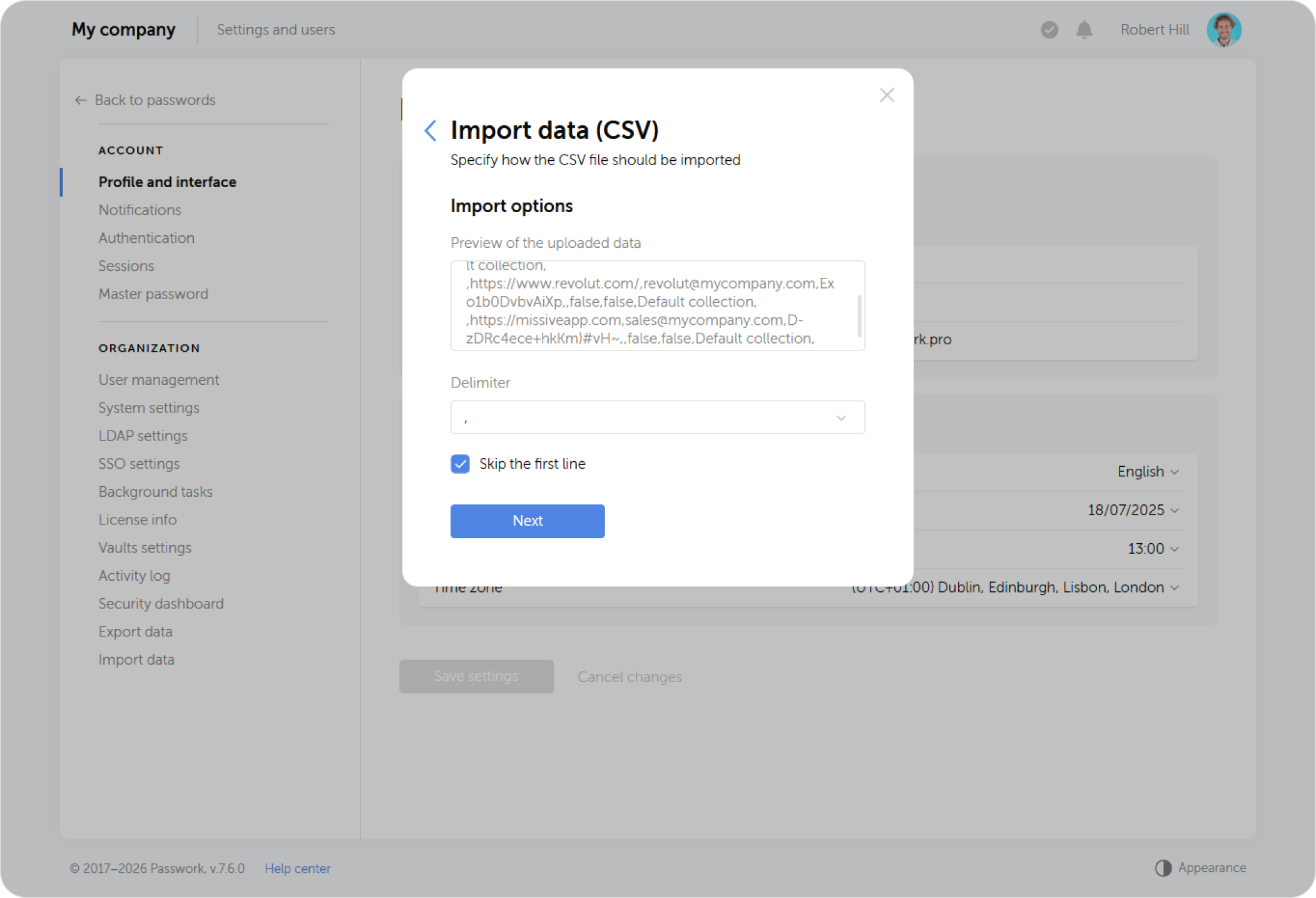
Cargue el archivo que guardó previamente con los datos exportados. Al importar CSV, elija el delimitador (coma) y active la opción de omitir la primera fila.
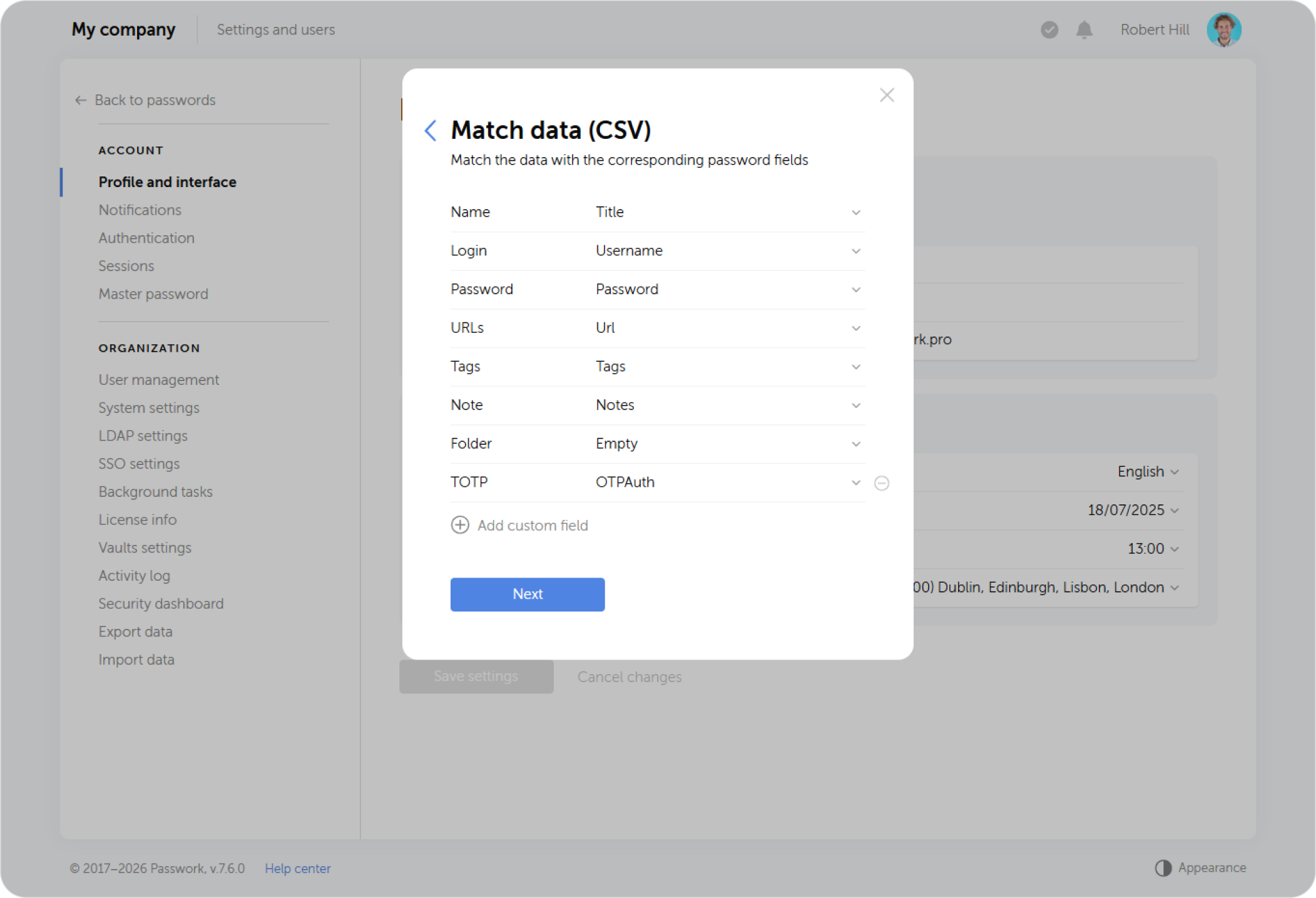
Asocie los campos de la tarjeta de contraseña en Passwork con las columnas del archivo (inicio de sesión, contraseña, URL, nota, etc.) como se muestra en la captura de pantalla. Algunos campos pueden quedar vacíos porque 1Password no tiene categorías de datos equivalentes.
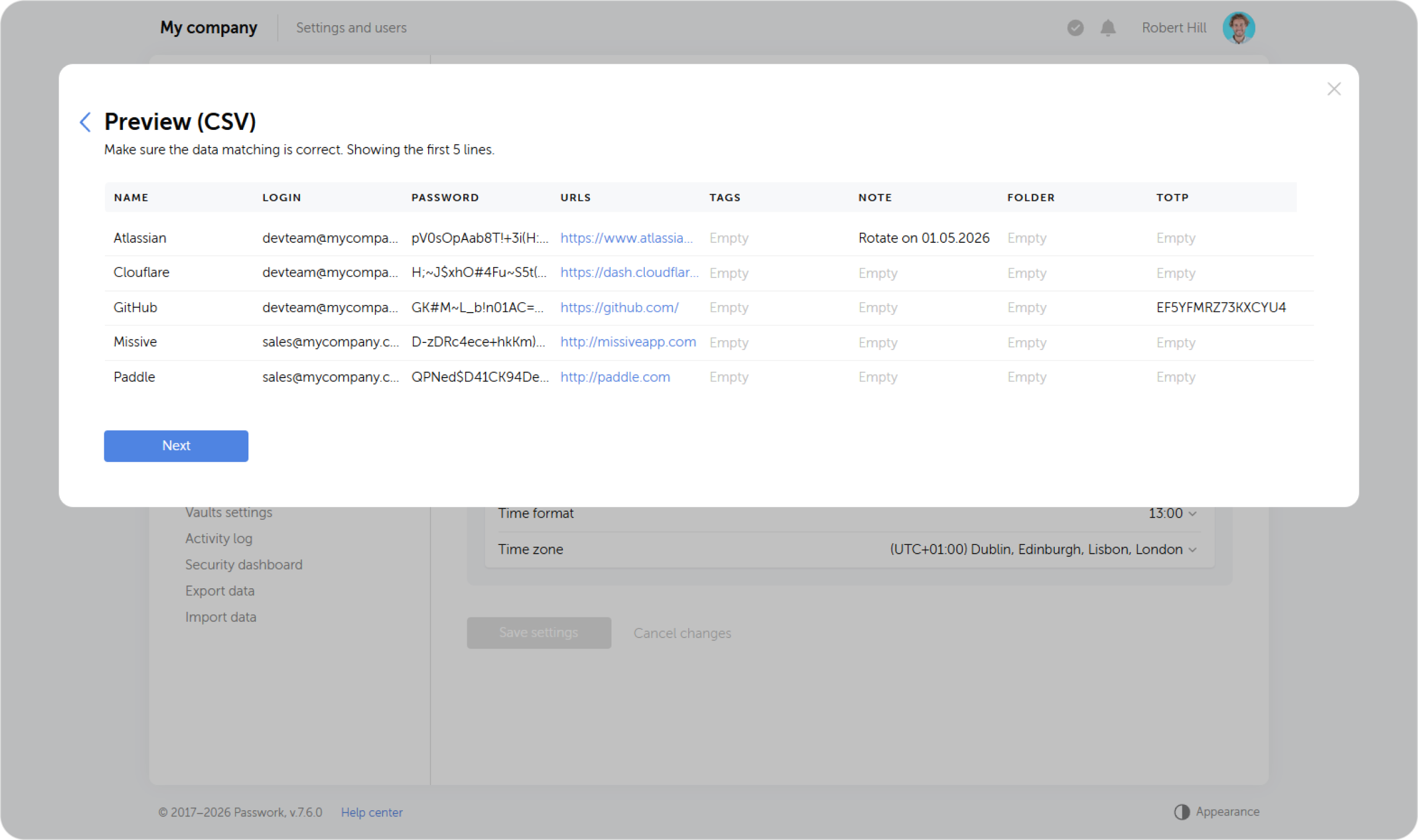
En el siguiente paso, verifique que la asignación sea correcta.
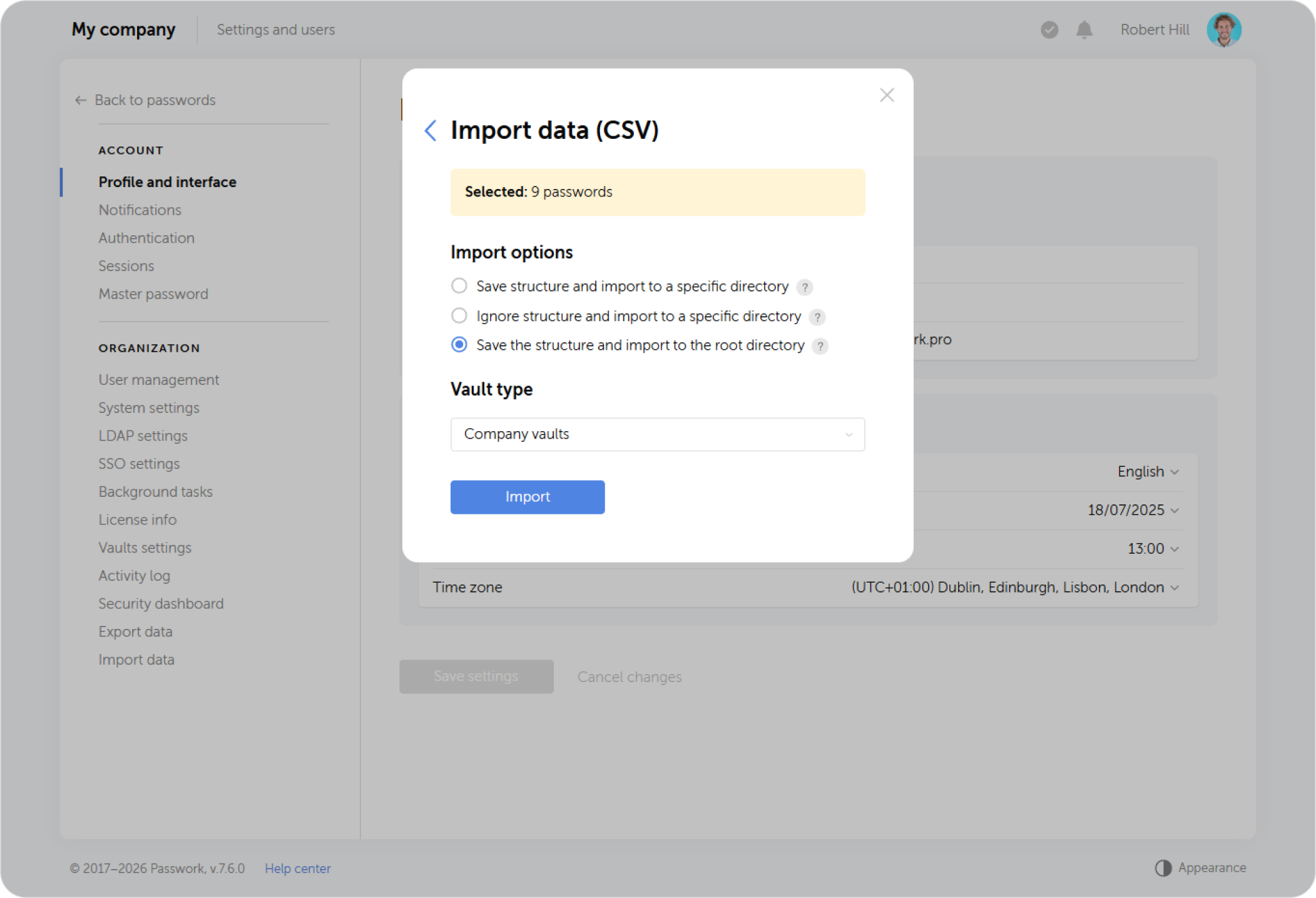
En el paso final, seleccione el método de importación y el directorio donde se importarán los datos.