

Desde Bitwarden
Hemos facilitado la migración desde Bitwarden a una versión local de Passwork mediante un script personalizado basado en API. El proceso de migración está organizado para mantener las cuentas seguras, preservar la estructura de datos familiar y ayudar al equipo a retomar el trabajo rápidamente.
Qué hace el script
Para información técnica más detallada sobre este script, consulte nuestra página de documentación
El script importa contraseñas desde un archivo JSON propietario de Bitwarden a Passwork conectándose a su servidor Passwork mediante API.
Requisitos previos
- Acceso a la cuenta de Bitwarden para exportar los datos.
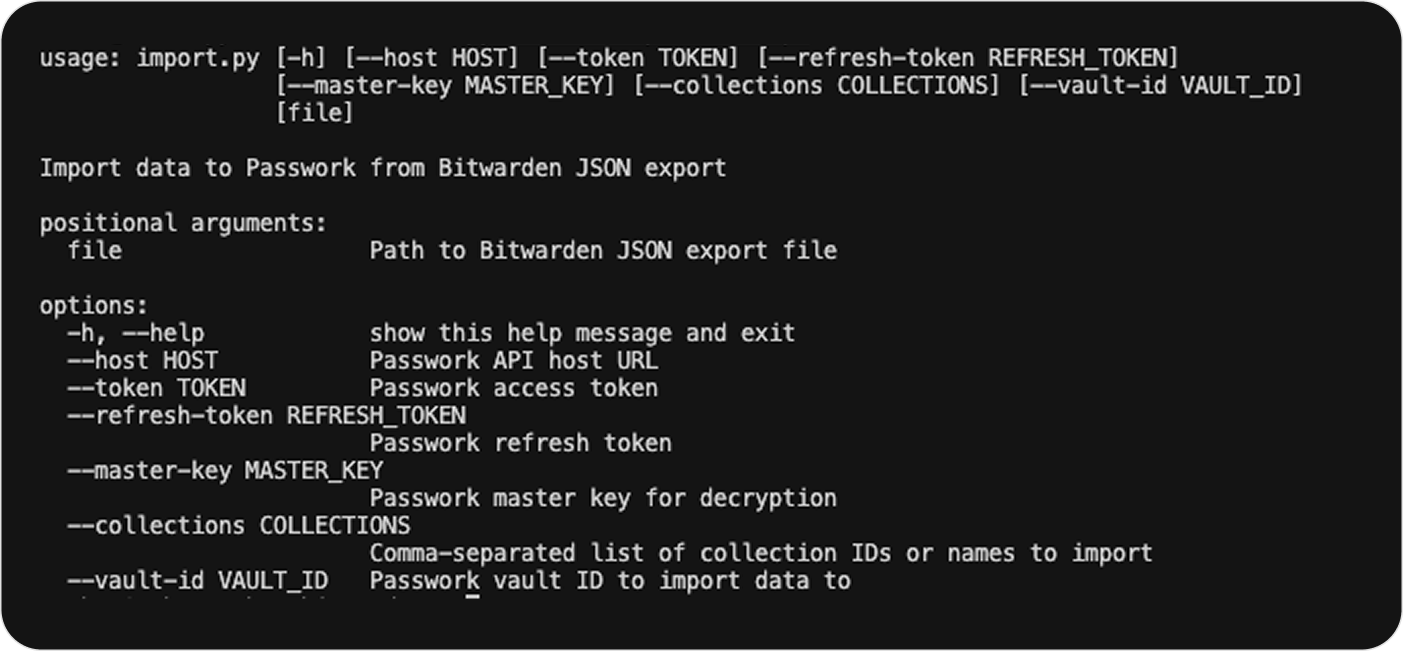
- Acceso a una versión local de Passwork y credenciales de API válidas. Las siguientes variables pueden configurarse en el propio archivo de importación o como parámetros.
- URL del host de Passwork
--host passwork.local - Token de acceso
--token - Clave maestra
--master-key
- URL del host de Passwork
- Python 3 instalado para ejecutar el script.
Opcional
- Token de actualización de sesión
--refresh-token - Bóveda
--vault-ida la que se importarán los datos. Si no se establece, se crearán nuevas bóvedas que reflejen sus colecciones de Bitwarden. - Colecciones
--collectionsque se importarán. Si no se establece, se importarán todas las colecciones del archivo.
Paso 1. Descargar el script
Paso 2. Exportar datos desde Bitwarden
Esta guía utiliza la versión web de Bitwarden como ejemplo, ya que los datos de la organización solo pueden exportarse a través de la interfaz web de Bitwarden.
Si desea exportar datos de bóvedas individuales mediante la extensión del navegador, la aplicación de escritorio o la aplicación móvil, consulte la sección correspondiente del manual de Bitwarden.
Abra Bitwarden en su navegador y vaya a Tools → Export.
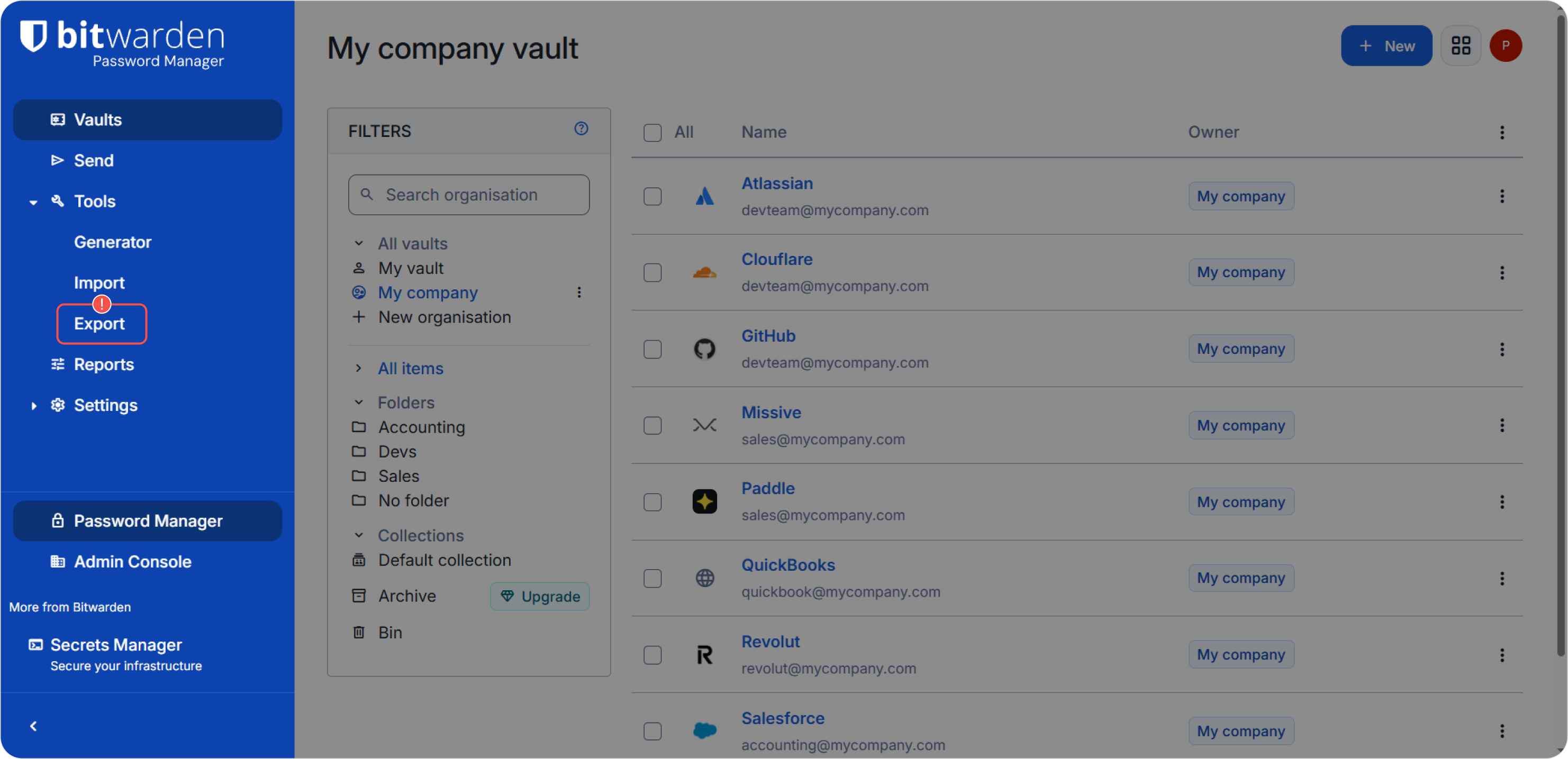
Elija si desea exportar todos los datos de la organización o una bóveda concreta, seleccione el formato JSON y haga clic en Export.
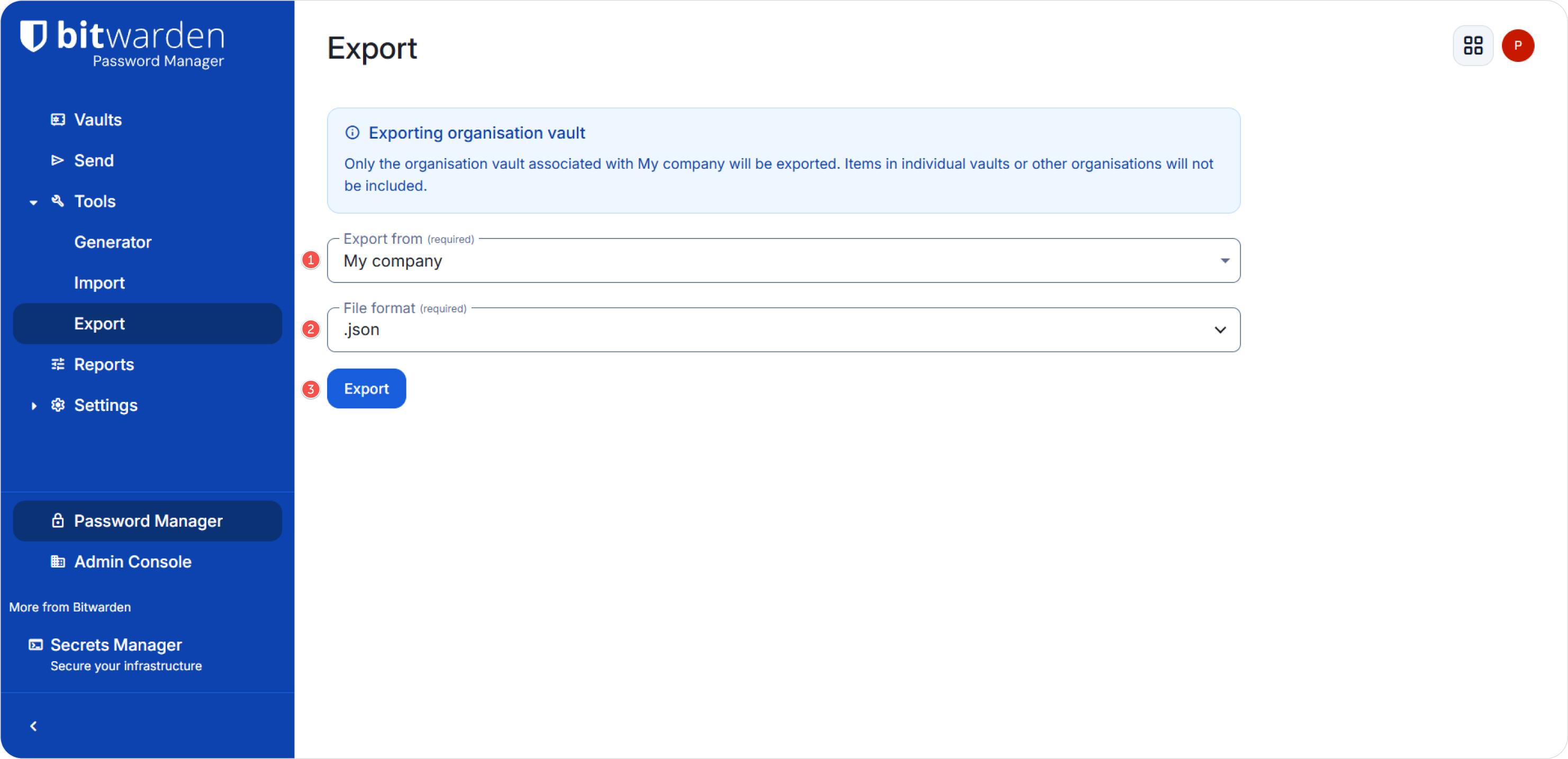
Cuando se le solicite, confirme la acción introduciendo su contraseña maestra de Bitwarden y continúe.
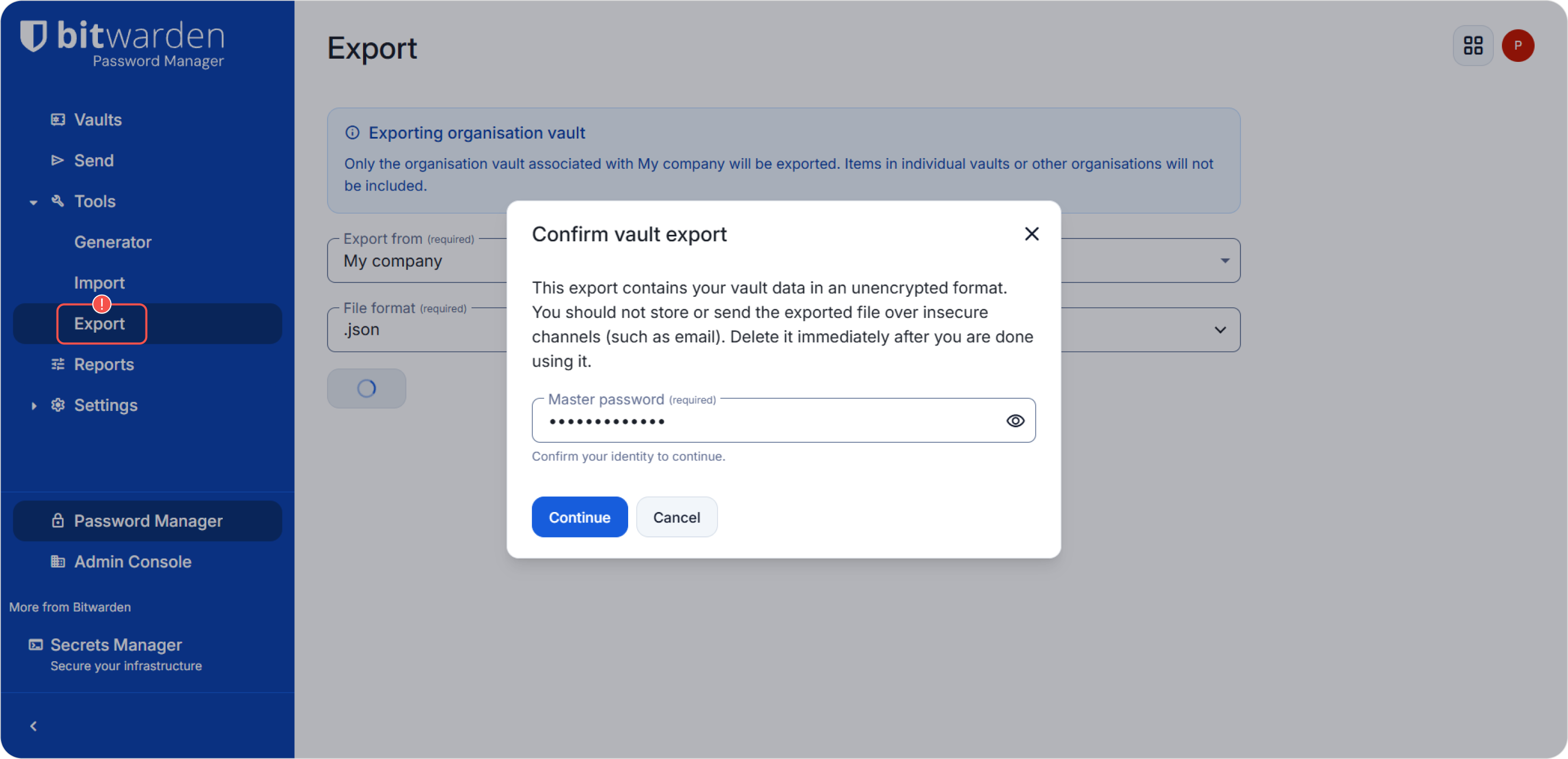
El archivo .JSON se descargará automáticamente en su equipo. Si no es así, compruebe la configuración de descarga automática de su navegador. Lo utilizará como archivo de origen para el script de importación.
Paso 3. Ejecutar el script de importación de Passwork
Ejecute el script con el siguiente comando:
python3 -m import bitwarden_export_123456.json [options]
Parámetros obligatorios
Las siguientes variables pueden configurarse en el propio archivo de importación o como opciones de CLI.
-host— el host/URL de Passwork al que se conectará el script.-token— el token de acceso utilizado para la conexión. Puede generarse en la sección API access de la página Authentication.-master-key— la clave maestra. Puede generarse en la sección API access de la página Authentication.
Parámetros opcionales
-refresh-token— token de actualización para renovar la sesión. Puede generarse en la sección API access de la página Authentication.--vault-id— ID de la bóveda de Passwork a la que se importarán los datos. Si no se establece, se crearán nuevas bóvedas que reflejen sus colecciones de Bitwarden.-collections— colecciones que se importarán. Indique los IDs o nombres de las colecciones, separados por comas. Si no se especifica, se importarán todas las colecciones presentes en el archivo.
Ejemplo
python3 -m import bitwarden_org_export_20260429115843.json \\
  --host <https://passwork.local> \\
  --token eM9wXVue0RpUsT66pvJjSc7XB8nsKXk+VVlaQhcqHNE= \\
  --refresh-token letOAiic7b2eMt8p+TK4UKk9KxNKzYycAIQr2eGseWY= \\
  --master-key dUzhsB0u6EhMw50XpubAaH/hbHOnSZUBFOd9PhIN2Bwndbcfum9a2skZFiM8Z3MHliNtfPIAE7LqigmneEdd6g== \\
  --vault-id 69ea12f2f397bfb4db0466b2 \\
  --collections test,1
Paso 4. Indicaciones interactivas
Si no especificó parámetros opcionales como --vault-id o --collections en la línea de comandos, el script puede solicitarlos en modo interactivo:
Input comma-separated list of collection IDs or names to export (optional):
Input Passwork vault ID to import data to (optional):
Para omitir estas indicaciones, pulse ENTER.
Paso 5. Confirmación y registro
Antes de importar, el script muestra un resumen de lo que se importará y solicita su confirmación:
The following collections will be exported: Private vault
Continue operation? (Y/N):
Introduzca Y para continuar o N para cancelar.
Durante la ejecución, el script crea un archivo de registro con un nombre similar a:
import-2026-04-27_20-05-42.log
Puede utilizar el registro para revisar lo que se importó o para solucionar problemas.
Ayuda del script
Para ver todas las opciones y detalles de uso, utilice el siguiente comando:
python3 -m import --help