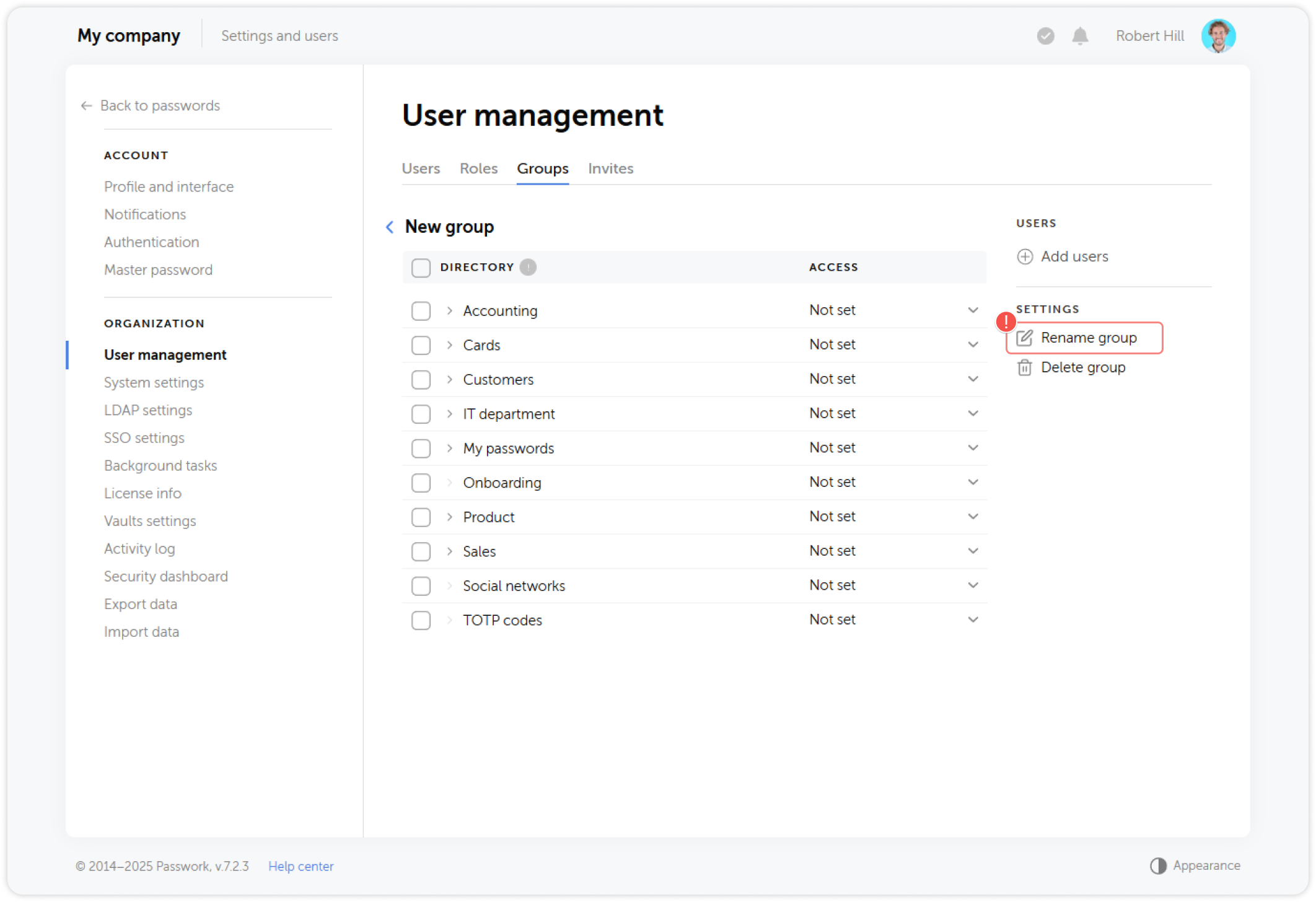
Editar grupo
Los administradores de Passwork y los usuarios con derechos suficientes pueden editar grupos, sus derechos de acceso y administrar los usuarios asignados.
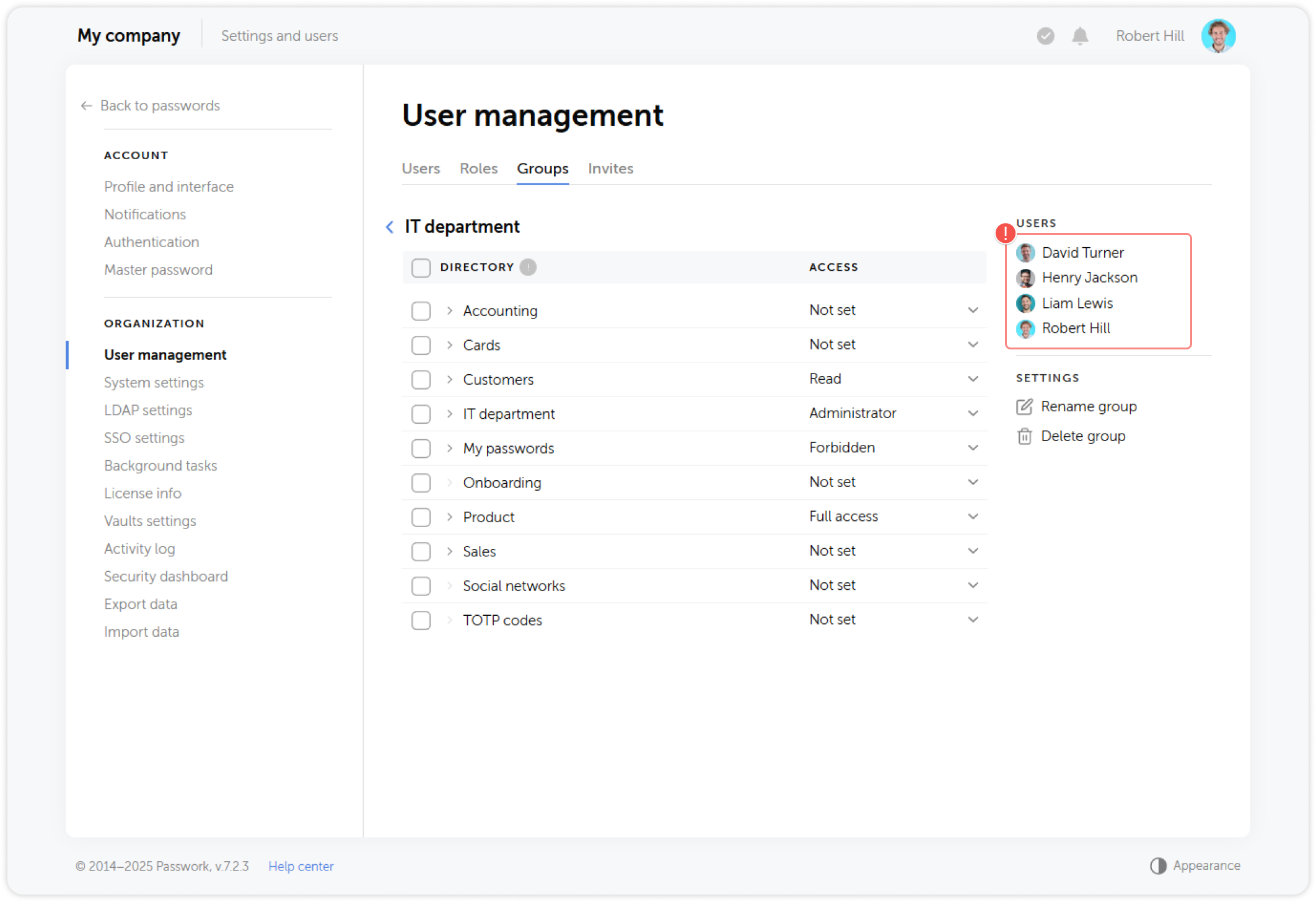
Para editar un grupo, haga clic en su nombre en la pestaña Groups:
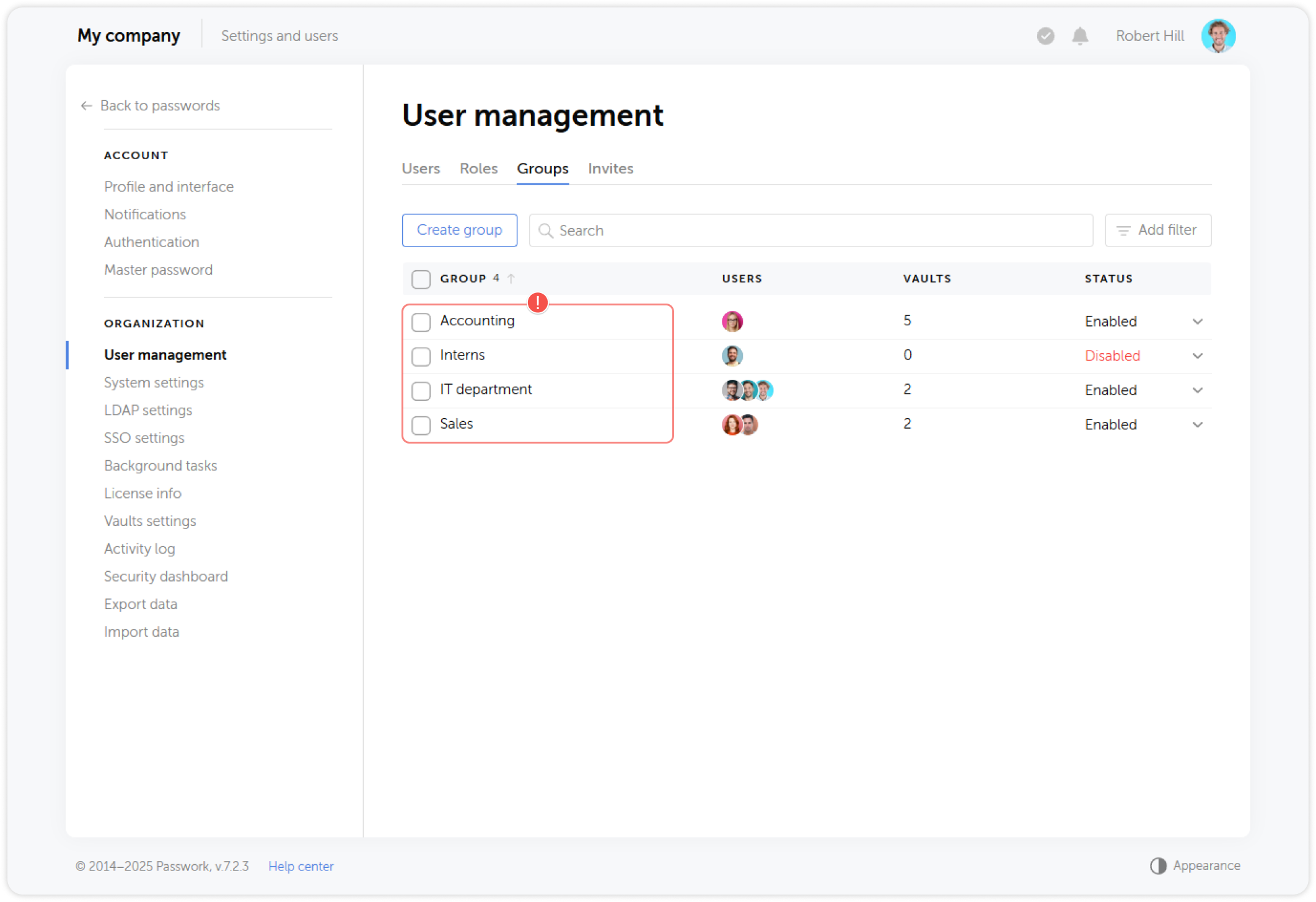
Añadir usuarios
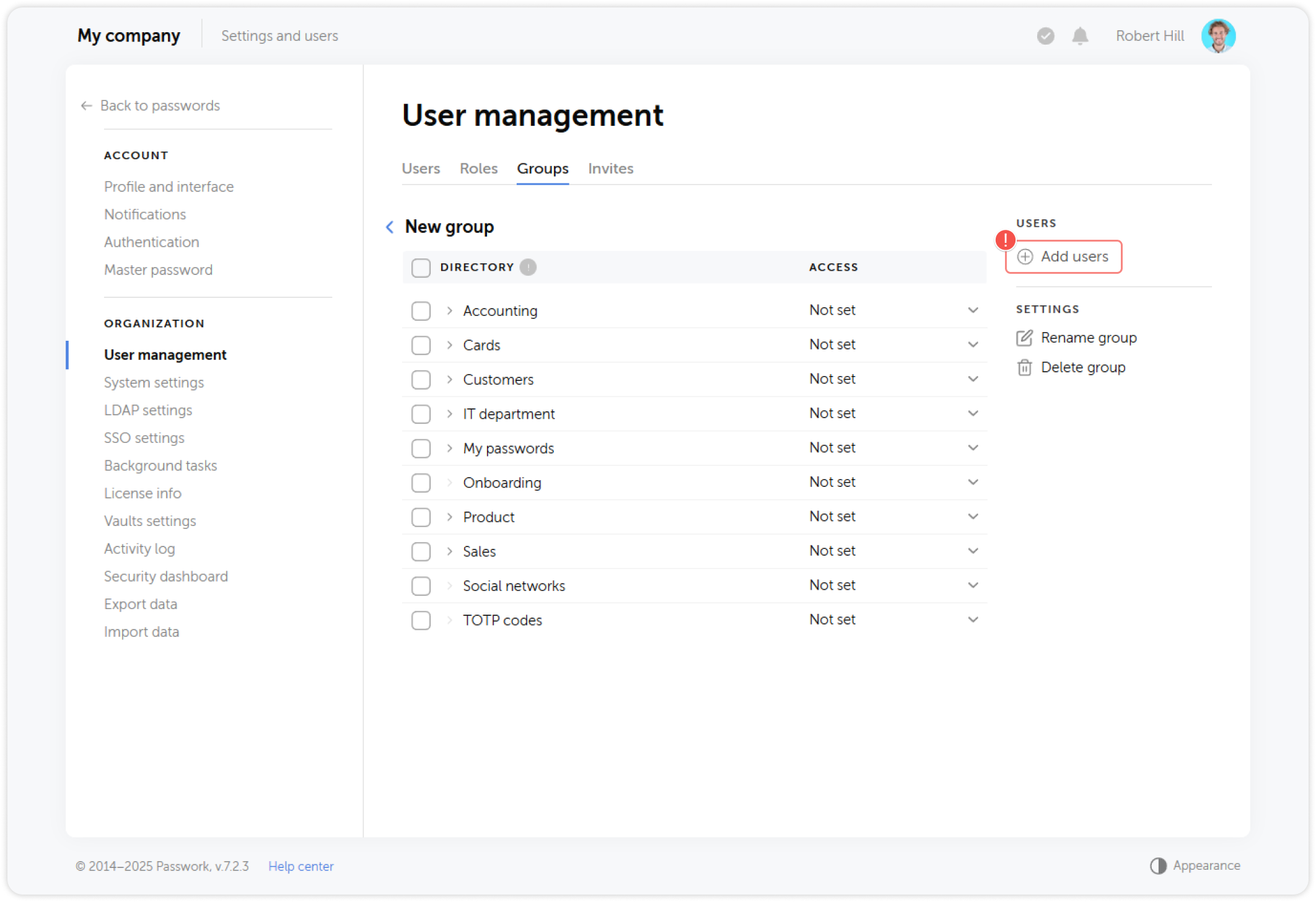
Puede crear un número ilimitado de grupos y asignar cualquier cantidad de usuarios a los mismos. Un usuario puede estar asociado a múltiples grupos.
Haga clic en el botón Add users en el panel derecho para añadir usuarios al grupo:
Seleccione uno o varios usuarios en la ventana emergente y guarde los cambios:
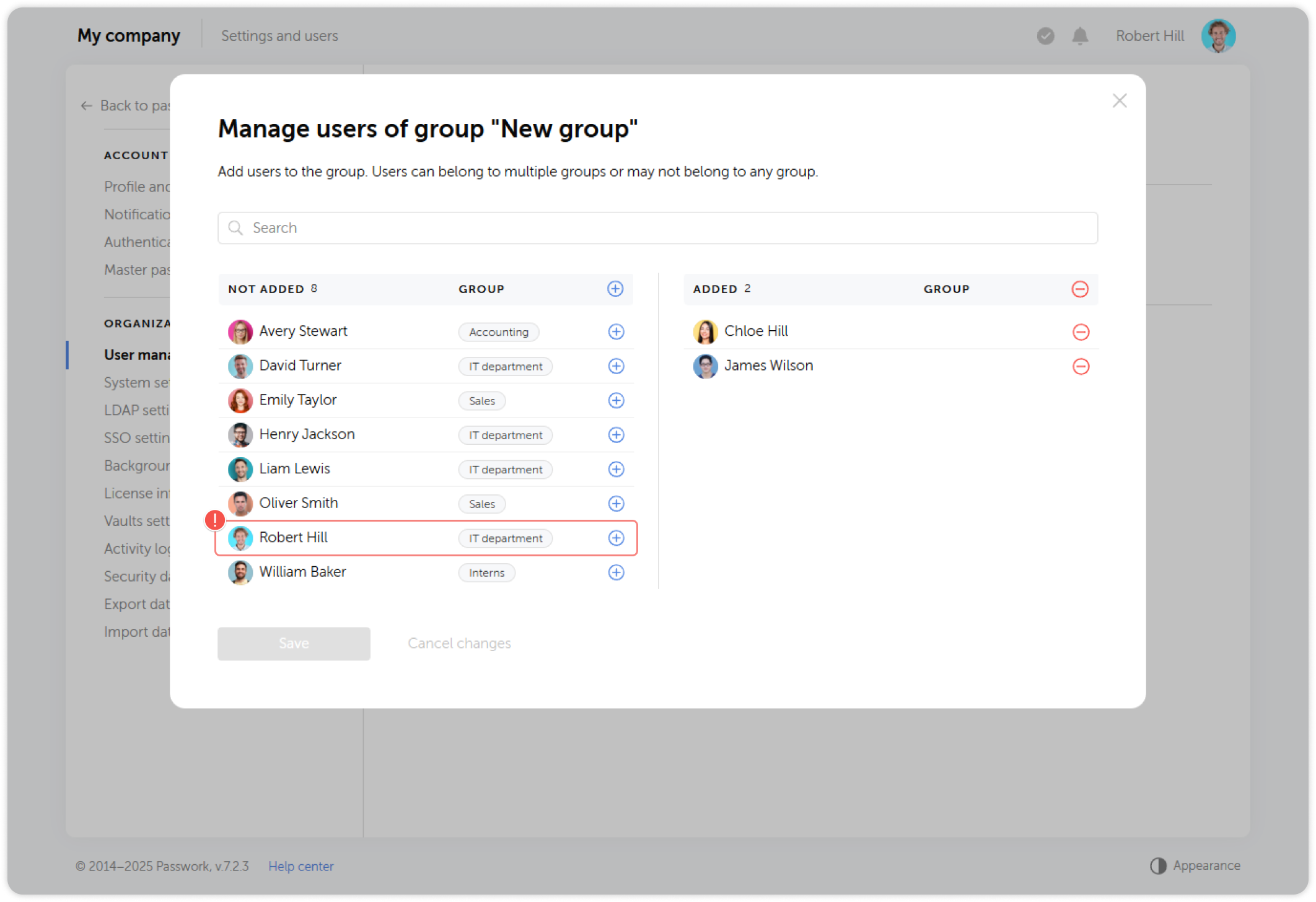
Eliminar usuarios
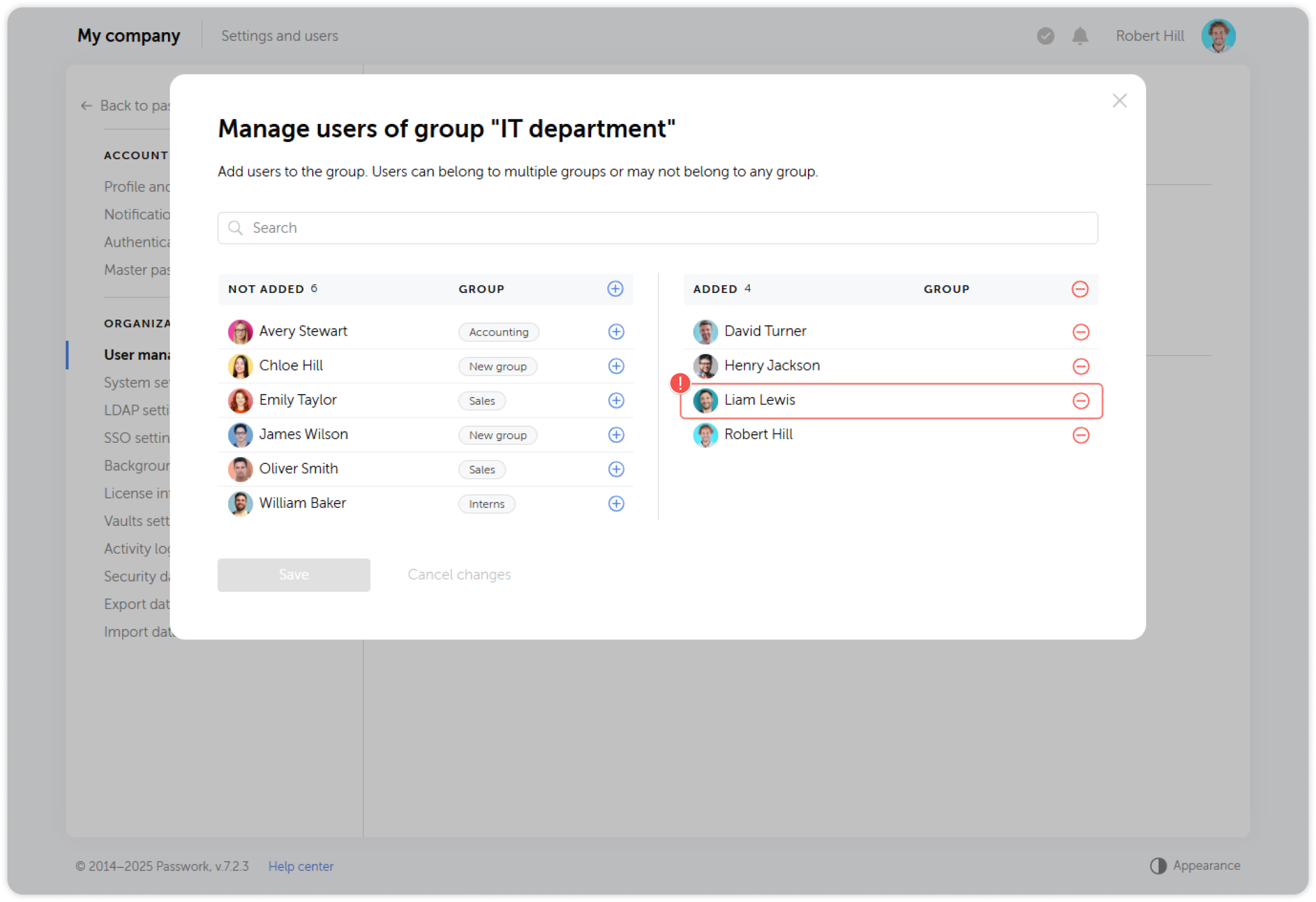
Para eliminar usuarios de un grupo, ábralo y haga clic en la lista de usuarios en el panel derecho:
Seleccione uno o varios usuarios en la ventana emergente y guarde los cambios:
Configurar derechos de acceso
Puede configurar los derechos de acceso para una o varias bóvedas y carpetas utilizando el menú desplegable en la configuración del grupo:

Verá una lista de niveles de acceso que pueden establecerse para las bóvedas y carpetas de su Passwork:
- Not set: La bóveda o carpeta seleccionada no será gestionada por el grupo.
- Forbidden: La bóveda o carpeta seleccionada no será accesible para el grupo.
- Read only: Derechos para explorar contraseñas y carpetas.
- Read and edit: Derechos para crear, explorar y editar contraseñas y carpetas.
- Full access: Derechos para realizar cualquier acción con contraseñas y carpetas.
- Administrator: Derechos para realizar cualquier acción con contraseñas, carpetas y gestión de acceso de usuarios.
También es posible aplicar acceso basado en grupos para un directorio seleccionando Reset access.
Hacer clic en Disconnect from vault revertirá el acceso a Not set para este grupo.
Renombrar grupo
Puede renombrar un grupo abriéndolo y haciendo clic en Rename group.