Importar datos
Passwork le permite importar rápidamente contraseñas almacenadas en formatos JSON, KeePass XML y CSV a una bóveda, carpeta o al directorio raíz de Passwork. Los archivos JSON y XML se utilizan para transferir información estructurada, mientras que CSV almacena datos sin procesar como texto plano.
Para configurar la importación, abra el menú desplegable Vault settings y haga clic en Import data.
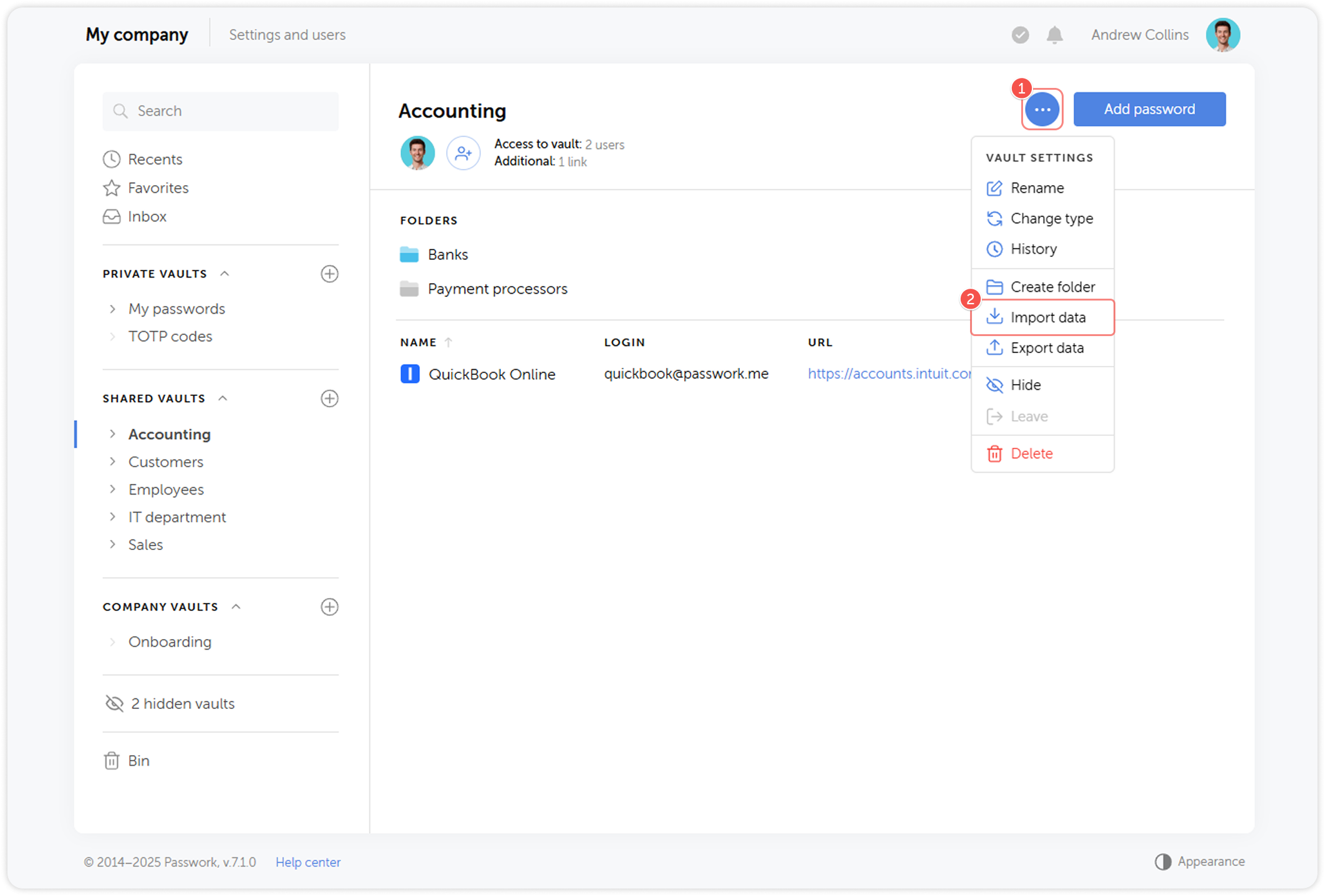
Puede importar datos de forma automática desde un archivo o mediante entrada manual.
Importación de archivos
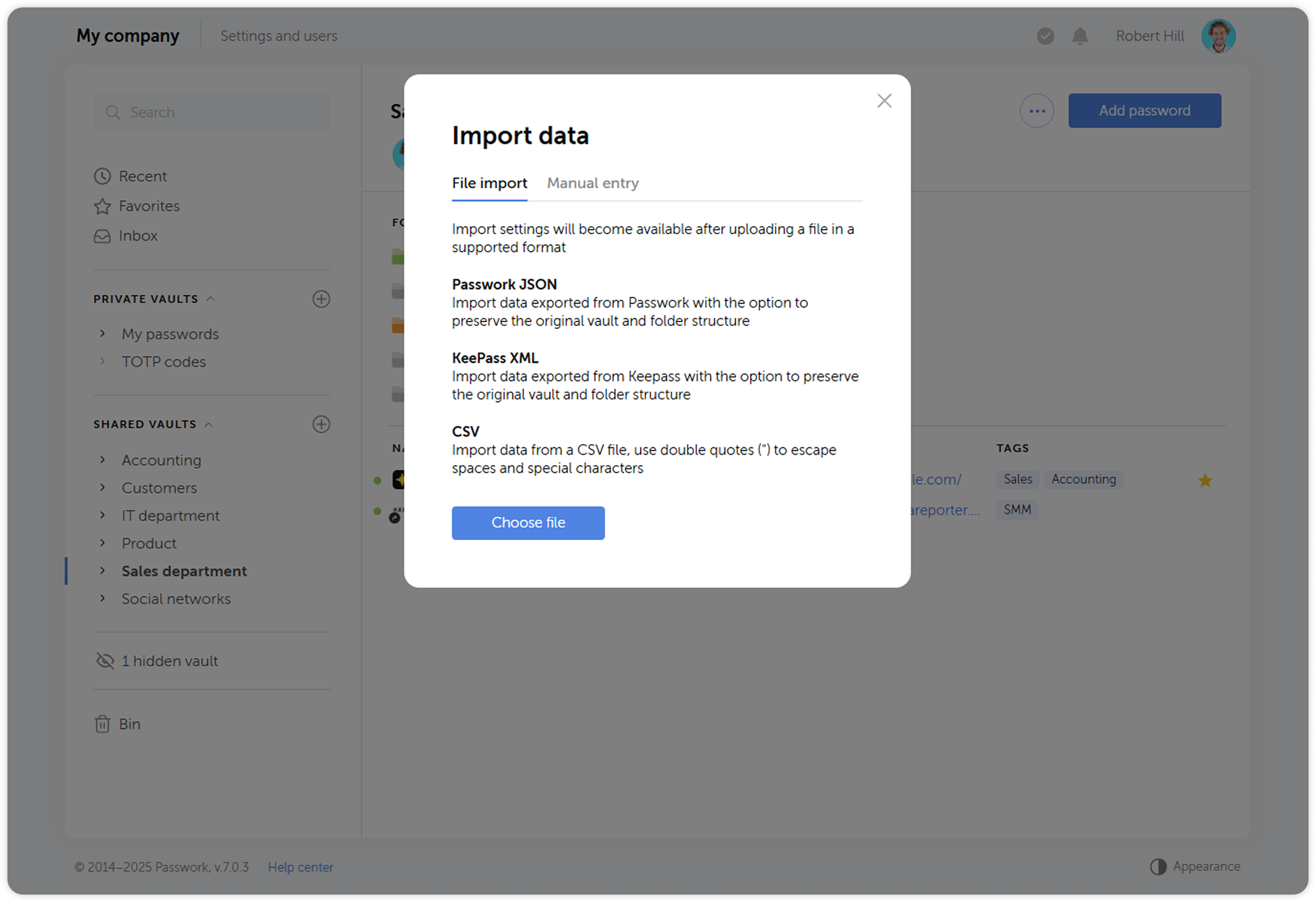
Puede cargar archivos en formatos JSON, KeePass XML y CSV.
Para hacerlo, haga clic en el botón Choose file en la ventana emergente.
JSON y KeePass XML
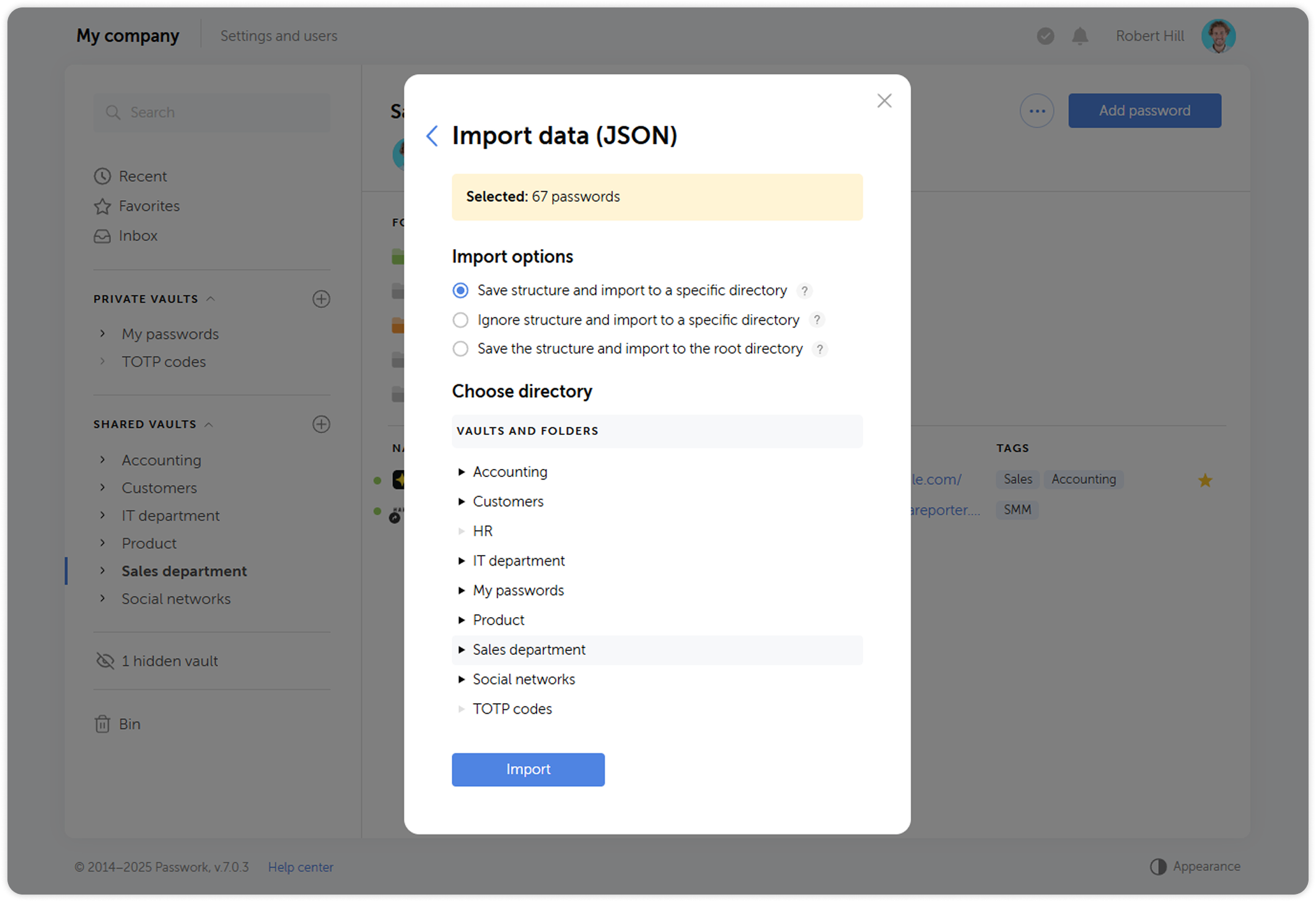
Cuando cargue un archivo JSON o KeePass XML, podrá elegir qué bóvedas importar y seleccionar el método de importación.
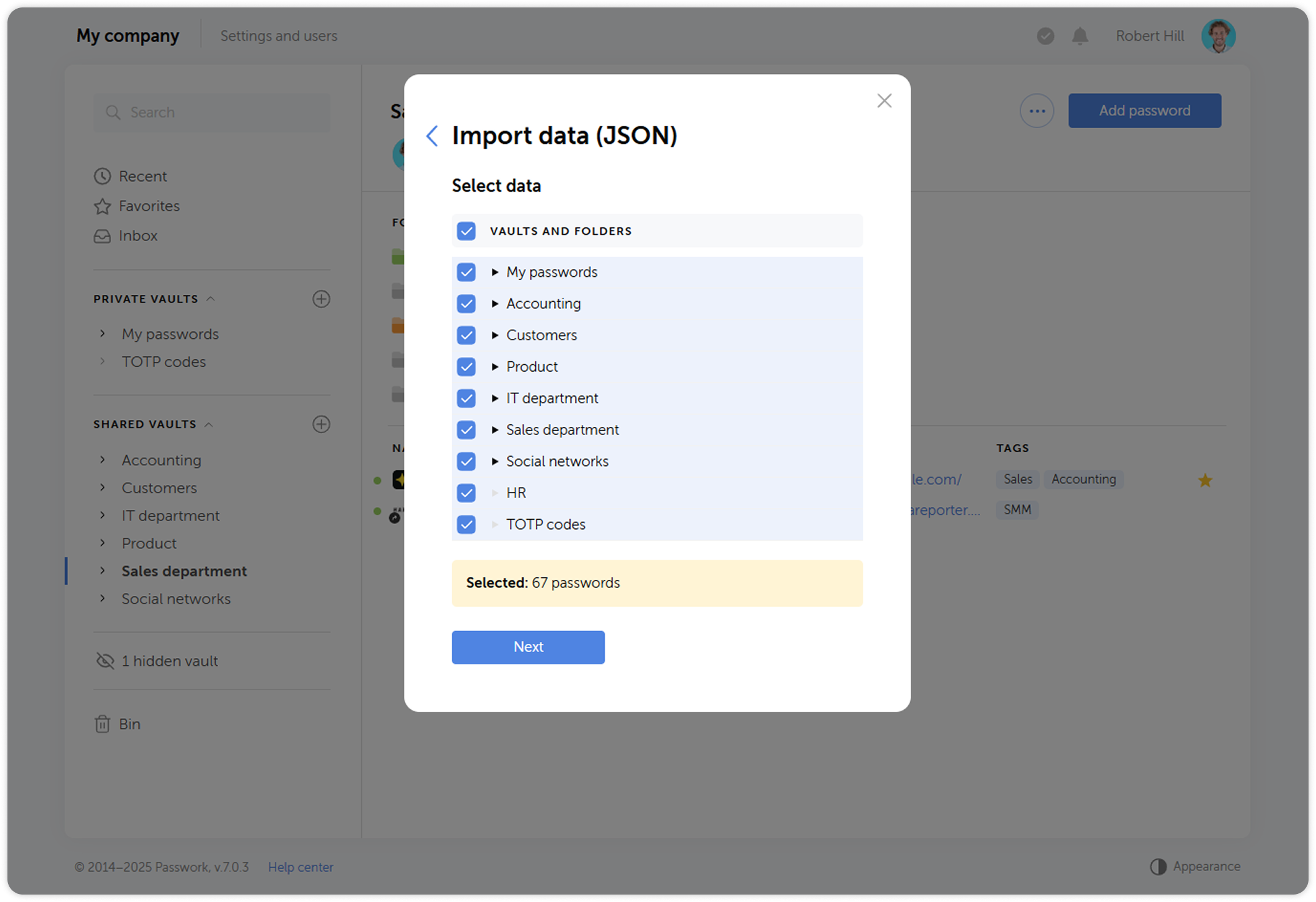
Al elegir una ubicación de destino, podrá:
- Conservar la estructura e importar a un directorio específico: Todas las bóvedas seleccionadas se convertirán en carpetas dentro de la bóveda o carpeta de destino. La estructura de carpetas se restaurará y todas las contraseñas permanecerán en sus carpetas originales.
- Ignorar la estructura e importar a un directorio específico: Todas las contraseñas se guardarán en una bóveda o carpeta específica y no se recreará ninguna estructura.
- Conservar la estructura e importar al directorio raíz: Todas las bóvedas seleccionadas y su estructura se recrearán. Las contraseñas se guardarán en las carpetas desde las que se exportaron. Al migrar desde versiones anteriores de Passwork, también podrá seleccionar el tipo que se asignará a las nuevas bóvedas.
CSV
Cuando cargue un archivo CSV, se abrirá una ventana de vista previa de datos. Aquí también deberá elegir un delimitador.
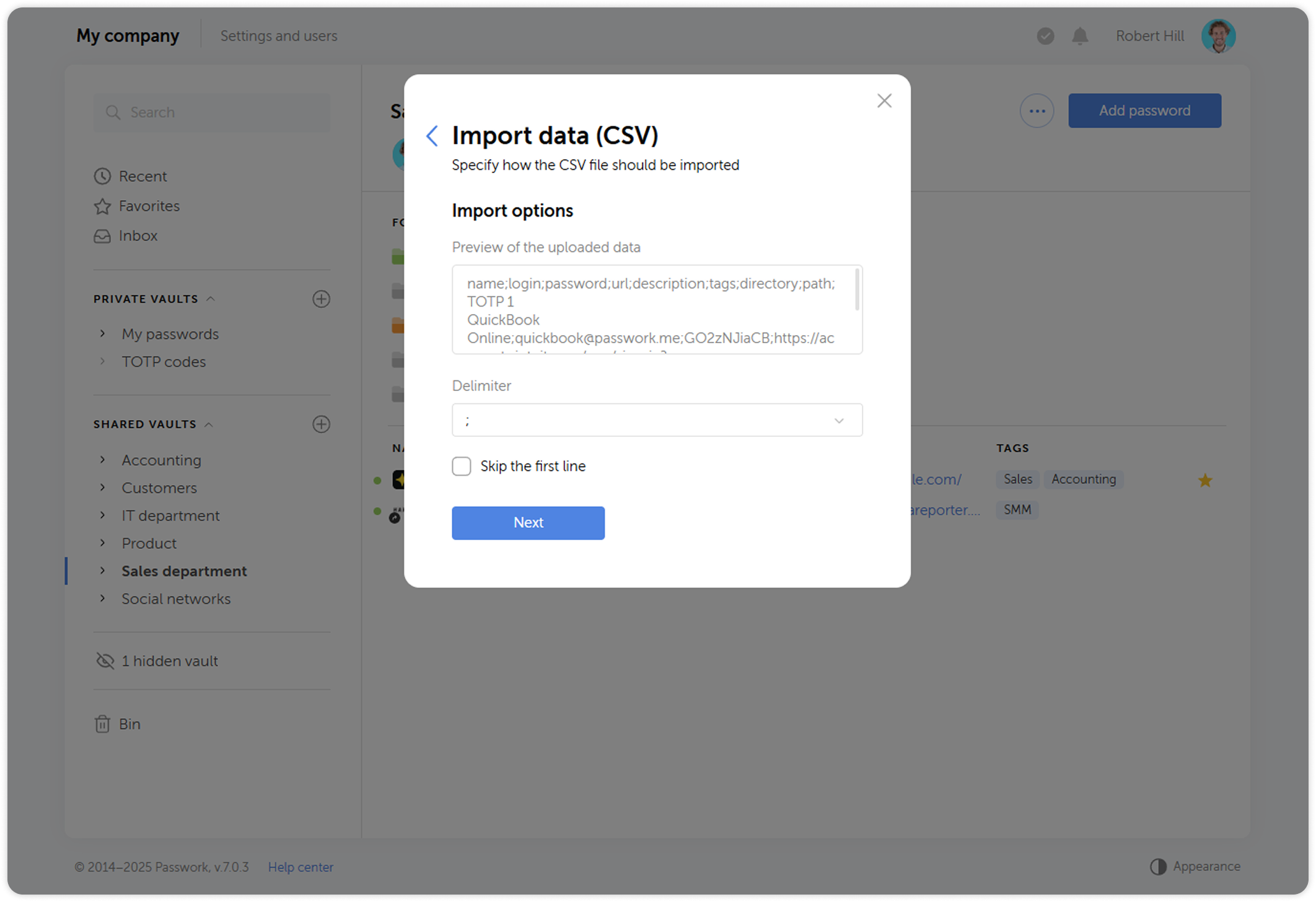
Los pasos posteriores de la importación de archivos CSV son idénticos a los pasos de la sección de entrada manual.
Entrada manual
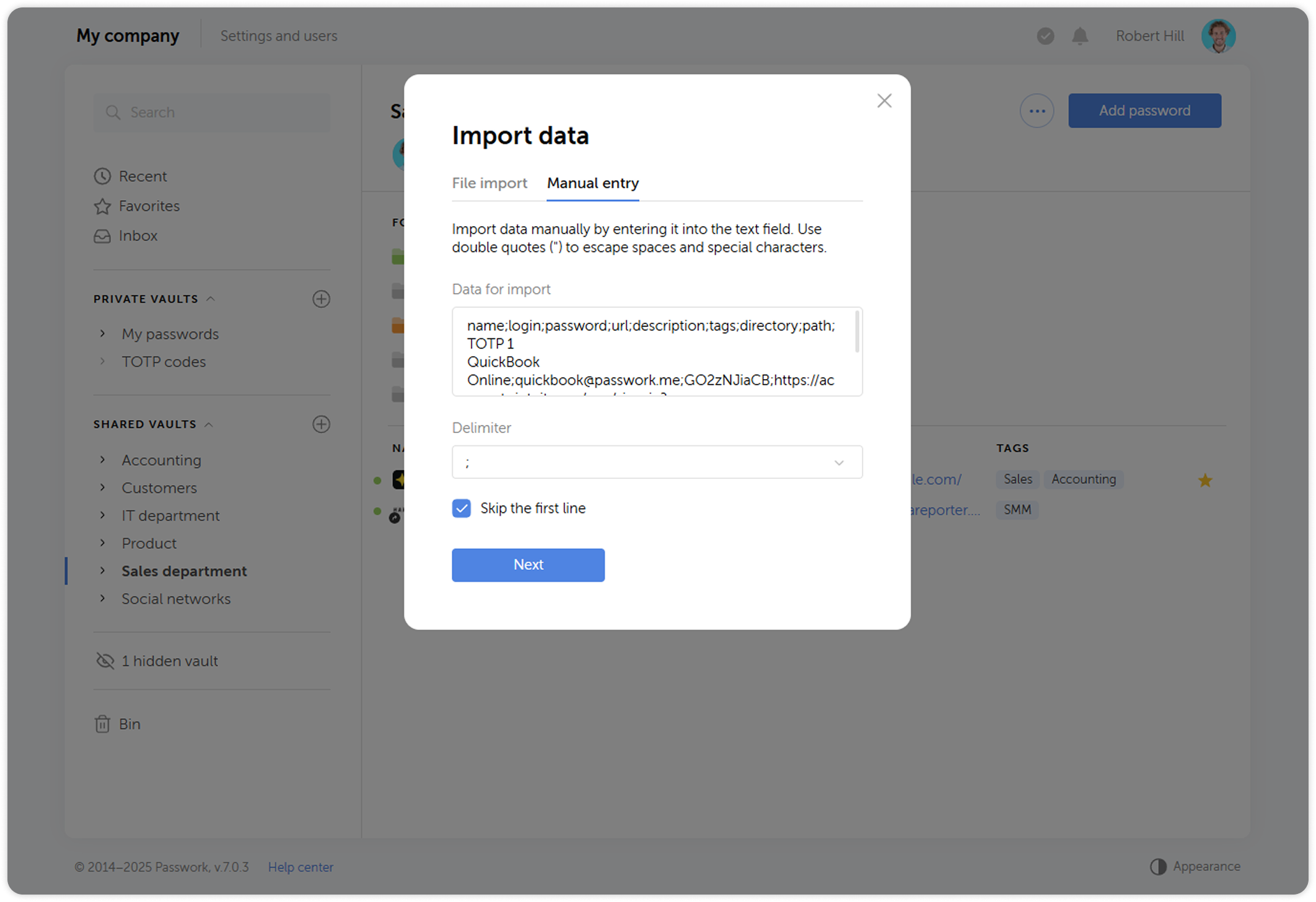
Para importar datos manualmente, péguelos en el campo de texto de la pestaña de entrada manual y elija el delimitador.
Haga coincidir los campos de la tarjeta de contraseña con los atributos de datos.
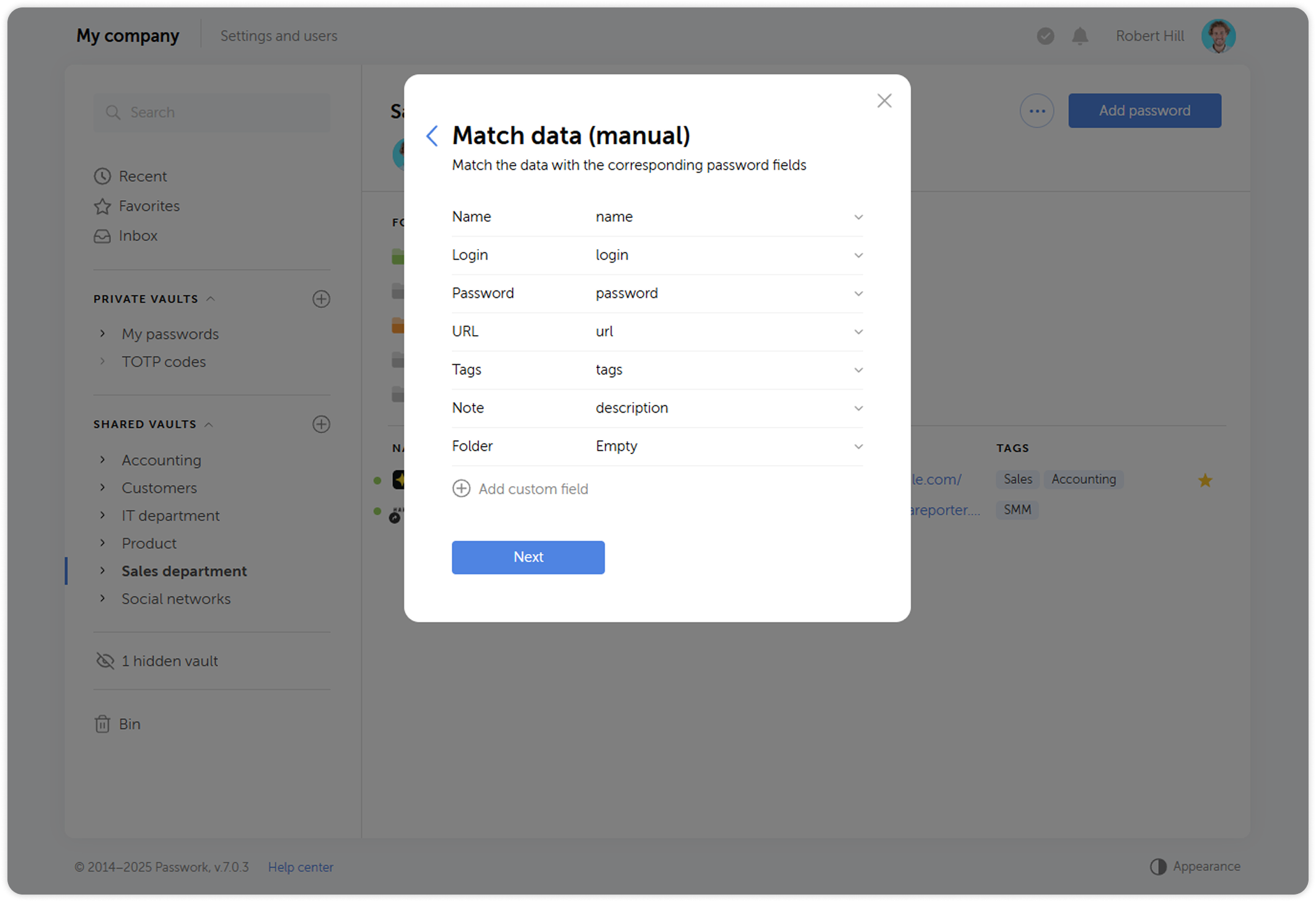
Verifique que todo coincida correctamente.
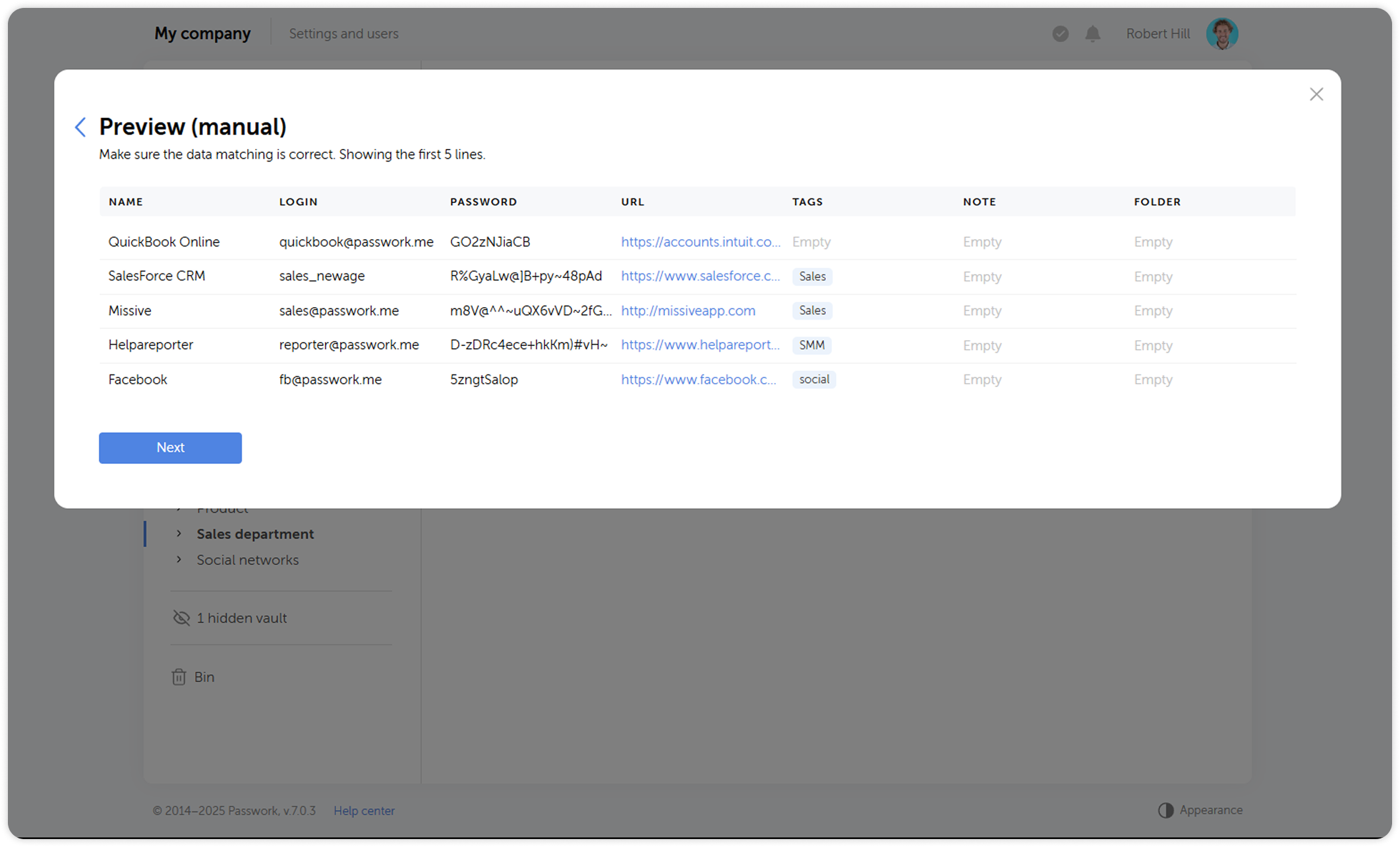
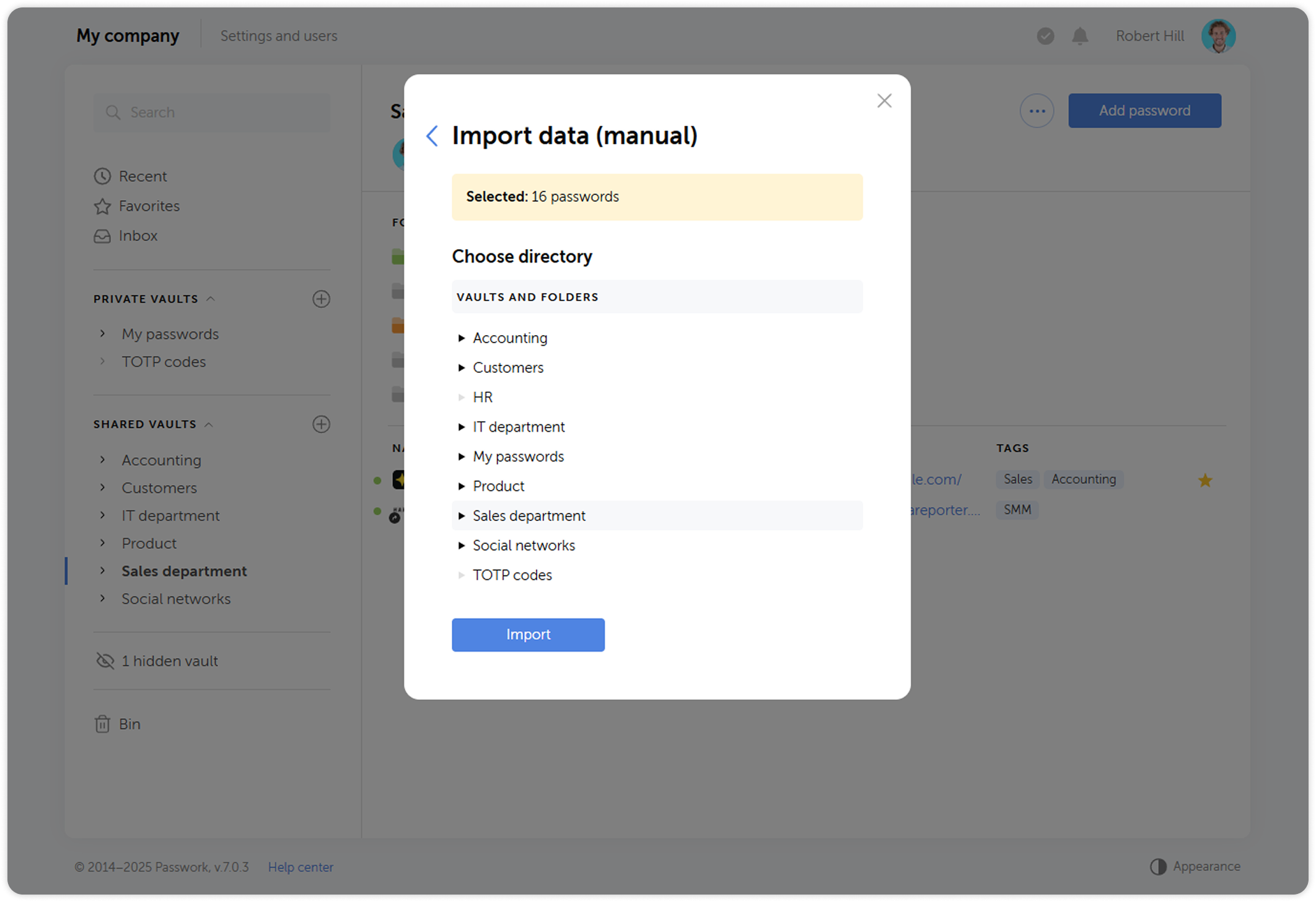
Luego elija el destino para los datos importados.