


Autenticación de dos factores
Siempre recomendamos activar la autenticación de dos factores para aumentar la seguridad de su cuenta
La autenticación de dos factores protege su información confidencial añadiendo una capa adicional de seguridad durante el inicio de sesión. La 2FA requiere dos tipos separados de confirmación de inicio de sesión, lo que dificulta el acceso no autorizado incluso si la contraseña se ve comprometida.
Para configurar la 2FA, necesitará la aplicación móvil Passwork 2FA o una aplicación de terceros compatible con la tecnología TOTP, como Google Authenticator o Microsoft Authenticator.
Configuración de la autenticación de dos factores
La configuración de la autenticación de dos factores se puede personalizar en la sección Two-factor authentication (2FA) de la página Authentication. Puede acceder a la página desde el menú Settings and users o eligiendo la opción correspondiente en el menú desplegable de la esquina superior derecha.
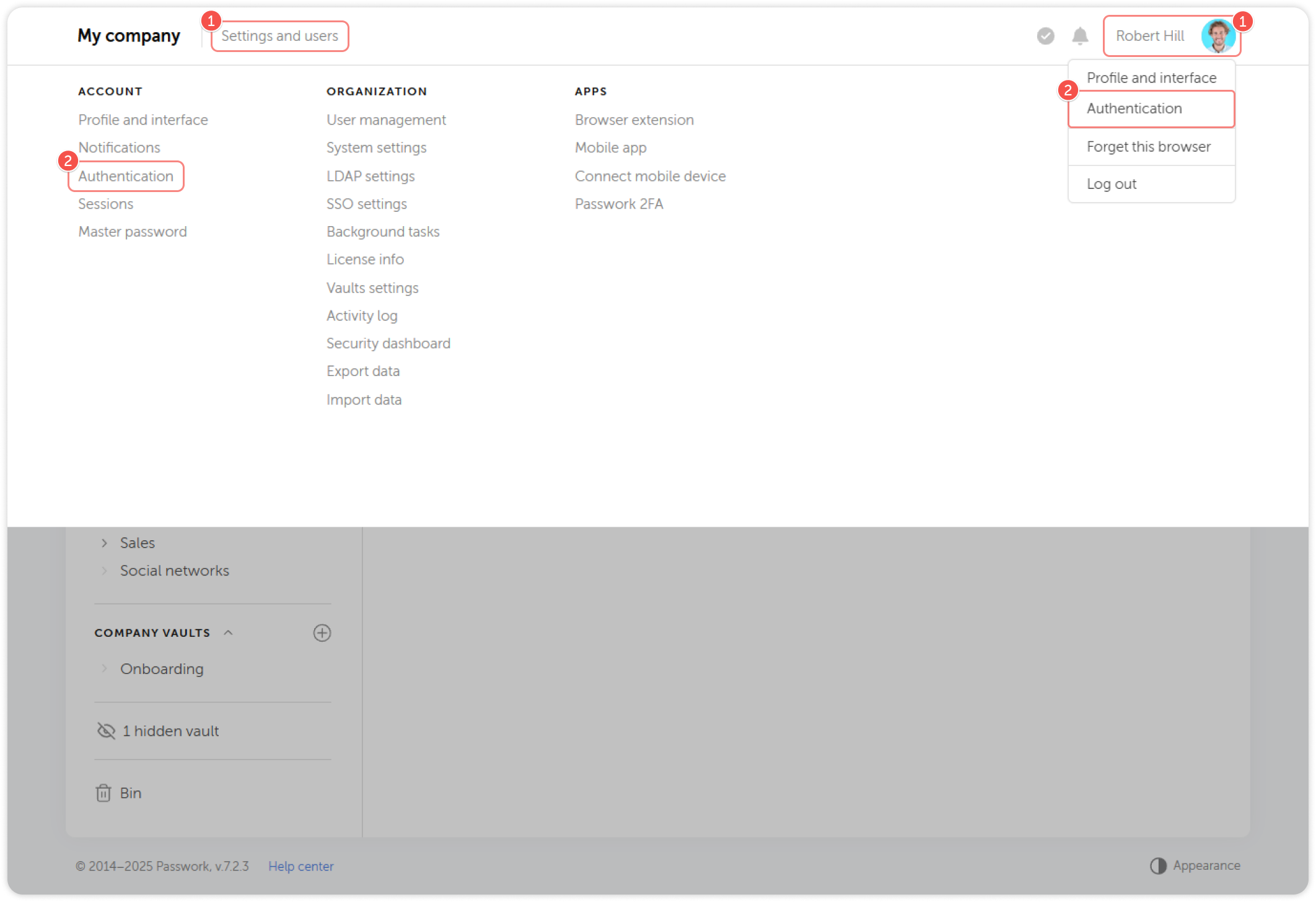
Para poder realizar cambios en esta página, desbloquéela para edición haciendo clic en el icono  en la esquina superior derecha. La página se bloquea automáticamente después de 5 minutos.
Métodos de 2FA
Puede utilizar Passwork 2FA y otras aplicaciones de generación de códigos TOTP, así como biometría y llaves de seguridad físicas para la autenticación de dos factores.
Passwork 2FA y TOTP
Para configurar la 2FA, necesitará la aplicación móvil Passwork 2FA o cualquier aplicación de terceros compatible con la tecnología TOTP, como Google Authenticator o Microsoft Authenticator.
Para conectar la 2FA, siga los pasos a continuación:
En la sección Two-factor authentication haga clic en Connect.
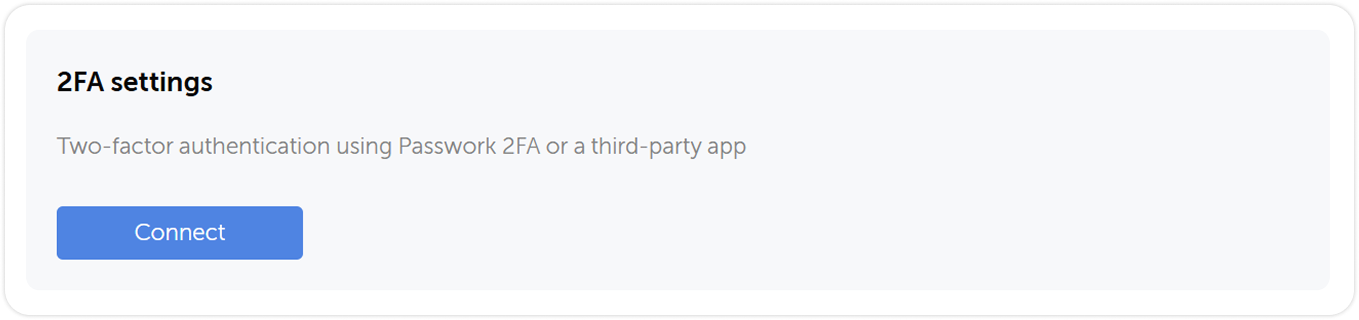
Y elija el método de 2FA que va a utilizar.
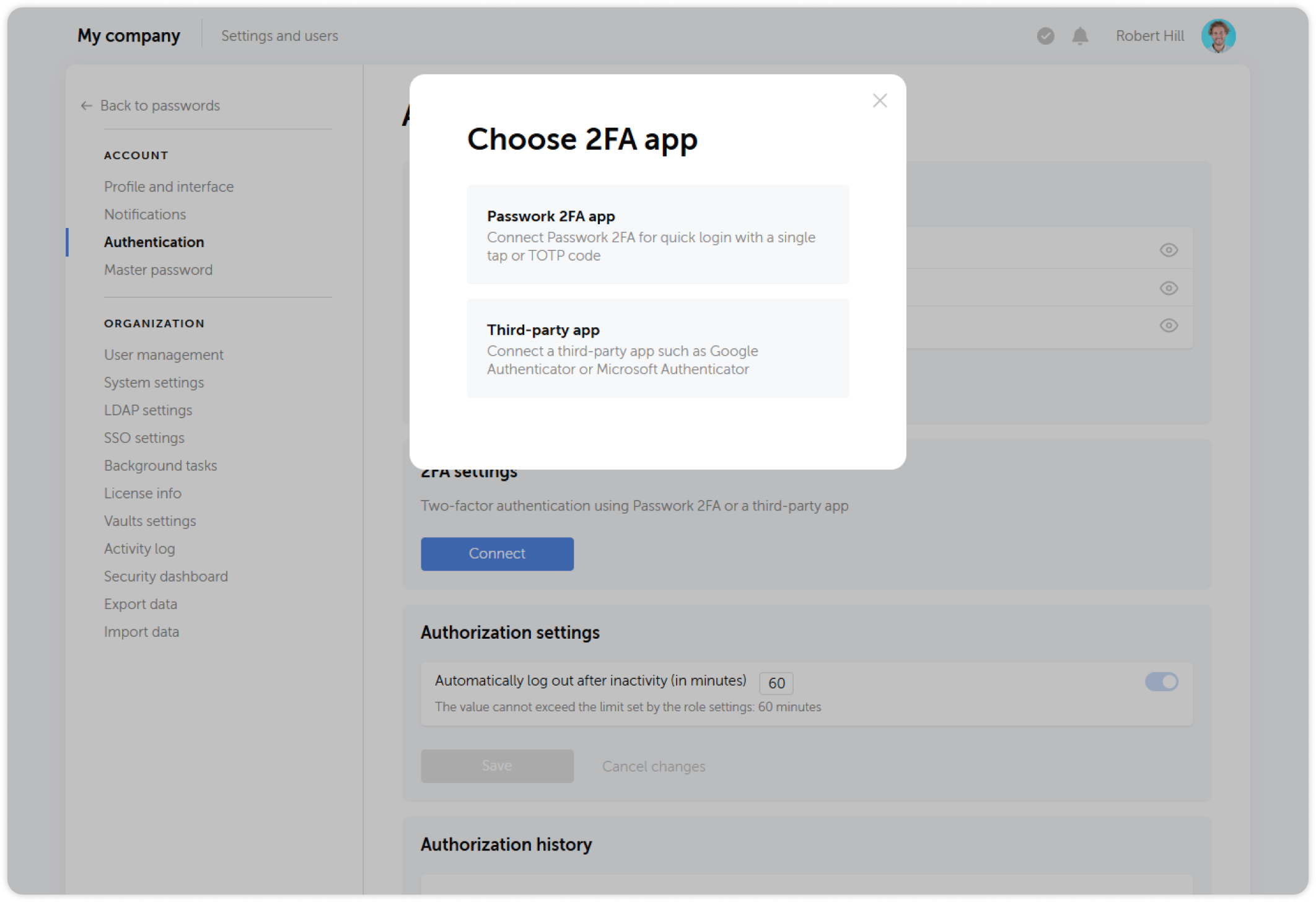
Aplicación Passwork 2FA
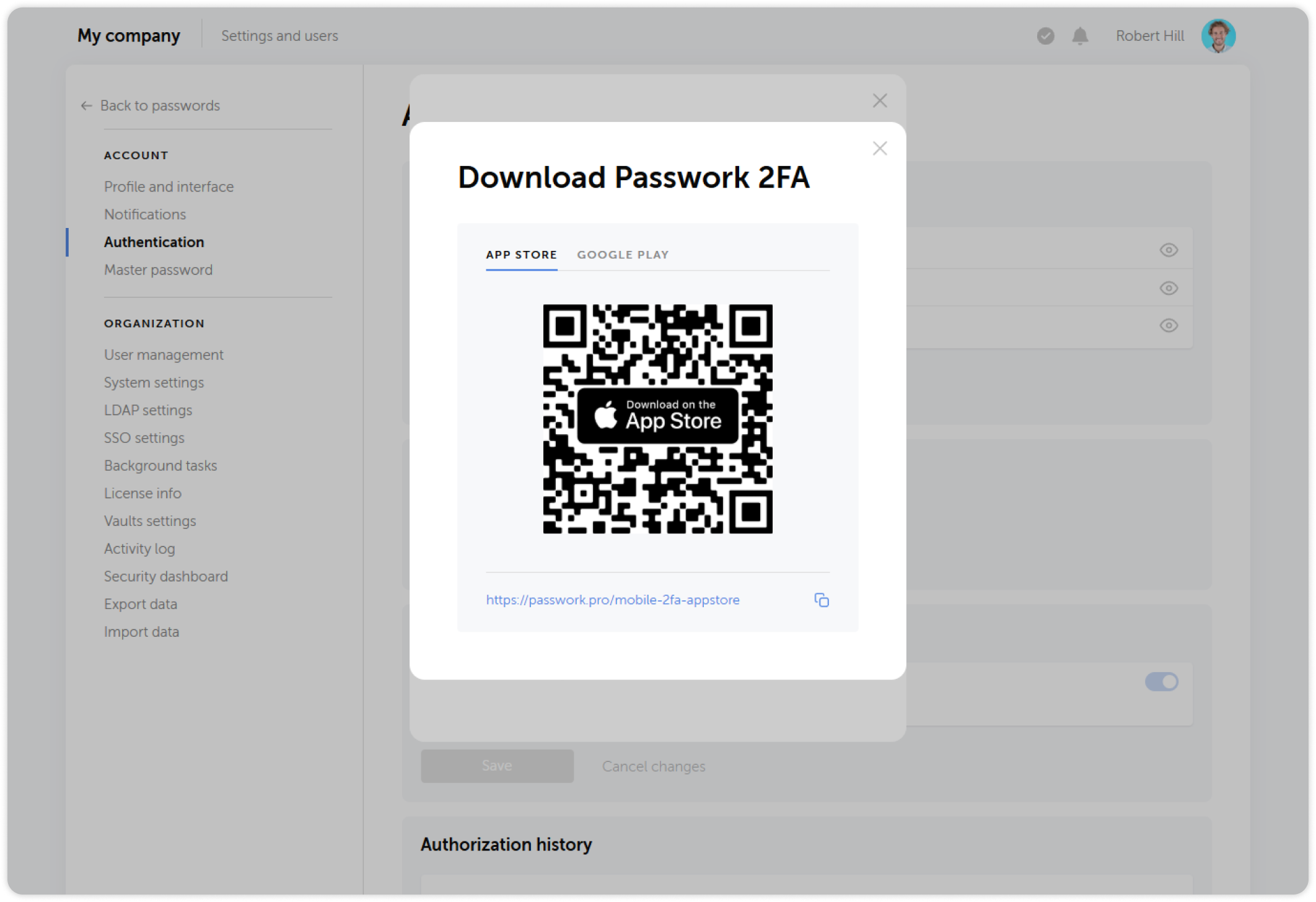
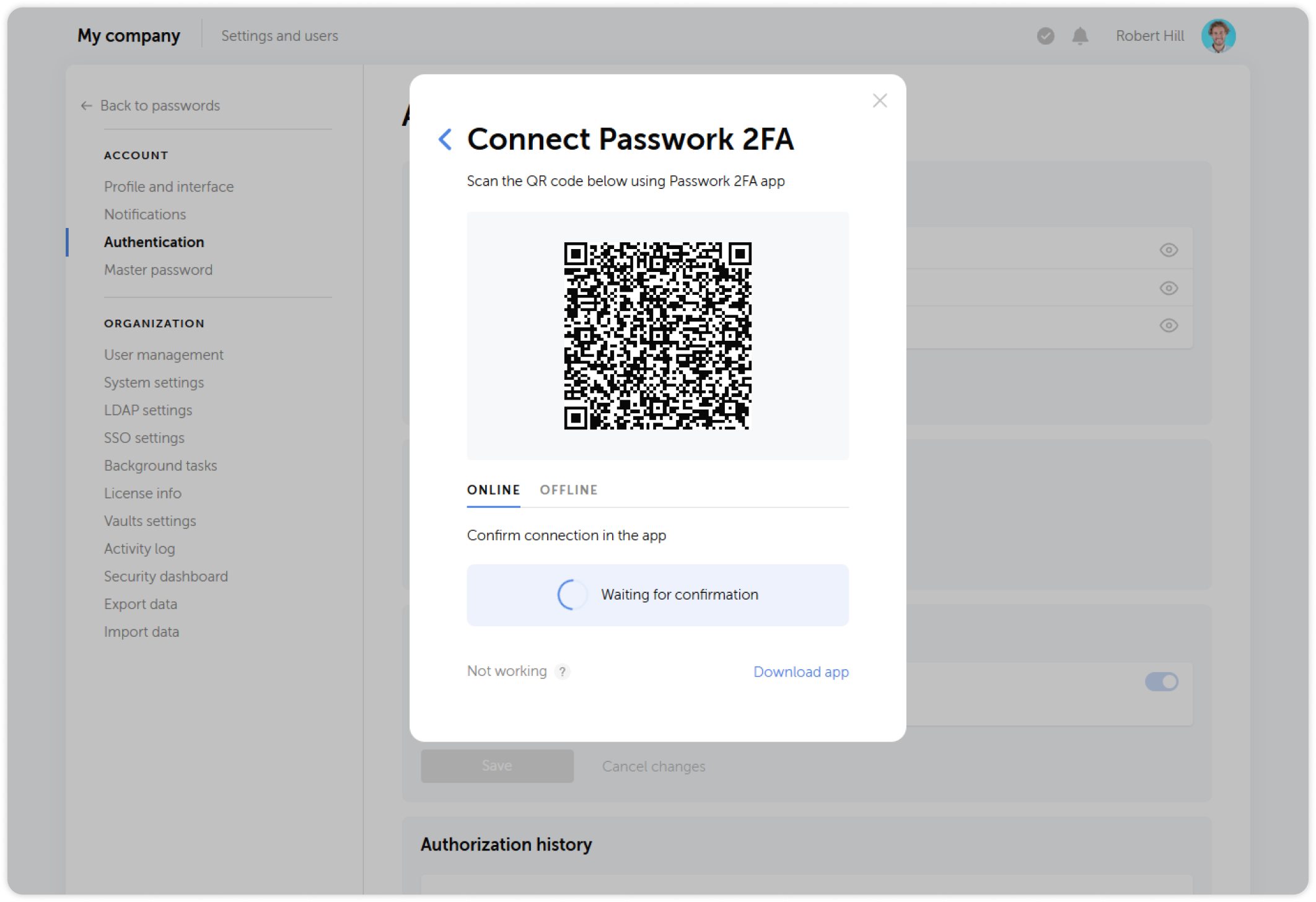
Si su servidor de Passwork está conectado a Internet y desea iniciar sesión en Passwork con un solo toque, elija la opción Passwork 2FA y escanee el código QR con la aplicación.
Si la aplicación aún no está instalada en su dispositivo móvil, puede obtenerla desde App Store o Google Play.

Contraseña de un solo uso (TOTP)
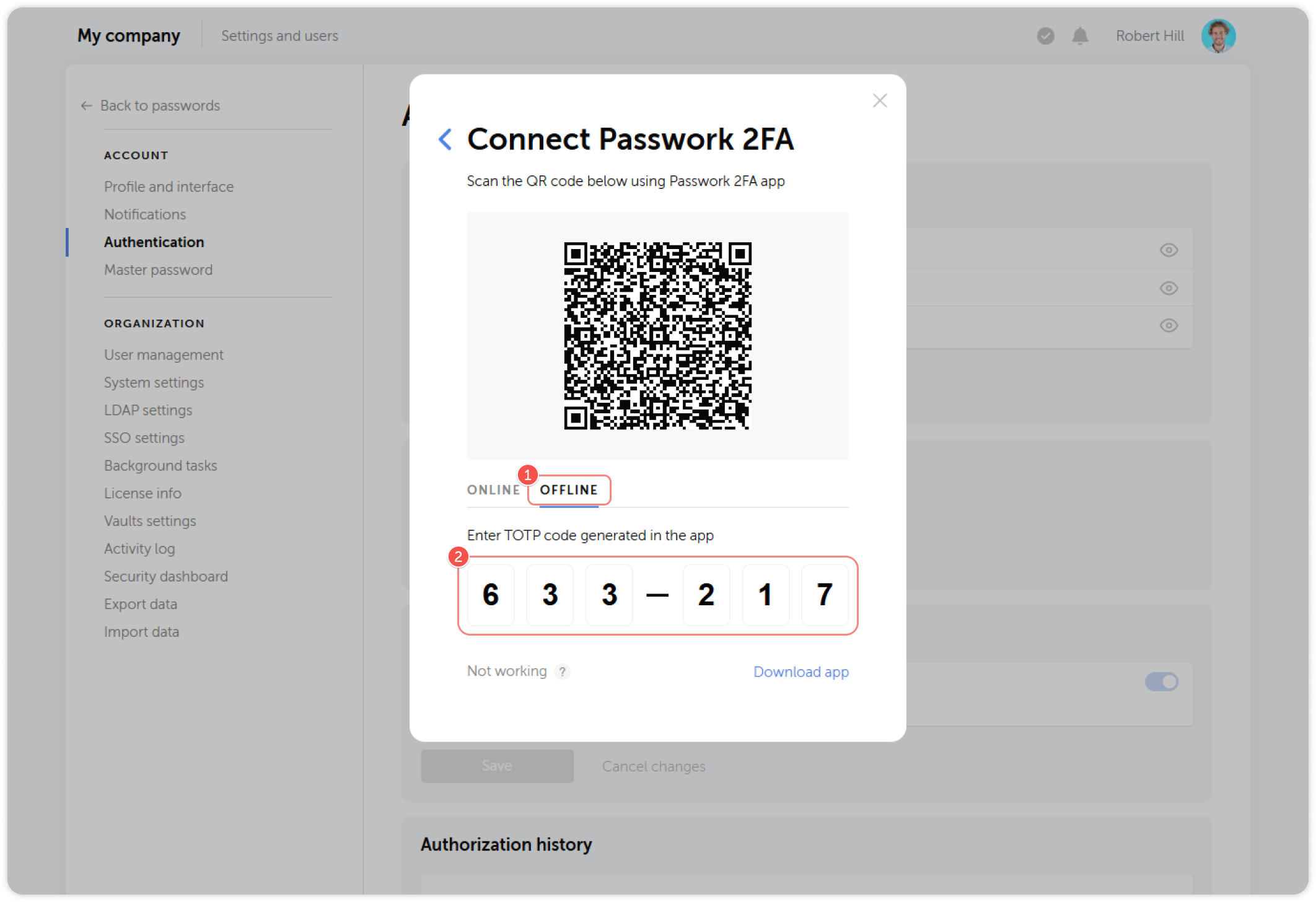
Si no dispone de conexión a Internet o desea utilizar una aplicación de autenticación de terceros, elija la opción One-time password.
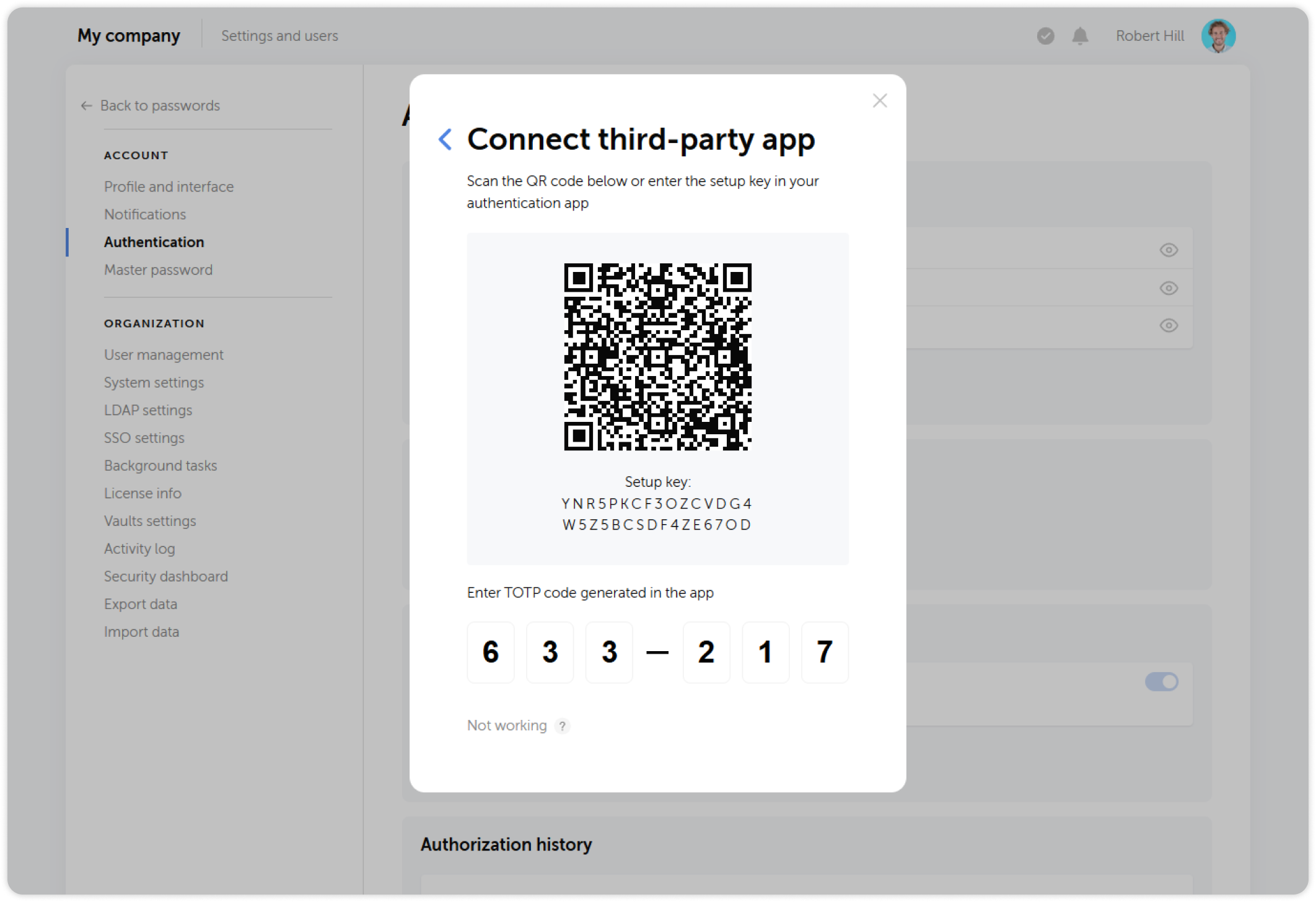
Puede utilizar cualquier aplicación de terceros, como Google Authenticator o Microsoft Authenticator, para configurar la autenticación de dos factores en Passwork.
Conecte una aplicación escaneando el código QR e introduciendo una contraseña de un solo uso.
Biometría y llaves de seguridad
Puede utilizar biometría y llaves de seguridad físicas basadas en WebAuthn para confirmar los inicios de sesión.
Haga clic en Add en la sección Biometrics and security keys y siga las instrucciones en pantalla para añadir su tipo de 2FA.
Gestión de la conexión 2FA
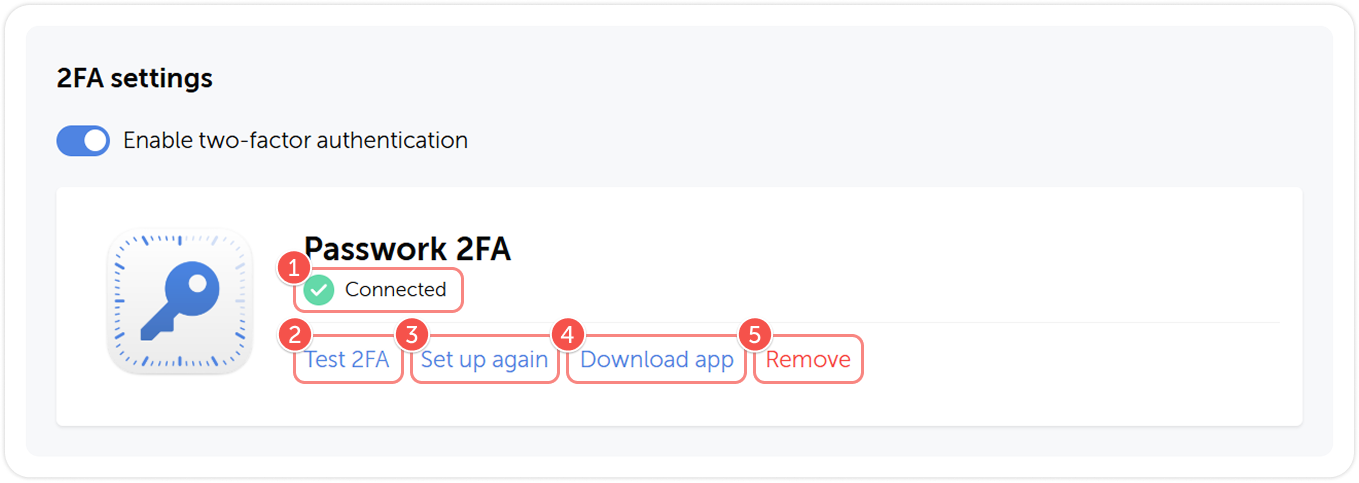
Después de configurar la autenticación de dos factores, podrá ver el autenticador conectado, eliminarlo o reemplazarlo por otro. Puede desactivar la autenticación de dos factores y luego volver a activarla según sea necesario sin tener que configurarla de nuevo.
Aplicación móvil
- Activar o desactivar la 2FA
- Eliminar el método conectado
- Configurar una nueva conexión
Biometría y llaves de seguridad
- Eliminar la llave de acceso conectada
- Añadir una nueva llave de acceso