


Passwortverwaltung
Passwort hinzufügen
Um ein neues Passwort zu erstellen, klicken Sie auf das Symbol  in der oberen rechten Ecke:
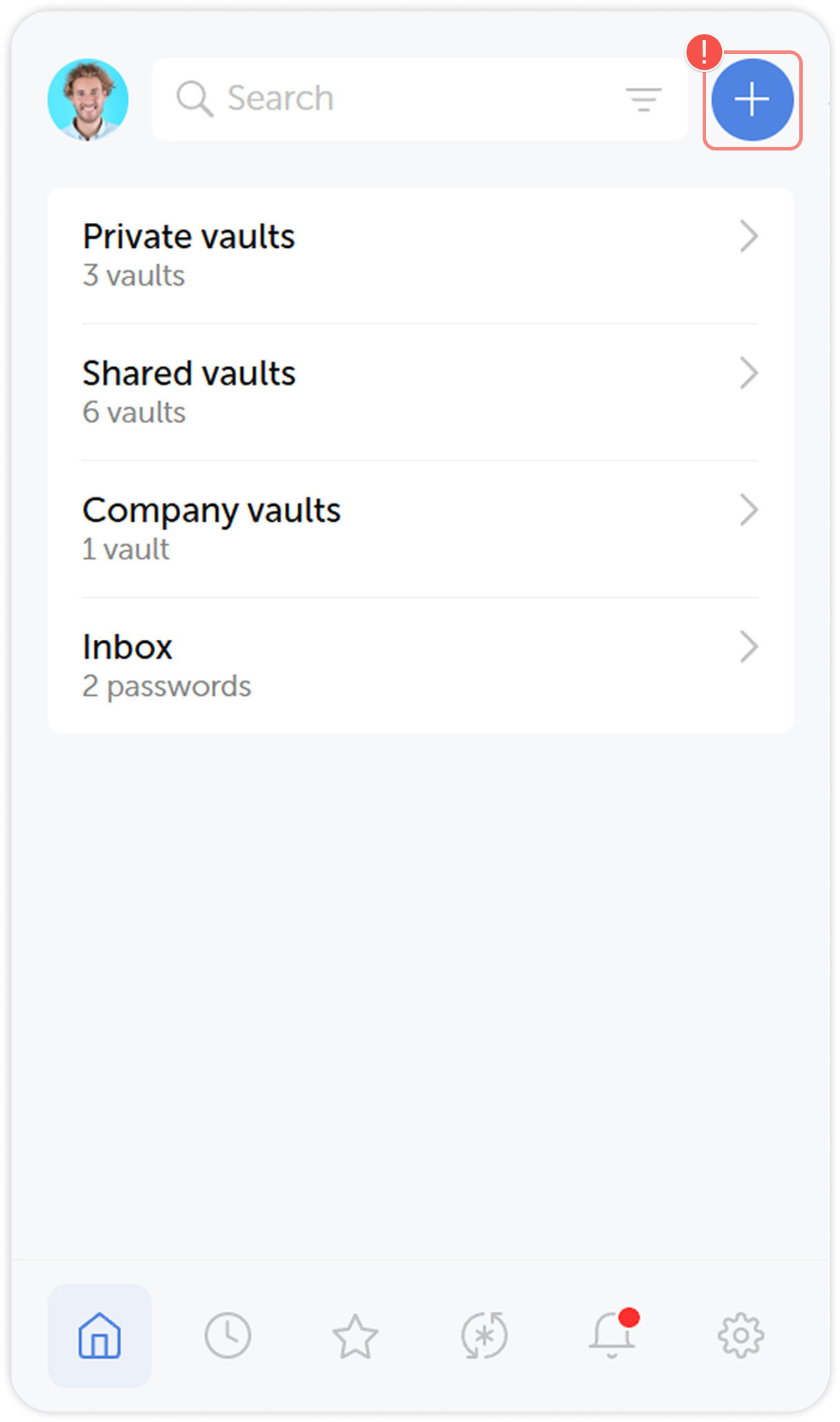
Wählen Sie einen Ordner oder Tresor, in dem Sie das neue Passwort speichern möchten, und füllen Sie dann die erforderlichen Felder aus oder verwenden Sie den Passwortgenerator, um ein einzigartiges Passwort zu erstellen. Das Passwort erbt die Berechtigungen, die für den Tresor oder Ordner festgelegt sind, in den Sie es hinzufügen.
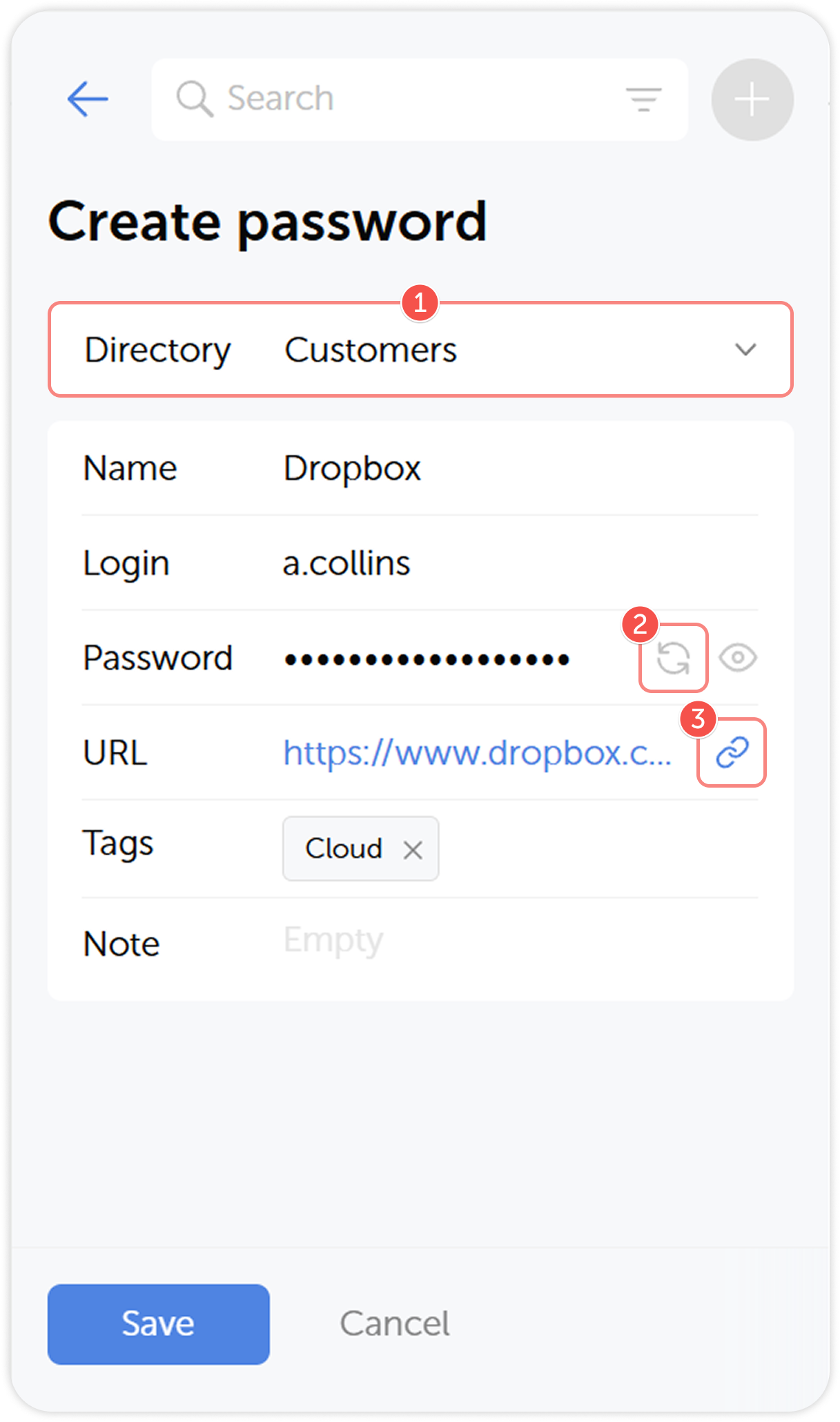
- Ein Verzeichnis für das neue Passwort auswählen
- Den Passwortgenerator verwenden, um ein starkes Passwort zu erstellen
- Das URL-Feld automatisch mit der Adresse der aktuellen Seite ausfüllen
Passwortaktionen
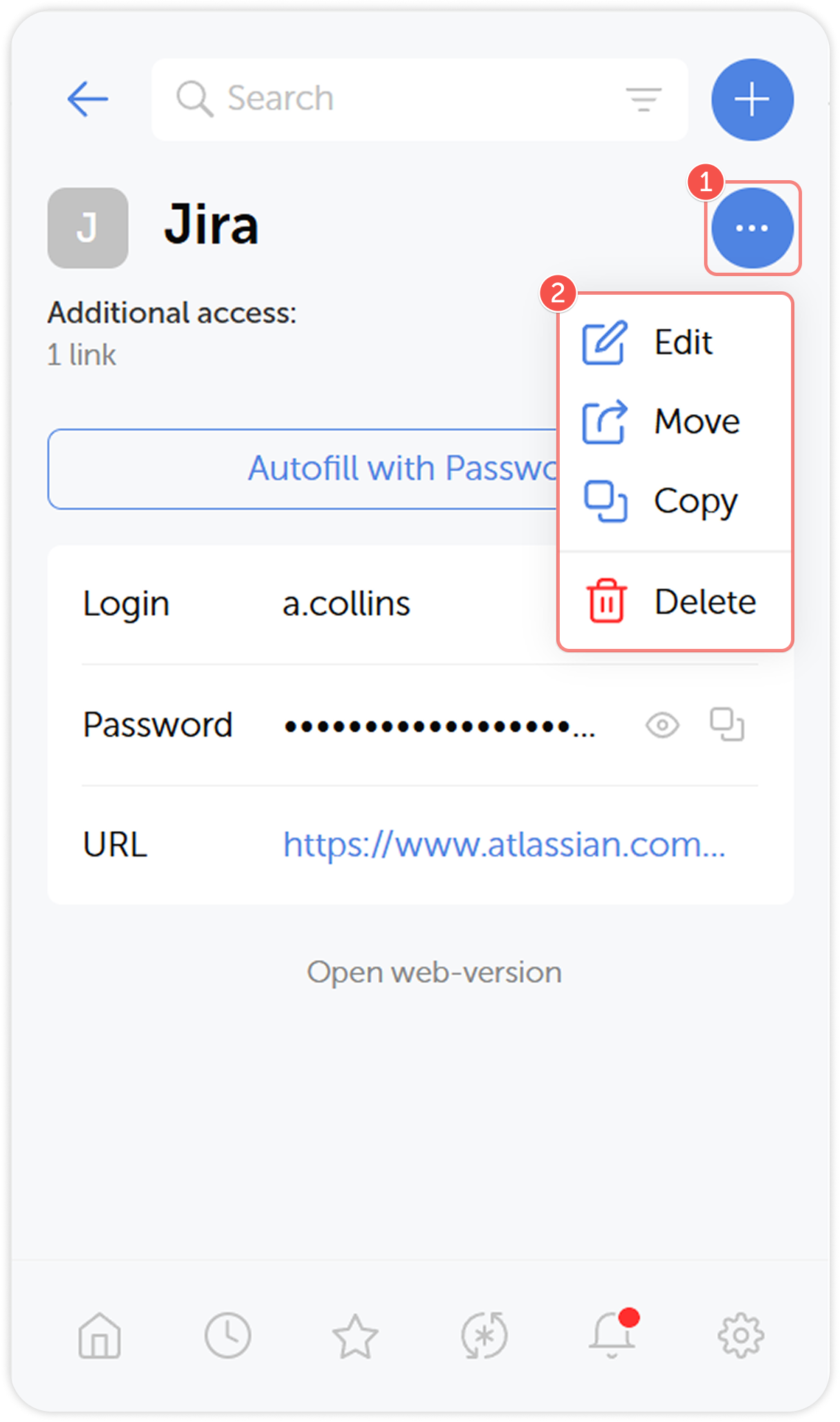
Klicken Sie auf  in der Passwortkarte, um das Menü Passwortaktionen zu öffnen. Hier können Sie ein Passwort bearbeiten, verschieben, kopieren und löschen.
Bearbeiten
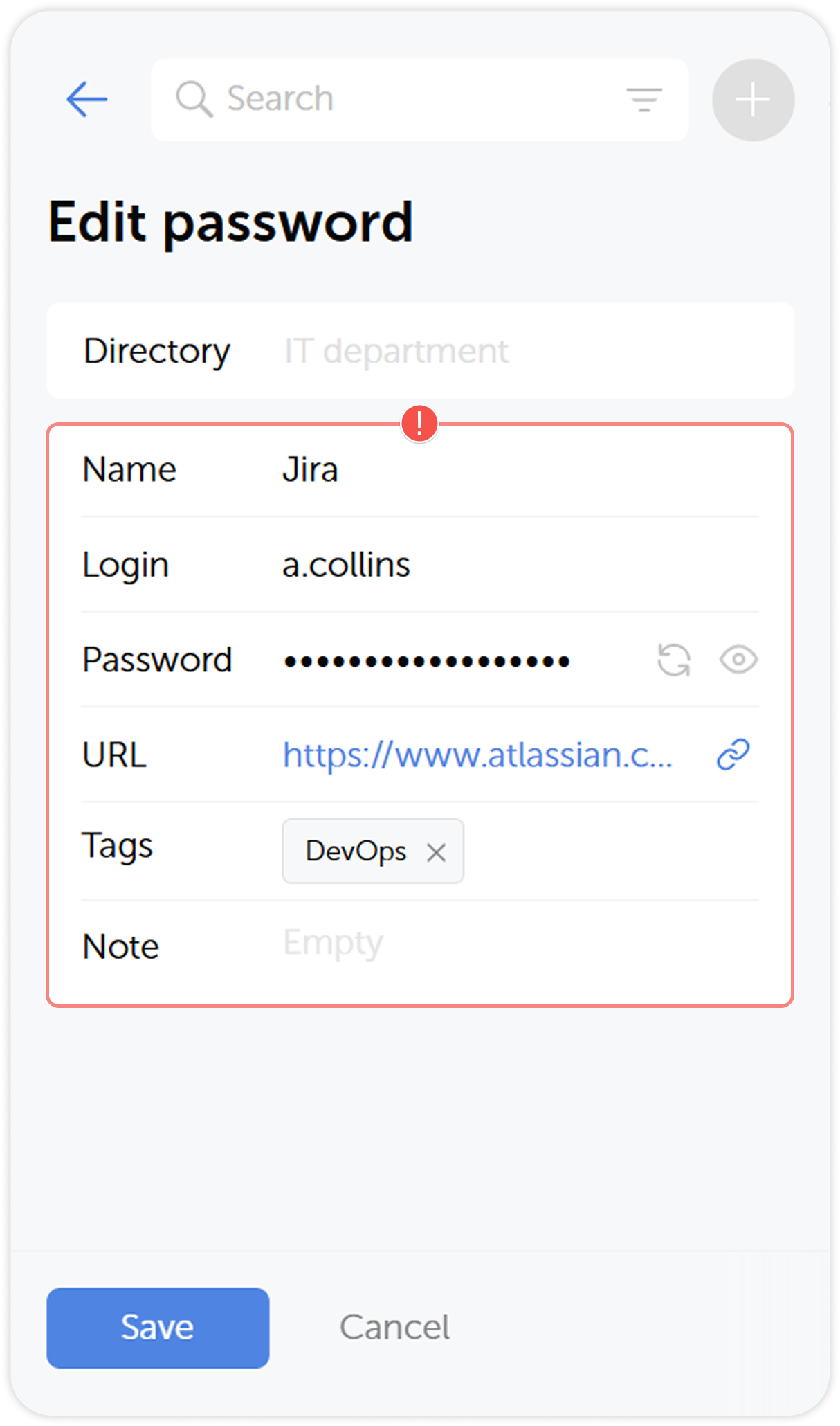
Um ein Passwort zu bearbeiten, öffnen Sie das Menü Passwortaktionen, klicken Sie auf Edit und ändern Sie die gewünschten Felder.
Passwort verschieben und kopieren
Wählen Sie Move, wenn Sie den Speicherort des Passworts ändern möchten, oder wählen Sie Copy, wenn Sie eine Kopie des Passworts in einem anderen Verzeichnis erstellen möchten.
Passwort löschen
Um ein Passwort zu löschen, klicken Sie im Menü Passwortaktionen auf Delete und bestätigen Sie die Aktion im Popup-Fenster.
In die Zwischenablage kopieren
Sie können Anmeldedaten und Passwörter schnell in die Zwischenablage kopieren und einfügen. Öffnen Sie dazu ein Passwort und klicken Sie auf das Symbol  auf der rechten Seite.
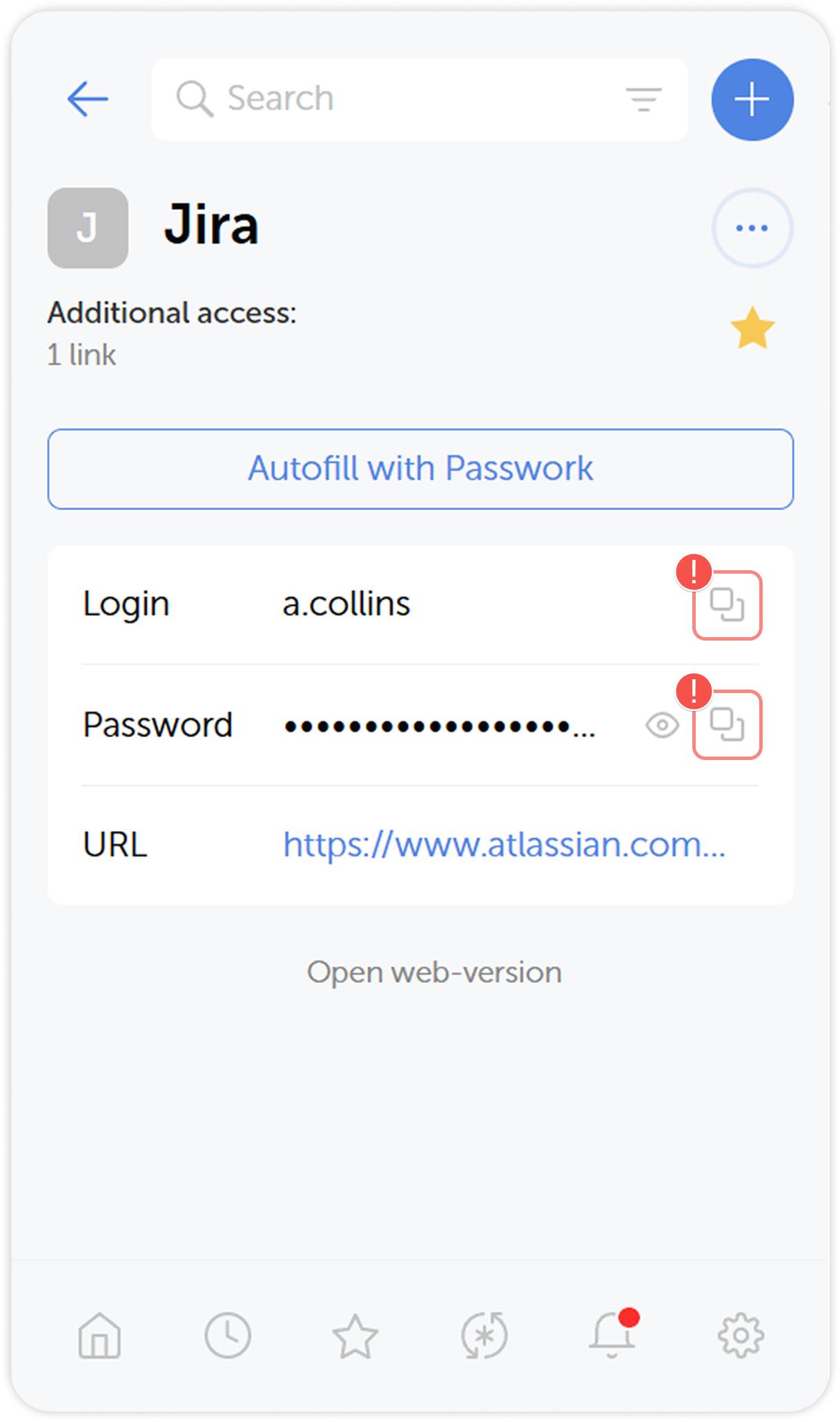
Alternativ können Sie die Anmeldedaten direkt aus der Passwortliste eines Tresors oder Ordners kopieren.