
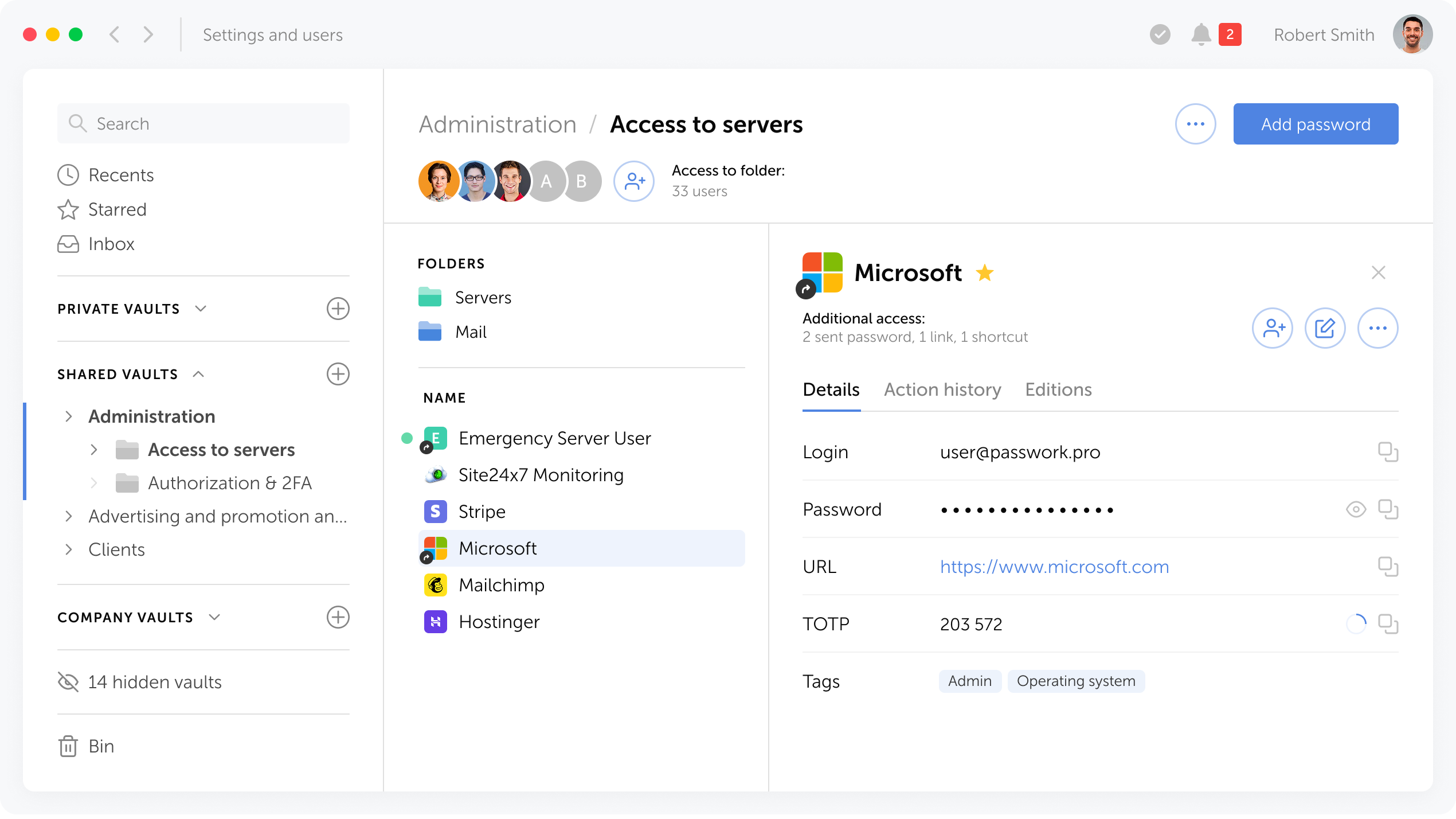
Passwork ist jetzt als vollwertige Desktop-App für Windows, macOS und Linux verfügbar. Die Desktop-App bietet den kompletten Funktionsumfang für die Passwortverwaltung: Zugangsdaten verwalten, auf Tresore zugreifen und mit Ihrem Team zusammenarbeiten — alles mit der nativen Leistung und dem Komfort einer Desktop-Umgebung.
Unterstützte Betriebssysteme
Die Desktop-Anwendung unterstützt Windows 10/11 (64-Bit), macOS 12 (Monterey) und neuer sowie Linux-Distributionen einschließlich Ubuntu 20.04+, Fedora 34+, Debian 11+ und andere (64-Bit).
So laden Sie die App herunter
Sie können die Desktop-App direkt über die Passwork-Oberfläche herunterladen.
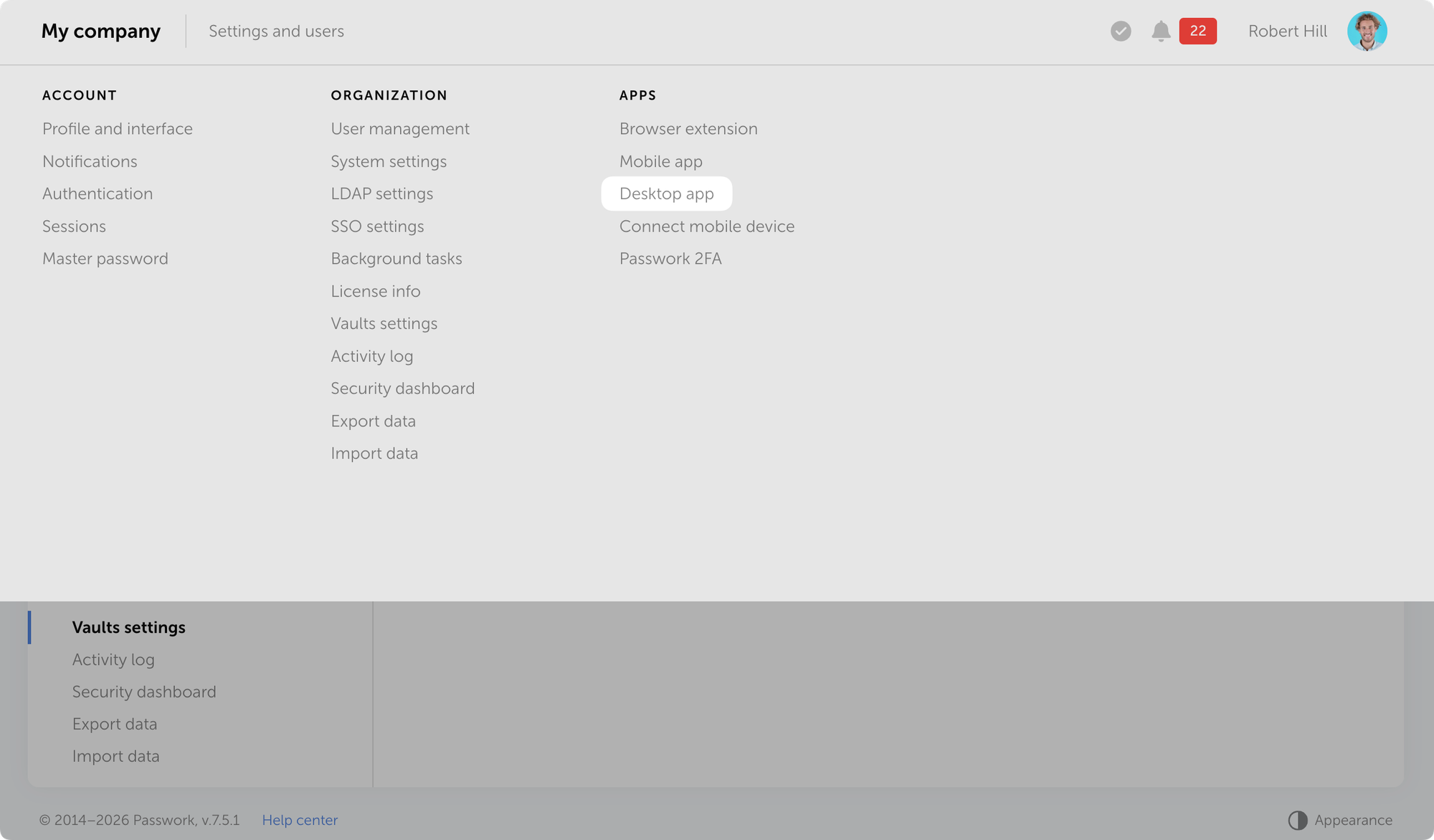
Öffnen Sie Passwork → Einstellungen und Benutzer → Desktop-App und laden Sie das Installationsprogramm für Ihr Betriebssystem herunter.
Installation
Die App authentifiziert sich über Ihren Browser. Sie benötigen den Hostnamen Ihrer Passwork-Instanz.
- Laden Sie das Installationsprogramm herunter.
- Installieren Sie die App für Ihr Betriebssystem und starten Sie sie.
- Geben Sie Ihren Passwork-Hostnamen ein und klicken Sie auf Mit Browser anmelden.
- Authentifizieren Sie sich im Browser: Geben Sie Ihre Zugangsdaten ein oder melden Sie sich über SSO oder Passkey an.
- Erlauben Sie der App, sich mit Ihrer Browser-Sitzung zu verbinden.
- Wenn die clientseitige Verschlüsselung in Passwork aktiviert ist, geben Sie Ihr Masterpasswort in der App ein.
Hinweis: Wenn Sie eine aktive Sitzung in der Web-Version haben, werden Sie von Passwork gefragt, ob Sie mit dem aktuellen Benutzer fortfahren oder das Konto wechseln möchten.
So aktualisieren Sie die App
Neue Versionen der Desktop-App werden zusammen mit Passwork-Updates veröffentlicht. Wenn eine neue Version verfügbar ist, werden Sie von der App zur Aktualisierung aufgefordert. Der Vorgang ist automatisch — das Installationsprogramm wird aus dem Repository heruntergeladen und ohne manuellen Eingriff installiert.
Was kommt als Nächstes
Kommende Versionen werden exklusive Desktop-Funktionen einführen, einschließlich eines Offline-Modus. Greifen Sie auf Ihre Passwörter ohne Serververbindung zu und gewährleisten Sie Kontinuität auch bei nicht verfügbarem Netzwerkzugang.
Alle Informationen zu Passwork-Updates in unseren Release Notes
 Eirik Salmi
 Mike Shikun
 Eirik Salmi
Inhaltsverzeichnis
Inhaltsverzeichnis

Ein Self-hosted Passwort-Manager für Ihr Unternehmen
Passwork bietet den Vorteil einer effektiven Teamarbeit mit Unternehmenspasswörtern in einer vollständig sicheren Umgebung
Mehr erfahren