
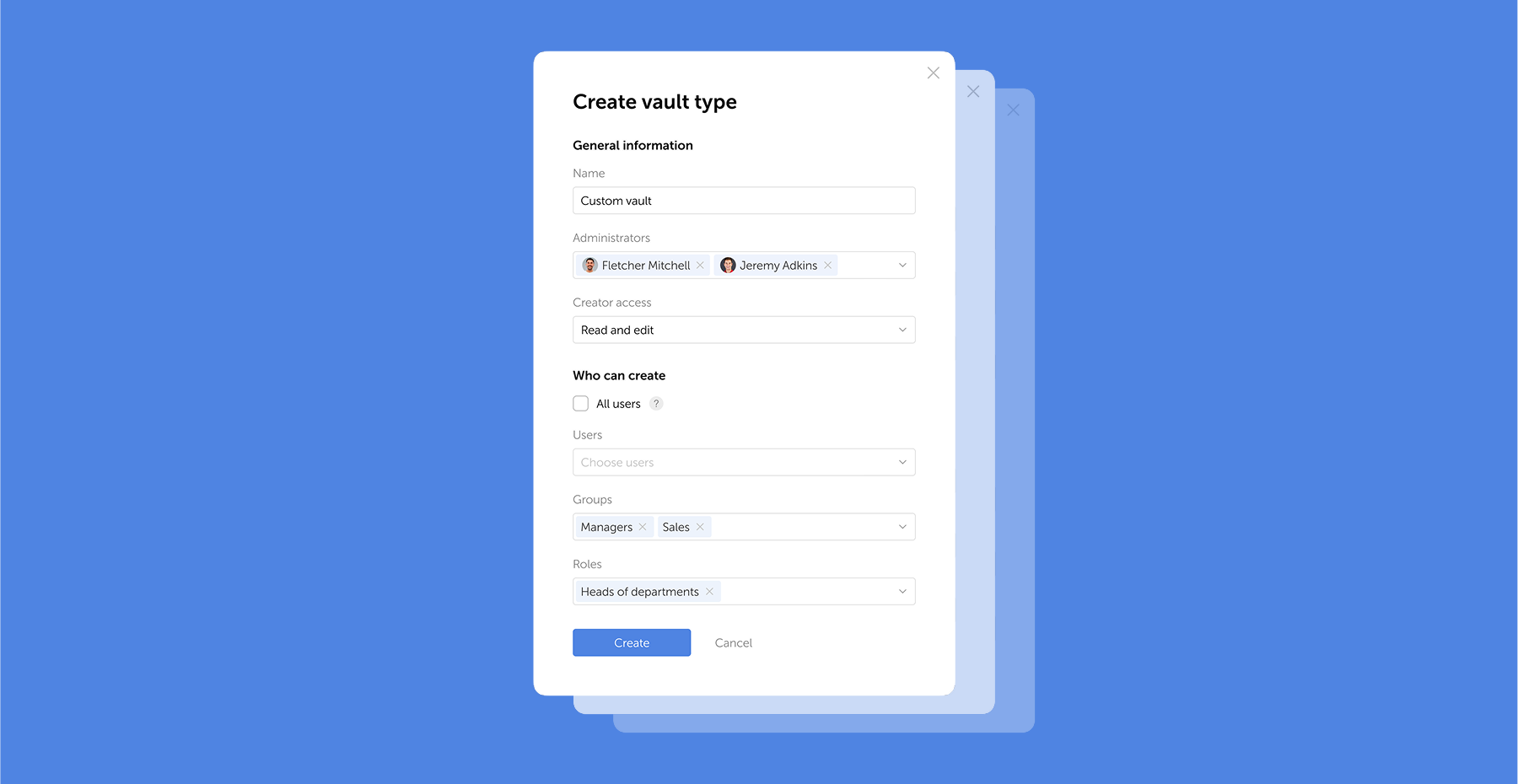
Tresortypen
Passwork 7.1 führt eine robuste Tresortypen-Architektur ein, die unternehmensgerechte Zugangskontrolle für verbesserte Sicherheit und Verwaltung bietet. Tresortypen adressieren eine zentrale Herausforderung für Administratoren: die Kontrolle des Datenzugriffs und die Delegation der Tresorverwaltung in großen Organisationen. Bisher war die Auswahl auf zwei Typen beschränkt. Jetzt können Sie benutzerdefinierte Tresortypen erstellen, die auf jede Aufgabe oder Organisationsstruktur zugeschnitten sind.
Für jede Abteilung oder jedes Projekt können Sie einen dedizierten Tresortyp erstellen, spezifische Administratoren zuweisen, Ersteller-Berechtigungen festlegen und definieren, wer Tresore dieses Typs erstellen darf.
Beispielsweise können Sie separate Tresore für die IT-Abteilung, Finanzen, Personalwesen oder temporäre Projektteams erstellen. Administratoren, die einem bestimmten Tresortyp zugewiesen sind, werden automatisch zu allen neuen Tresoren dieses Typs hinzugefügt, was kontinuierliche Kontrolle und Transparenz gewährleistet.
Was sind Tresortypen
Tresortypen ermöglichen es Administratoren, Tresorvorlagen mit vordefinierten Zugriffsverwaltungseinstellungen zu erstellen. Für jeden Tresortyp können Sie spezifische Administratoren bestimmen, Ersteller-Berechtigungen konfigurieren und Regeln oder Einschränkungen für die Erstellung neuer Tresore festlegen.
Sie können Tresore nach Abteilung, Projekt oder Zugangslevel organisieren und so sicherstellen, dass Berechtigungen präzise zugewiesen werden
Wenn ein Tresor erstellt wird, erhalten die in den Tresortyp-Einstellungen angegebenen Administratoren automatisch Zugriff. Diese Administratoren können nicht entfernt oder herabgestuft werden, was sicherstellt, dass Schlüsselpersonen — wie Abteilungsleiter oder IT-Administratoren — stets die Kontrolle über kritische Daten behalten.
Grundlegende Tresortypen
Passwork verfügt über zwei grundlegende Tresortypen: Benutzertresore und Unternehmenstresore — diese können nicht gelöscht oder umbenannt werden:
- Benutzertresore: Standardmäßig sind diese nur für ihre Ersteller zugänglich und werden entweder als privat oder geteilt kategorisiert. Ein privater Tresor wird geteilt, wenn der Besitzer dieses Tresors anderen Benutzern Zugriff gewährt.
- Unternehmenstresore: Diese Tresore sind sowohl für den Ersteller als auch für Unternehmensadministratoren verfügbar, die automatisch Zugriff erhalten. Unternehmensadministratoren können nicht entfernt oder herabgestuft werden, was kontinuierliche Überwachung und Kontrolle gewährleistet.
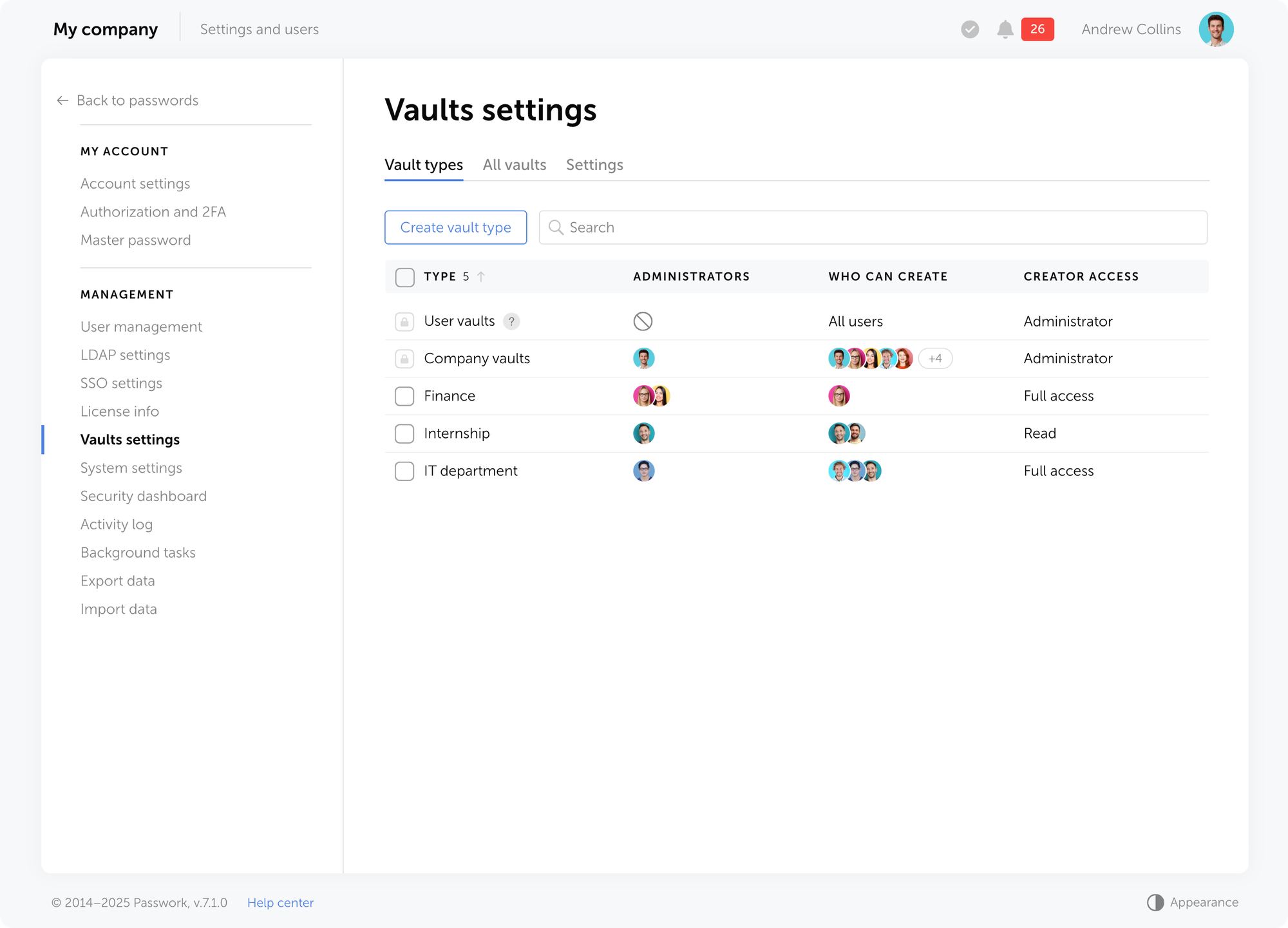
Neben den grundlegenden Typen können Sie unbegrenzt benutzerdefinierte Tresortypen erstellen.
Vorteile von Tresortypen
Tresortypen ermöglichen es Passwork-Administratoren zu kontrollieren, wer Tresore erstellen kann, automatisch Administratoren zuzuweisen, die nicht entfernt werden können, und Ersteller-Berechtigungen effektiv zu verwalten.
- Kontinuierliche Kontrolle: Neue Tresore eines bestimmten Typs enthalten automatisch nicht entfernbare Administratoren, was kontinuierlichen Zugriff auf kritische Daten und konsistente Sicherheitsstandards über alle Tresore desselben Typs gewährleistet.
- Flexibilität bei Berechtigungen: Sie können Benutzern erlauben, Tresore zu erstellen, während Sie bestimmte Aktionen einschränken, wie z. B. das Verbot, andere Benutzer einzuladen.
- Delegation: Tresortypen ermöglichen eine granulare Berechtigungsverteilung — beispielsweise kann der IT-Leiter IT-Tresore verwalten, während der Vertriebsleiter die Tresore der Vertriebsabteilung überwacht.
- Audit und Analyse: Sehen Sie einfach alle Tresore im System zusammen mit ihren Typen und zugehörigen Benutzern ein und passen Sie Tresortypen bei Bedarf schnell an.
- Vereinfachte Tresorerstellung: Keine Notwendigkeit, Berechtigungen jedes Mal von Grund auf neu zu konfigurieren.
Tresore aller Typen unterstützen eine mehrstufige, ordnerbasierte Struktur, die es Administratoren ermöglicht, Hierarchien mit verschachtelten Elementen zu erstellen
Tresortypen verwalten
Auf der Seite Tresoreinstellungen können Sie alle Tresortypen verwalten, ihre Liste einsehen und Berechtigungen für Aktionszugriffe konfigurieren. Der Zugriff auf diesen Bereich wird durch individuelle Rollen-Berechtigungen gesteuert, was sicherstellt, dass nur autorisierte Benutzer kritische Einstellungen ändern können.
Tresortypen erstellen
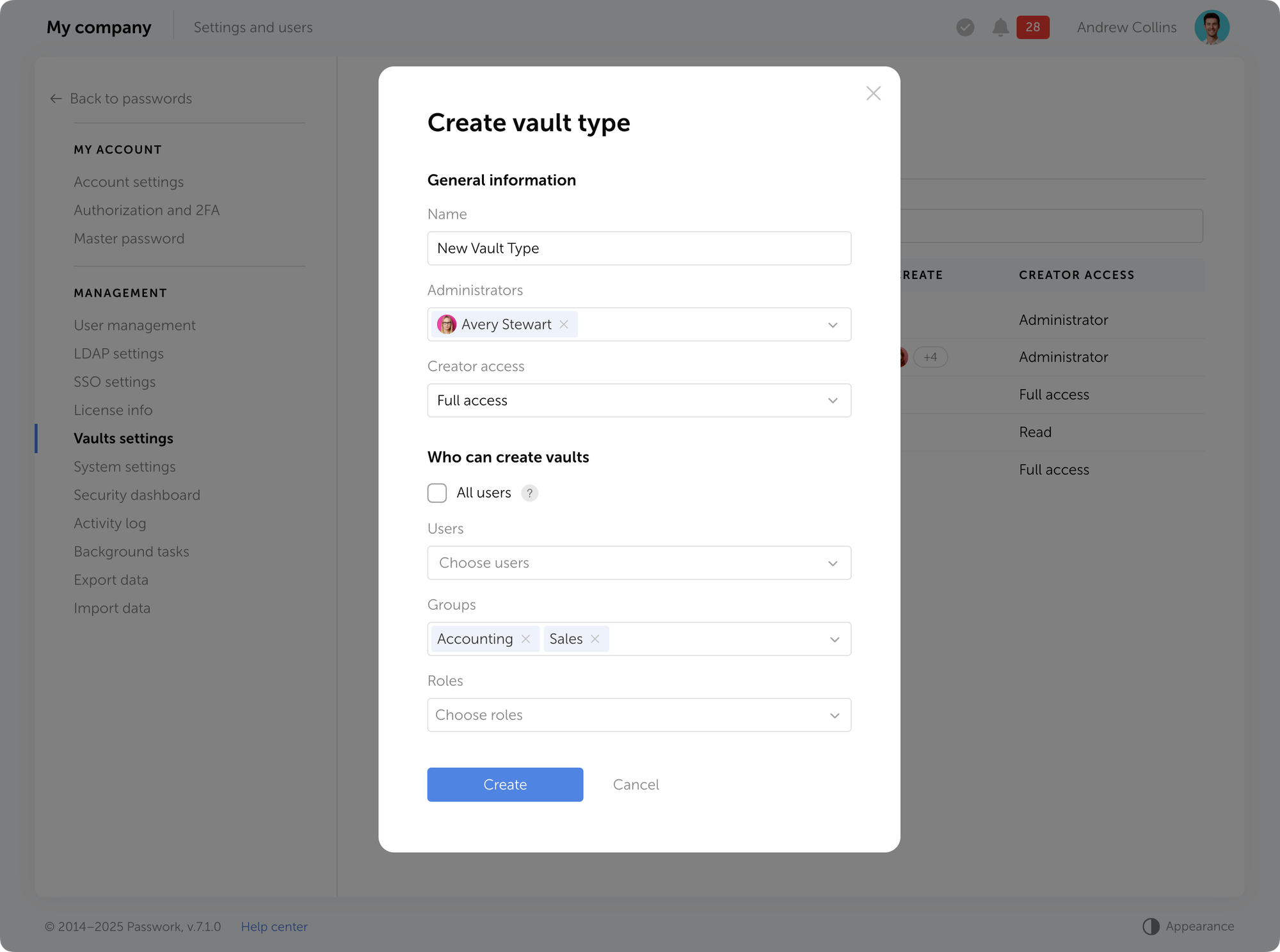
Sie können aus grundlegenden Tresortypen wählen oder eigene benutzerdefinierte Typen erstellen. Um einen benutzerdefinierten Tresortyp einzurichten, klicken Sie auf Tresortyp erstellen.
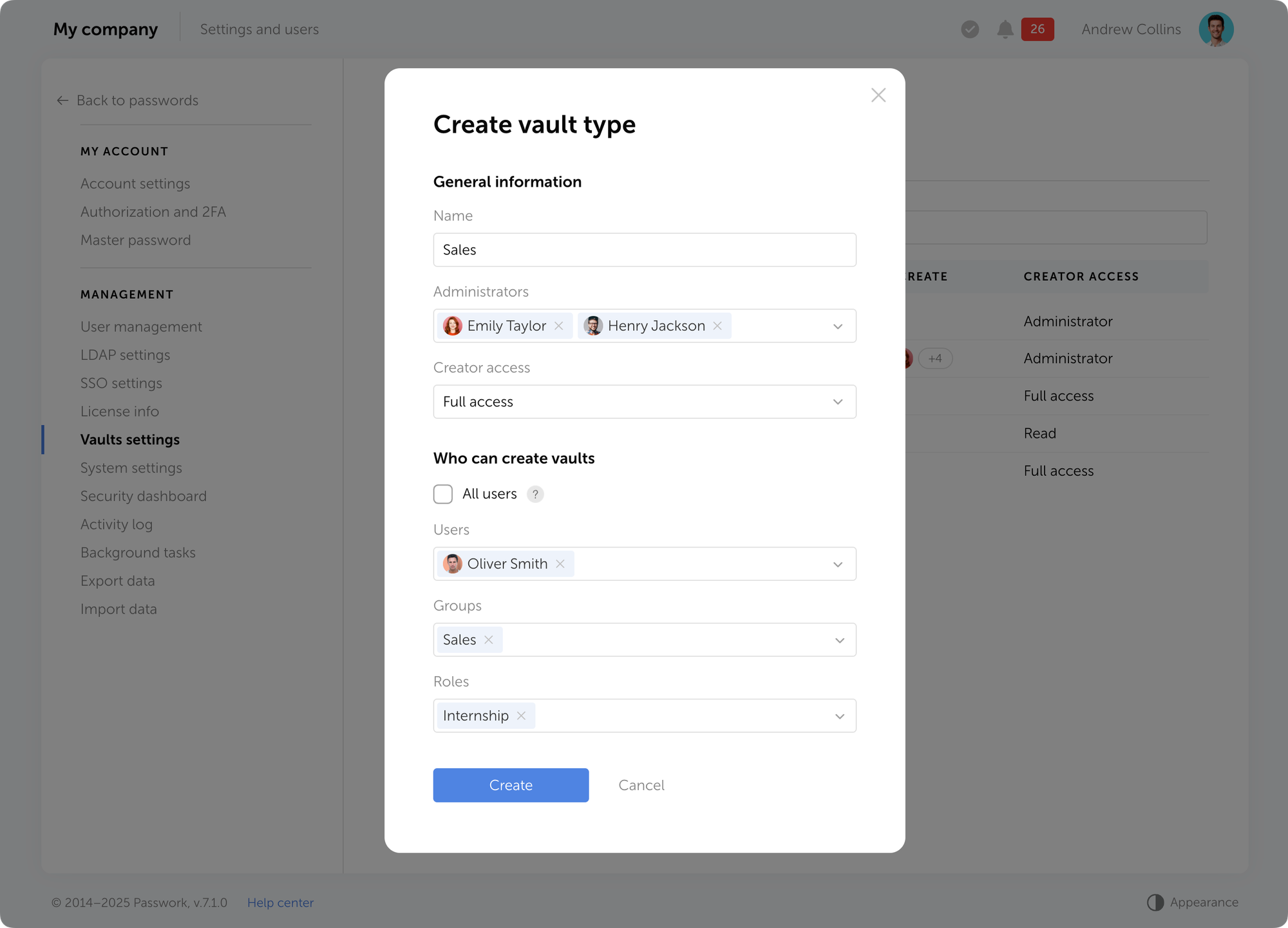
Das Fenster zur Tresortyp-Erstellung bietet folgende Optionen:
- Name — geben Sie den Namen des Tresortyps an.
- Administratoren — wählen Sie Benutzer aus, die automatisch zu allen Tresoren dieses Typs mit Administrator-Berechtigungen hinzugefügt werden.
- Ersteller-Zugriff — definieren Sie das Zugangslevel, das Benutzern gewährt wird, die Tresore dieses Typs erstellen. Beispielsweise können Sie Mitarbeitern erlauben, Tresore zu erstellen, ohne ihnen zu gestatten, andere Benutzer einzuladen.
- Wer kann Tresore erstellen — bestimmen Sie, wer Tresore dieses Typs erstellen darf: bestimmte Benutzer, Gruppen, Rollen oder alle Benutzer.
Tresortypen bearbeiten
Benutzer mit Zugriff auf den Reiter Tresortypen können Tresortypen ändern, indem sie diese umbenennen, Administratoren hinzufügen oder entfernen und Tresorerstellungs-Berechtigungen aktualisieren. Um einen Tresortyp zu bearbeiten, wählen Sie ihn aus der Liste aller Typen aus und passen Sie die erforderlichen Felder an.
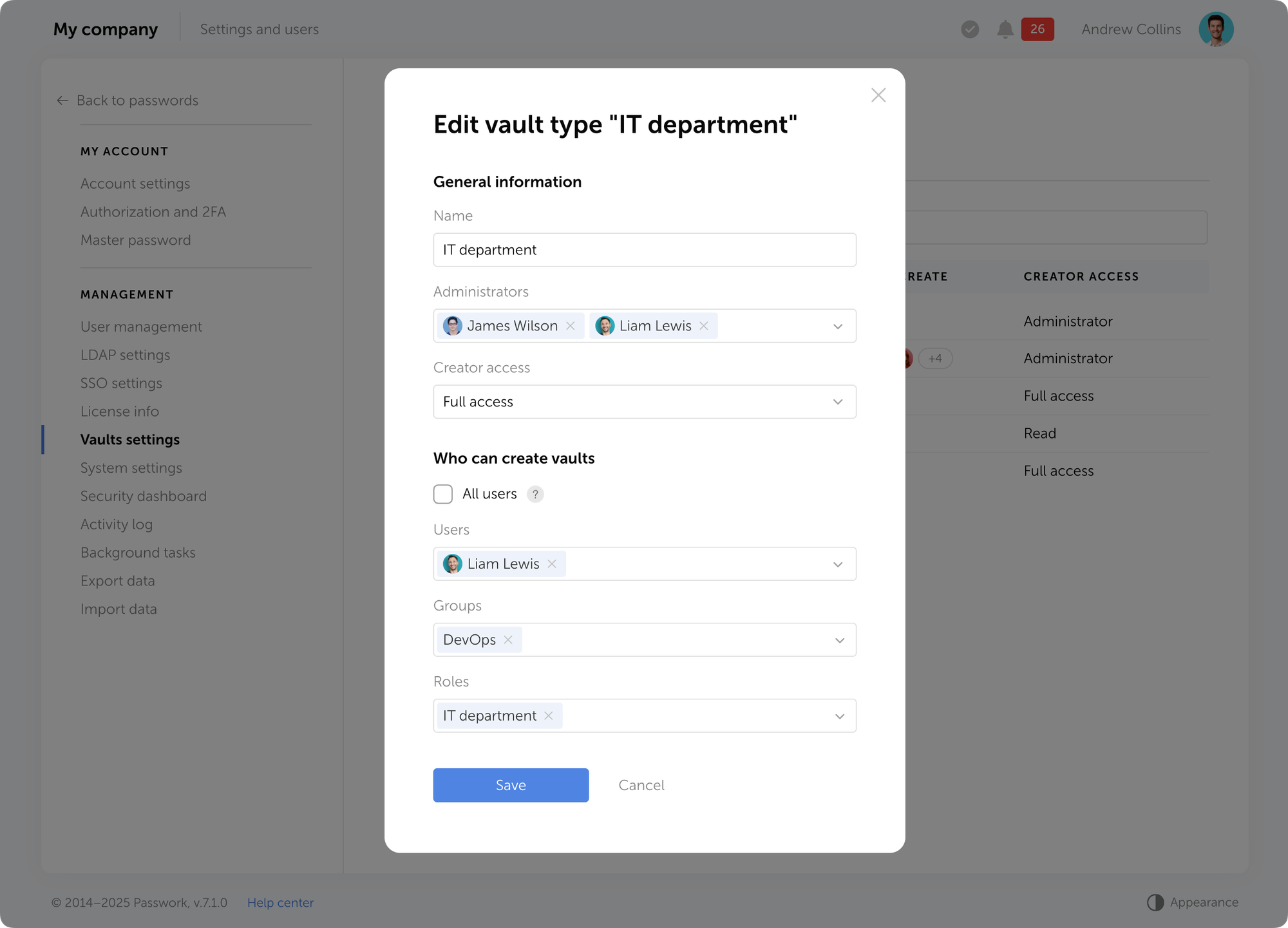
Wenn ein Benutzer als Administrator zu einem bestehenden Tresortyp hinzugefügt wird, müssen Sie die Anfrage bestätigen, um ihm Zugriff auf die entsprechenden Tresore zu gewähren.
Tresortypen löschen
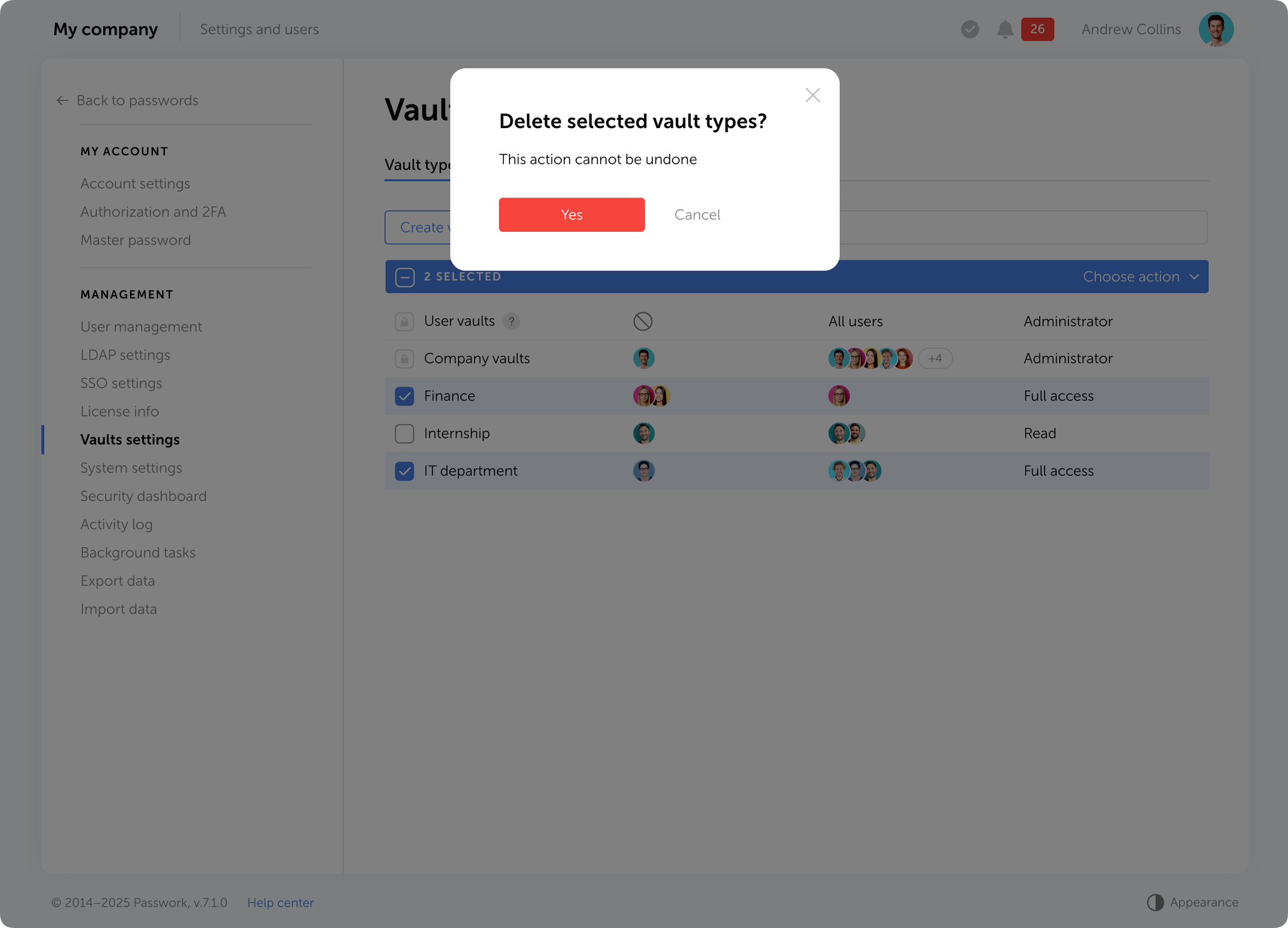
Um einen Tresortyp zu löschen, wählen Sie einen oder mehrere Typen im Reiter Tresortypen aus und klicken Sie auf Löschen im Dropdown-Menü oben in der Liste.
Audit und Tresortyp-Änderung
Im Reiter Alle Tresore können Sie alle Tresore zusammen mit ihren Typen, Benutzerlisten und Administratoren einsehen. Zusätzlich können Sie den Typ eines Tresors schnell ändern — beispielsweise wenn eine Abteilung reorganisiert wird oder ein neues Projekt erstellt wird.
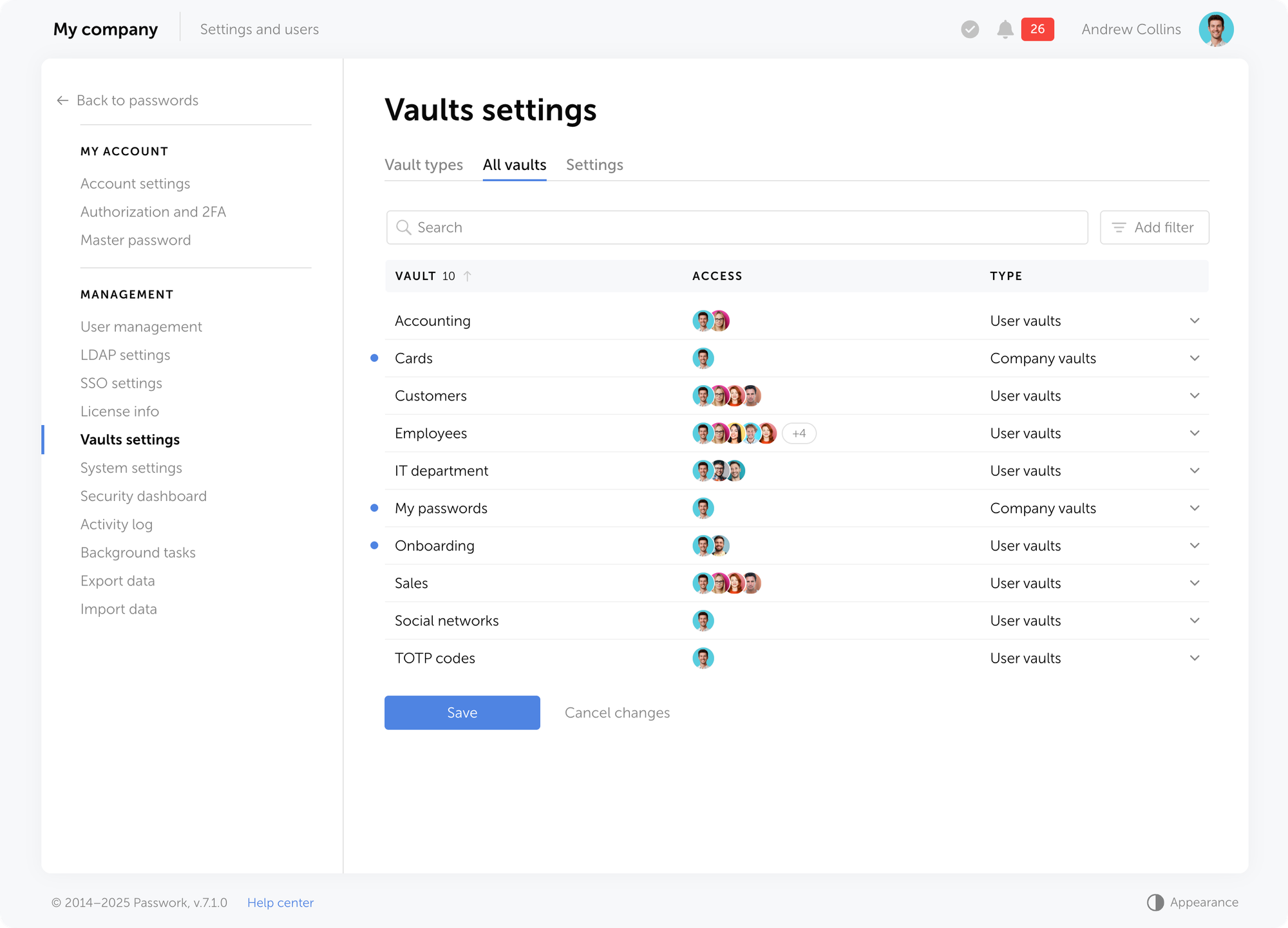
Sie haben die Möglichkeit, Tresore nach Typ zu filtern oder nur diejenigen anzuzeigen, auf die Sie Zugriff haben.
Einstellungen
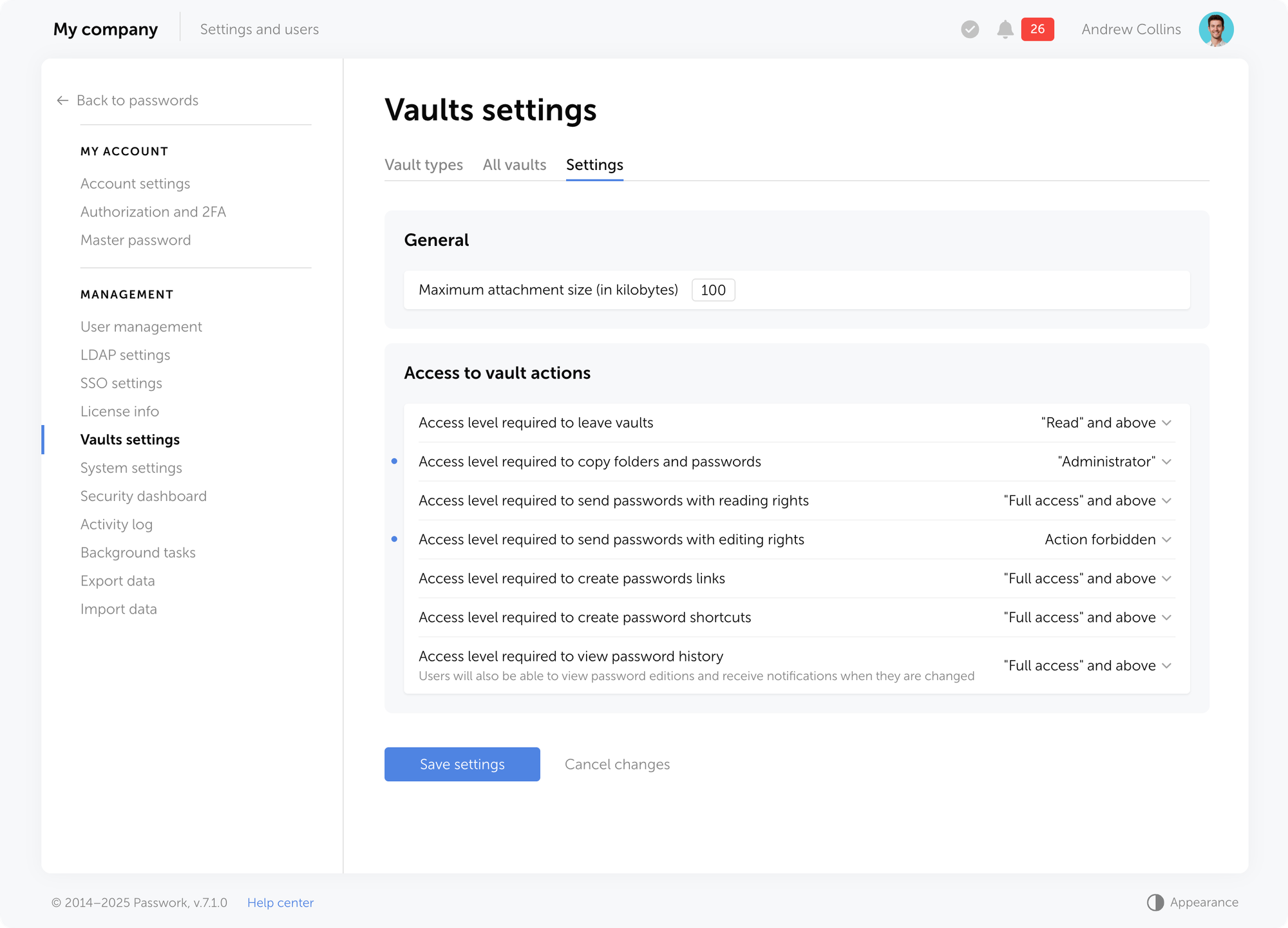
Der Reiter Einstellungen ermöglicht es, das erforderliche Mindestzugangslevel für die Ausführung bestimmter Aktionen innerhalb von Verzeichnissen zu definieren sowie die maximale Dateigröße für Anhänge festzulegen, die mit Passwörtern verknüpft sind.
Migration von früheren Versionen
Bei der Migration von früheren Versionen können Sie importierten Tresoren im Tresor-Import-Fenster einen Tresortyp zuweisen, sofern Sie die Option wählen, in das Stammverzeichnis zu importieren.
Beim Upgrade von Passwork 6 auf Version 7 konvertiert das System bestehende Tresore automatisch:
- Private Tresore bleiben privat und erhalten den Typ Benutzertresore. Ihre Berechtigungen und Zugriffsrechte bleiben unverändert.
- Geteilte Tresore erhalten ebenfalls den Typ Benutzertresore. Alle Benutzer und ihre Berechtigungen bleiben erhalten.
- Organisationstresore werden in den Unternehmens-Tresortyp konvertiert. Administratoren werden wiederhergestellt und werden nicht entfernbar, wobei die Zugriffsstruktur erhalten bleibt.
Häufig gestellte Fragen
- Was ist der Unterschied zwischen Tresortypen und regulären Tresoren? Reguläre Tresore sind Container zur Speicherung von Passwörtern. Tresortypen sind Regeln und Vorlagen, die definieren, wie Tresore eines bestimmten Typs erstellt und verwaltet werden.
- Ist die Verwendung von Tresortypen obligatorisch? Nein, die Verwendung benutzerdefinierter Tresortypen ist nicht obligatorisch. Sie haben immer Zugang zu grundlegenden Typen: private Tresore für persönliche Passwörter und geteilte Tresore für Passwörter, die Benutzer selbstständig teilen.
- Wie unterscheiden sich Unternehmensadministratoren von regulären Administratoren? Unternehmensadministratoren sind Benutzer, die automatisch Administratorrechte in allen Tresoren eines bestimmten Typs erhalten. Die Zuweisung von Unternehmensadministratoren gewährleistet permanente Kontrolle über kritische Daten.
- Kann ich Administratoren in einem bestehenden Typ ändern? Ja, Sie können die Liste der Administratoren in den Tresortyp-Einstellungen ändern. Beim Hinzufügen eines neuen Benutzers erstellt das System automatisch Anfragen, den neuen Administrator zu allen bestehenden Tresoren dieses Typs hinzuzufügen.
- Wie schränke ich ein, wer Tresore eines bestimmten Typs erstellen kann? Beim Erstellen oder Bearbeiten eines Tresortyps gehen Sie zu Wer kann Tresore erstellen und wählen Sie eine der Optionen: Alle Benutzer — jeder Benutzer kann einen Tresor dieses Typs erstellen, oder eingeschränkter Zugang — nur ausgewählte Benutzer, Rollen oder Gruppen.
- Kann ich den Typ eines bestehenden Tresors ändern? Ja, Sie können den Typ eines bestehenden Tresors ändern, aber nur wenn Sie Administratorrechte in diesem Tresor haben. Beim Ändern des Typs werden Unternehmensadministratoren des neuen Typs automatisch zum Tresor hinzugefügt, neue Zugriffsregeln werden angewendet und Benutzerverbindungsanfragen werden erstellt.
- Warum kann ich bestimmte Administratoren nicht aus einem Tresor entfernen? Wenn Sie Administratoren nicht aus einem Tresor entfernen können, handelt es sich um Unternehmensadministratoren. Unternehmensadministratoren können nur durch Ändern der entsprechenden Tresortyp-Einstellung entfernt werden (erfordert Administratorrechte).
Grundlegende Anwendungsfälle
Erstellung privater Tresore verbieten
Aufgabe: Mitarbeiter daran hindern, private Tresore zu erstellen.
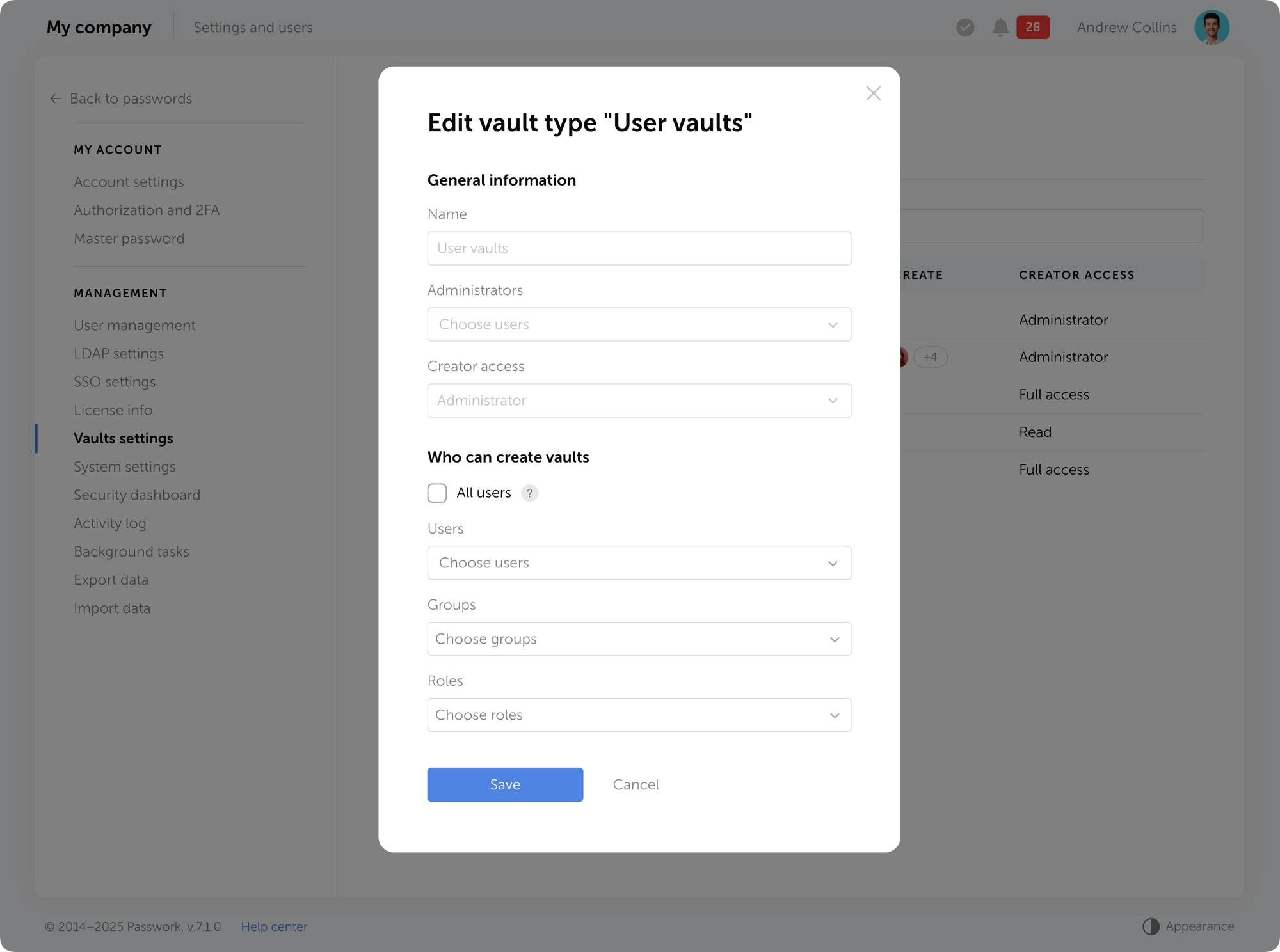
Lösung: Öffnen Sie in den Tresoreinstellungen den Typ Benutzertresore. Entfernen Sie unter Wer kann Tresore erstellen alle Benutzer oder belassen Sie nur diejenigen, die dieses Recht behalten sollen.
Tresore mit obligatorischen Administratoren
Aufgabe: Alle von Benutzern erstellten Tresore müssen Unternehmensadministratoren enthalten.
Lösung: Erstellen Sie in den Tresoreinstellungen einen oder mehrere neue Tresortypen. Fügen Sie im Abschnitt Administratoren die erforderlichen Benutzer (Unternehmensadministratoren) hinzu — sie werden automatisch zu allen Tresoren dieses Typs mit Rechten hinzugefügt, die nicht geändert oder widerrufen werden können. Verbieten Sie die Erstellung anderer Tresortypen.
Erstellung privater Tresore ohne Benutzereinladungsrechte
Aufgabe: Benutzern erlauben, eigene Tresore zu erstellen, aber das Einladen anderer Benutzer verbieten.
Lösung: Erstellen Sie in den Tresoreinstellungen einen neuen Typ mit dem Zugangslevel „Vollständiger Zugang" für den Ersteller — dieses Level verbietet das Hinzufügen anderer Benutzer.
Delegation administrativer Verantwortlichkeiten
Aufgabe: Das System so konfigurieren, dass verschiedene Abteilungen oder Projekte ihre eigenen Administratoren haben.
Lösung: Erstellen Sie in den Tresoreinstellungen separate Typen für jede Abteilung und fügen Sie entsprechende Rollen hinzu.
Tresorverwaltung einschränken
Aufgabe: Administratoren daran hindern, die Liste aller Tresore einzusehen, Tresortypen zu verwalten und Zugangslevel-Einstellungen zu ändern.
Lösung: Öffnen Sie in den Rolleneinstellungen die Administrator-Rolle. Deaktivieren Sie im Abschnitt Tresore die erforderlichen Berechtigungen — Sie können den Zugriff auf den Bereich mit der Liste aller Tresore oder auf die gesamte Seite Tresoreinstellungen einschränken.
Fazit: Datenkontrolle und Effizienz
Tresortypen adressieren eine zentrale Herausforderung für wachsende Unternehmen: die Kontrolle des Datenzugriffs ohne Überlastung der IT-Abteilung. Administratoren erhalten automatisch Zugriff auf neue Tresore ihres Typs, während Abteilungsleiter Daten eigenständig verwalten können. Passwork skaliert mit Ihrer Organisation und stellt sicher, dass Daten sicher bleiben, Prozesse automatisiert sind und Mitarbeiter effizient arbeiten können.
Weiterführende Lektüre
 Turpal Makh
 Ana Moore
 Eirik Salmi
Inhaltsverzeichnis
Inhaltsverzeichnis

Ein Self-hosted Passwort-Manager für Ihr Unternehmen
Passwork bietet den Vorteil einer effektiven Teamarbeit mit Unternehmenspasswörtern in einer vollständig sicheren Umgebung
Mehr erfahren