

Stellen Sie sich einen Montagmorgen vor. Jemand aus dem Marketing-Team muss etwas auf Instagram posten. Die Person, die das Passwort kennt, ist krank. Jemand fragt in Slack nach. Jemand anderes fügt es ein. Jetzt befindet sich dieses Passwort in einem Chat-Verlauf, auf einem privaten Smartphone und möglicherweise auf einem Laptop, der das Unternehmen vor sechs Monaten verlassen hat.
Die Absicherung dieses Workflows erfordert keine komplexe IT-Initiative oder monatelange Planung. Diese Schwachstellen können an einem einzigen Nachmittag beseitigt werden.
Ein Team-Passwortmanager (ein gemeinsamer, verschlüsselter Tresor) ermöglicht es Ihrem Team, Zugangsdaten zu speichern und abzurufen, ohne sie jemals per E-Mail oder Slack zu versenden. Er bietet präzise Kontrolle darüber, wer welche Passwörter sieht, und ermöglicht es, den Zugriff sofort zu widerrufen, wenn ein Mitarbeiter das Unternehmen verlässt. Die meisten Teams richten das System innerhalb weniger Stunden ein.
Wichtige Erkenntnisse
- Die Wurzel des Passwort-Chaos: Die meisten Zugangsdaten kleiner Unternehmen sammeln sich in Slack-Kanälen, Tabellenkalkulationen und persönlichen Browsern an, weil Teams kein zentrales System haben — das schafft einfache Einstiegspunkte für Angreifer.
- Die Browser-Einschränkung: Im Browser gespeicherte Passwörter gehören zu einzelnen Accounts und bieten keine sichere Freigabe, keine rollenbasierte Zugriffskontrolle und keine Audit-Protokolle — das macht sie ungeeignet für Team-Umgebungen.
- Der blinde Fleck beim Offboarding: Das Deaktivieren der E-Mail eines ausscheidenden Mitarbeiters lässt Zugang zu Anbieterportalen, Social-Media-Konten und gemeinsamen Postfächern bestehen. Diese unkontrollierten Zugangsdaten bleiben monatelang aktiv, wenn sie nicht systematisch erfasst und rotiert werden.
- Moderne Passwort-Standards: Die neuesten NIST-Richtlinien empfehlen, auf erzwungene 90-Tage-Passwortänderungen zu verzichten. Obligatorische Rotationen führen zu vorhersehbaren Mustern und schwächen dadurch aktiv die Sicherheit.
- Einrichtung an einem Nachmittag: Der Umstieg auf einen dedizierten Team-Passwortmanager dauert nur wenige Stunden. Für Organisationen mit strengen Anforderungen an die Datenresidenz hält die Self-Hosted-Bereitstellung alle Zugangsdaten vollständig innerhalb der eigenen Infrastruktur.
Wo die Passwörter Ihres Teams gerade wirklich gespeichert sind
In den meisten kleinen Unternehmen landen Passwörter verstreut in Slack-Nachrichten, gemeinsamen Tabellenkalkulationen, persönlichen Browser-Accounts und auf Haftnotizen — nicht weil die Leute nachlässig sind, sondern weil nie ein dediziertes System eingerichtet wurde. Laut dem 2025 Verizon Data Breach Investigations Report beginnen 22 % aller bestätigten Datenschutzverletzungen mit gestohlenen oder kompromittierten Zugangsdaten, und 88 % der Angriffe auf einfache Webanwendungen beinhalten gestohlene Logins.
Hier landen Passwörter typischerweise:
- Eine Slack-DM oder ein Gruppenchat — durchsuchbar für jeden im Workspace
- Eine Tabelle namens
passwords_final_v3.xlsxauf einem gemeinsamen Laufwerk - Der persönliche Browser von jemandem, verknüpft mit dessen privatem Google-Account
- Eine gemeinsame Notizen-App, auf die drei Personen Zugriff haben und die niemand verwaltet
- Der persönliche Passwortmanager-Account von jemandem, über den das Unternehmen keine Kontrolle hat
Das sammelt sich Stück für Stück an — ein gemeinsames Login nach dem anderen. Niemand hat beschlossen, Passwörter in Slack zu speichern. Es passierte einfach, weil es nie eine bessere Option gab. Angreifer gehen zur einfachsten Tür. Ein in einen Chat-Kanal eingefügtes Passwort ist eine sehr einfache Tür.
Warum das Speichern von Passwörtern im Browser für ein Team nicht ausreicht
Im Browser gespeicherte Passwörter funktionieren gut für eine einzelne Person, die ihre eigenen Accounts verwaltet. Für ein Team bricht das Modell zusammen, sobald jemand Zugriff teilen muss, das Unternehmen verlässt oder ein Projekt übergibt — denn Browser-Passwörter sind an den Account einer Person gebunden und wurden nie dafür konzipiert, geteilt oder gruppenübergreifend verwaltet zu werden.
Das Kernproblem: Im Browser gespeicherte Passwörter gehören zum Gerät und Account einer einzelnen Person. Wenn diese Person geht, gehen diese Passwörter entweder mit ihr oder bleiben in einem Account gesperrt, über den das Unternehmen keine Kontrolle mehr hat. Es gibt ein noch größeres Risiko: Alle im Browser gespeicherten Passwörter werden zusammen gespeichert, sodass ein kompromittiertes Gerät oder Account bedeutet, dass alles durchsickert — nicht nur ein Passwort.
Teilen ist die andere Lücke. Es gibt keine Möglichkeit, einem Teammitglied Zugriff auf ein im Browser gespeichertes Passwort zu geben, ohne es abzutippen, einen Screenshot zu machen oder es in einen Messenger einzufügen. Laut der 2025-Analyse von Heimdal Security wurden 94 % der geleakten Passwörter wiederverwendet oder über mehrere Accounts hinweg dupliziert — genau das Muster, das informelles Teilen fördert.
Es gibt auch keine Audit-Protokolle. Keine Aufzeichnung darüber, wer sich freitagabends um 23 Uhr in das E-Mail-Marketing-Tool eingeloggt hat. Keine Möglichkeit, den Zugriff auf ein bestimmtes Konto zu widerrufen, ohne das Passwort überall zu ändern und allen das neue mitzuteilen — was den ganzen Kreislauf von vorne beginnt.
Der Browser ist ein persönliches Werkzeug, das für den Team-Einsatz zweckentfremdet wird. Er wurde nie dafür gebaut.
| Funktion | Browser-Passwortmanager | Dedizierter Team-Passwortmanager |
|---|---|---|
| Speichert Passwörter | Ja | Ja |
| Teilt Passwörter sicher mit Teammitgliedern | Nein | Ja |
| Kontrolliert, wer welche Passwörter sieht | Nein | Ja |
| Widerruft Zugriff, wenn jemand geht | Nein | Ja — mit einem Klick |
| Führt Protokoll darüber, wer worauf zugegriffen hat | Nein | Ja |
| Funktioniert über alle Apps und Geräte hinweg | Teilweise | Ja |
| Unterstützt Self-Hosted-Bereitstellung | Nein | Ja (ausgewählte Tools) |
Das Problem, über das niemand spricht — wenn ein Mitarbeiter geht
Die meisten Unternehmen handhaben das Offboarding, indem sie die E-Mail deaktivieren, den Laptop einsammeln und die Person aus Slack entfernen. Das deckt nur einen Bruchteil des eigentlichen Zugriffsproblems ab. Die Passwörter, die diese Person kannte (für gemeinsam genutzte Tools, Anbieterportale, Social-Media-Accounts und das Büro-WLAN), stehen fast nie auf der Checkliste. Und dieser Zugriff wird selten schnell erkannt — laut IBMs Cost of a Data Breach Report 2025 dauert es bei Zugangsdaten-basierten Datenschutzverletzungen durchschnittlich 246 Tage, bis sie identifiziert und eingedämmt werden. Das sind 8 Monate offener Zugriff, bevor irgendjemand bemerkt, dass etwas nicht stimmt.
Denken Sie an einen Kundensupport-Manager, der seit zwei Jahren im Unternehmen ist. Diese Person kannte das Passwort für die Helpdesk-Software, das gemeinsame Support-Postfach, den Social-Media-Planer, den Canva-Account des Unternehmens und das WLAN. Nichts davon wird durch „Google-Workspace-Account deaktivieren" abgedeckt. SSO — der „Mit Google anmelden"-Button — deckt nur Apps ab, die mit Ihrem Identity Provider verbunden sind. Die meisten Tools, die ein typisches kleines Unternehmen nutzt, sind das nicht.
Das 3-Fragen-Offboarding-Audit
Wenn jemand geht, stellen Sie diese drei Fragen vor dem letzten Arbeitstag:
- Auf welche gemeinsam genutzten Accounts hatte die Person Zugriff? Denken Sie über E-Mail hinaus — Software-Abonnements, Social Media, Anbieterportale, gemeinsame Postfächer, WLAN.
- Welche dieser Passwörter müssen geändert werden? Jeder Account, auf den regelmäßig zugegriffen wurde und der nicht durch SSO abgedeckt ist.
- Wer ist für die Änderung verantwortlich? Benennen Sie eine konkrete Person. „Jemand aus der IT" ist keine Antwort, wenn Sie keine IT-Abteilung haben.
Dieses Audit dauert beim ersten Mal 15 Minuten — aber es funktioniert nur, wenn bereits bekannt ist, welche Accounts existieren und wer darauf Zugriff hatte. Ohne dieses Inventar werden aus den 15 Minuten ein Gespräch, das mit „Ich glaube, die hatten Zugriff darauf, bin mir nicht sicher" endet. Ohne Passwortmanager ist Frage drei eine Verhandlung — wer hat Zeit, wer weiß welche Accounts existieren, wer wird das wirklich durchziehen. Mit einem ist es eine Checkliste: Das Security Dashboard öffnen, jede Zugangsdaten sehen, die diese Person berührt hat, genau diese rotieren.
Was ein Team-Passwortmanager tatsächlich leistet
Ein Team-Passwortmanager ist ein gemeinsamer, verschlüsselter Tresor, in dem alle auf die Passwörter zugreifen, die sie brauchen — und nur auf diese. Er ersetzt verstreute Zugangsdaten durch ein kontrolliertes System. Die meisten Teams sind innerhalb eines Nachmittags vollständig eingerichtet.
Worauf bei der Auswahl zu achten ist:
- Rollenbasierte Zugriffskontrolle (RBAC). Das Marketing-Team sieht die Social-Media-Passwörter. Finance sieht die Logins für die Buchhaltungssoftware. Der CEO sieht alles. Wenn jemand neu anfängt, wird die Person zum Tresor ihres Teams hinzugefügt und hat sofort Zugriff. Beim Ausscheiden wird der Zugriff in einem Schritt widerrufen — und das Security Dashboard von Passwork zeigt sofort jedes Passwort, auf das Zugriff bestand, sodass genau diese Zugangsdaten rotiert werden können. Kein Rätselraten, kein manuelles Audit darüber, wer was hatte.
- Zero-Knowledge-Verschlüsselung bedeutet, dass Passwörter auf Ihrem Gerät verschlüsselt werden, bevor sie den Server erreichen. Der Server speichert Chiffretext, keine Zugangsdaten — sodass weder die Hosting-Infrastruktur noch der Systemadministrator lesen kann, was drin ist. Zugriff auf den Server bedeutet nicht Zugriff auf die Passwörter.
- Audit-Protokolle. Jede Anmeldung, jede Passwort-Ansicht, jede Änderung wird protokolliert. Wenn etwas schiefgeht, wissen Sie genau, wer wann auf was zugegriffen hat — keine grobe Schätzung.
- Einfaches Onboarding. Ein Tool, das niemand nutzt, ist kein Sicherheitstool. Achten Sie auf einen Einrichtungsprozess, der kein dediziertes IT-Projekt erfordert: Import aus CSV, Browser-Erweiterung, klare Ordnerstruktur vom ersten Tag an.
- Eine Benutzeroberfläche, die Ihr Team tatsächlich nutzen wird. Reibung ist der Feind der Akzeptanz. Wenn das Finden eines Passworts mehr als drei Klicks erfordert, gehen die Leute zurück zu Slack.
- Zwei-Faktor-Authentifizierung. Eine zweite Bestätigung bei der Anmeldung bedeutet, dass ein gestohlenes Masterpasswort allein nicht ausreicht, um reinzukommen. Nicht verhandelbar für jeden Business-Account.
Für Unternehmen mit strengen Datenanforderungen (Gesundheitswesen, Finanzen, Recht) können einige Tools auf den eigenen Servern gehostet werden statt in einer Drittanbieter-Cloud. Passwork ist speziell für Self-Hosted-Bereitstellung konzipiert und hält alle Zugangsdaten innerhalb der eigenen Infrastruktur. Teams, die sehen möchten, wie Passwortsicherheit weniger lästig gestaltet werden kann, werden feststellen, dass das Modell unkompliziert zu übernehmen ist.
Die neuen Passwort-Regeln: Was die neuesten NIST-Richtlinien wirklich sagen
Das U.S. National Institute of Standards and Technology (NIST) hat seine Passwort-Richtlinien 2025 aktualisiert, und die Haupterkenntnis ist kontraintuitiv: Erzwungene Passwortrotation — Mitarbeiter dazu zu zwingen, ihr Passwort alle 60 oder 90 Tage zu ändern — verschlechtert die Sicherheit. NIST SP 800-63B empfiehlt jetzt ausdrücklich, auf obligatorische periodische Zurücksetzungen zu verzichten, es sei denn, es gibt Hinweise auf eine Kompromittierung.
Der Grund ist vorhersehbares menschliches Verhalten. Wenn Menschen gezwungen werden, Passwörter ständig zu ändern, nehmen sie die kleinstmögliche Änderung vor: Summer2024! wird zu Summer2025!. Die Struktur bleibt gleich, das Muster ist offensichtlich, und das Ergebnis ist nicht sicherer als vorher — nur nerviger.
Was NIST stattdessen empfiehlt:
- Längere Passwörter — eine Passphrase wie
correct-horse-battery-stapleist stärker alsP@$$w0rd1und viel leichter zu merken - Keine erzwungene Rotation, es sei denn, es gibt Hinweise auf eine Verletzung oder Kompromittierung
- Prüfung neuer Passwörter gegen bekannte Breach-Datenbanken, sodass bereits geleakte Zugangsdaten bei der Erstellung abgelehnt werden
Wenn Ihre Unternehmensrichtlinie immer noch 90-Tage-Zurücksetzungen vorschreibt, lohnt es sich, das zu überdenken. Ein guter Team-Passwortmanager übernimmt die schwierigen Teile automatisch — er generiert starke, einzigartige Passwörter für jeden Account und markiert alle, die in bekannten Breach-Datenbanken aufgetaucht sind.
So richten Sie die Passwortverwaltung für Ihr Team ein — ein praktischer Startpunkt
Die Einrichtung eines Team-Passwortmanagers erfordert keine technische Expertise oder eine dedizierte IT-Person. Diese fünf Schritte bringen die Passwörter Ihres Teams aus Slack und Tabellenkalkulationen in einen gemeinsamen, verschlüsselten Tresor — die meisten Teams schließen den Prozess an einem einzigen Nachmittag ab.
Die 5-Schritte-Team-Tresor-Einrichtung
- Inventur des Bestands. Verbringen Sie 30 Minuten damit, jeden gemeinsam genutzten Account aufzulisten, den Ihr Team verwendet — Software-Abonnements, Social-Media-Profile, Anbieterportale, gemeinsame Postfächer, WLAN-Passwörter. Versuchen Sie nicht, vollständig zu sein. Erfassen Sie zuerst die offensichtlichen; der Rest taucht im Laufe der Zeit auf.
- Wählen Sie ein Tool, das zu Ihrem Team passt. Für die meisten kleinen Unternehmen funktioniert ein Cloud-basierter Team-Tresor gut und erfordert keine technische Einrichtung. Wenn Ihr Unternehmen sensible Kundendaten verarbeitet und alles intern gespeichert werden muss, suchen Sie nach Tools, die Self-Hosted-Bereitstellung anbieten — das bedeutet, die Software läuft auf Ihren eigenen Servern, nicht in der Cloud des Anbieters. In jedem Fall sollten Sie Tools priorisieren, die Zero-Knowledge-Verschlüsselung und Zwei-Faktor-Authentifizierung bieten.
- Richten Sie Passwort-Tresore nach Team oder Funktion ein. Marketing bekommt die Marketing-Passwörter. Finance bekommt die Finance-Passwörter. Halten Sie die Struktur einfach — weitere Tresore können später hinzugefügt werden. Komplexität bei der Einrichtung ist der Hauptgrund, warum Teams das Tool in der zweiten Woche aufgeben.
- Migrieren Sie zuerst ein Team. Versuchen Sie nicht, das gesamte Unternehmen auf einmal umzustellen. Beginnen Sie mit einer Abteilung, gewöhnen Sie sie an den Workflow und erweitern Sie dann. Ein reibungsloser Rollout mit fünf Personen ist besser als ein chaotischer mit fünfzig.
- Aktualisieren Sie Ihre Offboarding-Checkliste. Fügen Sie eine Zeile hinzu: „Aus dem Passwort-Tresor entfernen." Das ist die ganze Änderung. Das System erledigt den Rest.
So handhabt Passwork das in der Praxis
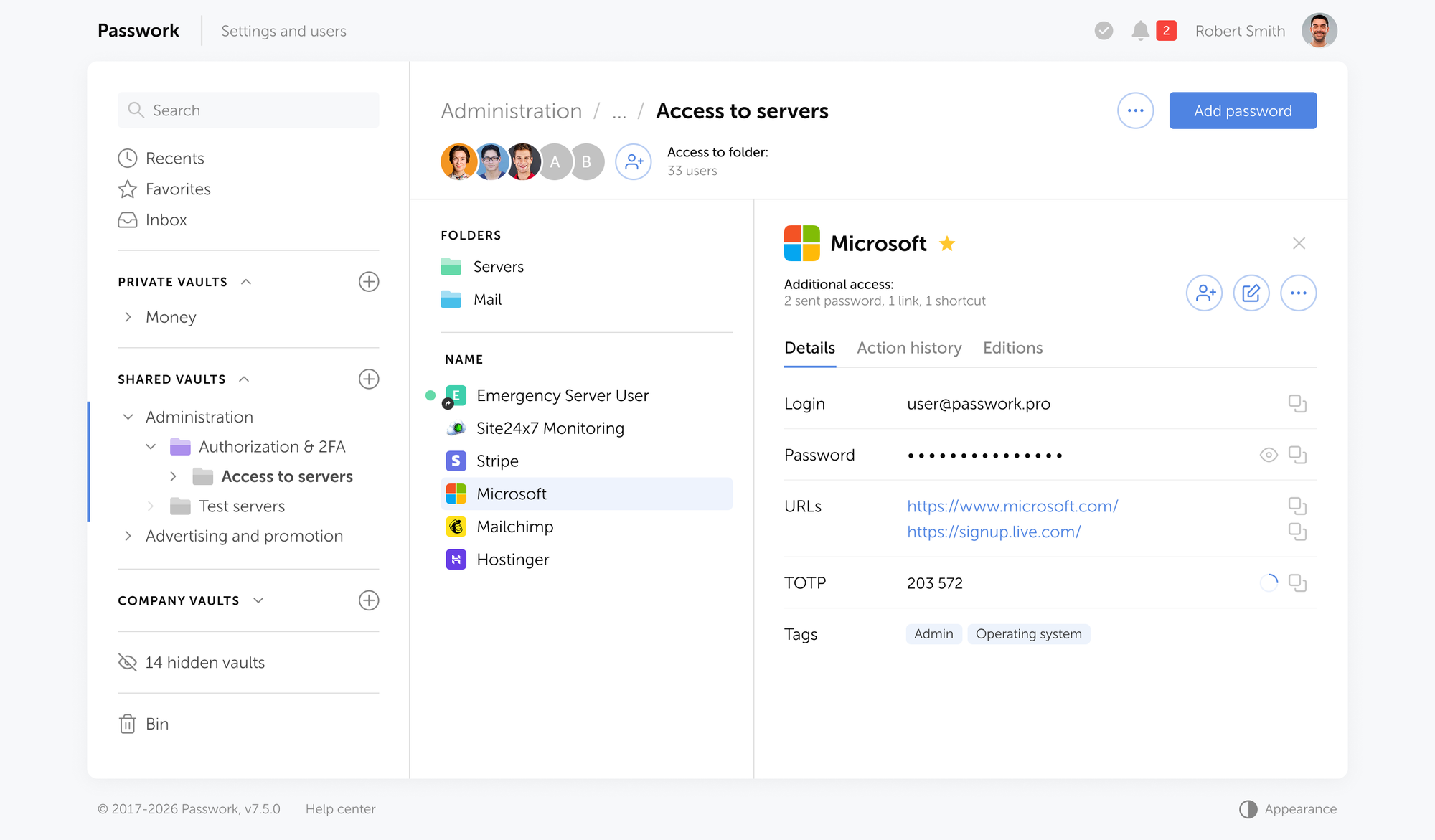
Passwork ist ein Passwort- und Secrets-Manager, der für Business-Teams entwickelt wurde. Er bietet IT-Administratoren einen zentralen Ort, um Zugangsdaten zu speichern, zu teilen und den Zugriff zu kontrollieren — ohne auf Browser-Tresore, gemeinsame Tabellenkalkulationen oder Messenger-Threads angewiesen zu sein.
Das wird direkt abgedeckt:
- Gemeinsamer Tresor mit strukturiertem Zugriff. Passwörter sind in Ordnern nach Team oder Funktion organisiert. Marketing sieht, was Marketing braucht. DevOps sieht, was DevOps braucht. Niemand sieht mehr als seine Rolle erfordert.
- Rollenbasierte Zugriffskontrolle. Berechtigungen werden Rollen zugewiesen, nicht Einzelpersonen. Das Hinzufügen eines neuen Mitarbeiters zur richtigen Rolle gibt ihm sofortigen Zugriff auf die benötigten Zugangsdaten. Das Entfernen eines ausscheidenden Mitarbeiters widerruft ihn sofort über alle gemeinsamen Ordner hinweg.
- Security Dashboard fürs Offboarding. Wenn jemand geht, zeigt das Dashboard jede Zugangsdaten, auf die Zugriff bestand. Genau diese rotieren — nicht mehr, nicht weniger. Keine Rekonstruktion aus dem Gedächtnis, kein Rätselraten darüber, was sichtbar war.
- SSO-Integration. Passwork verbindet sich über SAML mit Ihrem bestehenden Identity Provider. Wenn der Zugriff bereits über Active Directory oder ein ähnliches System verwaltet wird, fügt sich Passwork in diese Struktur ein, anstatt außerhalb davon zu stehen.
- Bereitstellungsoptionen. Passwork läuft als Cloud-Service oder als Self-Hosted-Installation auf Ihrer eigenen Infrastruktur. Für Teams im Gesundheitswesen, Finanzwesen oder Rechtswesen — wo Zugangsdaten die Server der Organisation nicht verlassen dürfen — hält die Self-Hosted-Bereitstellung alles innerhalb des eigenen Perimeters.
Die oben genannten Funktionen sind keine neuen Konzepte — RBAC, Audit-Protokolle und SSO existieren in Enterprise-Tools, deren Bereitstellung Monate dauert. Passwork bündelt sie für Teams, die keine dedizierte Sicherheitsabteilung haben und bis Freitag einsatzbereit sein müssen.
Die Passwörter Ihres Teams unter Kontrolle bringen

Die Technologie ist der einfache Teil. Ein Team-Passwortmanager ist unkompliziert einzurichten, und die meisten Teams bemerken den Unterschied innerhalb einer Woche — weniger „Hat jemand das Login für X?"-Nachrichten, keine Passwort-Tabellenkalkulationen mehr und eine klare Antwort auf „Was passiert, wenn jemand geht?"
Die schwierigere Arbeit sind die ersten Wochen: Inventur der bereits existierenden Zugangsdaten, Entscheidung darüber, wer welche Ordner besitzt, und Ablösung des bisherigen Systems. Beginnen Sie mit der Inventur. Alles andere folgt daraus, dass bekannt ist, was tatsächlich vorhanden ist.
Passwork läuft in der Cloud oder auf Ihren eigenen Servern — Ihre Wahl. Teams mit Anforderungen an die Datenresidenz oder internen Sicherheitsrichtlinien, die Drittanbieter-Cloud-Speicher ausschließen, können es On-Premises bereitstellen. Alle anderen können noch am selben Tag in der Cloud einsatzbereit sein.
Häufig gestellte Fragen

Brauchen wir wirklich einen Team-Passwortmanager, wenn wir ein kleines Team sind?
Ja. Kleine Teams sind oft stärker gefährdet, gerade weil es keine dedizierte IT-Person gibt, die auf Probleme achtet. Ein Team-Passwortmanager ist in etwa einem Nachmittag eingerichtet und beseitigt einen der häufigsten Einstiegspunkte für Datenschutzverletzungen — gemeinsame Zugangsdaten ohne Zugriffskontrollen. Je kleiner das Team, desto schneller die Einrichtung.
Ist es sicher, alle unsere Passwörter an einem Ort zu speichern?
Ein seriöser Passwortmanager ist weitaus sicherer als die Alternativen — Slack-Nachrichten, Tabellenkalkulationen oder Haftnotizen. Die Daten werden mit Zero-Knowledge-Verschlüsselung geschützt, was bedeutet, dass die Passwörter selbst dann unlesbar wären, wenn jemand in die Server des Anbieters einbrechen würde. Das Risiko der Konsolidierung ist viel geringer als das Risiko verstreuter, unkontrollierter Zugangsdaten.
Was ist mit Apps, die „Mit Google anmelden" unterstützen?
SSO deckt Apps ab, die mit Ihrem Identity Provider verbunden sind, aber die meisten kleinen Unternehmen nutzen eine Mischung aus SSO-kompatiblen und nicht kompatiblen Tools. Ein Team-Passwortmanager handhabt alles, was SSO nicht erreicht — Anbieterportale, Legacy-Software, gemeinsame Social-Media-Accounts und jedes Tool, das ein eigenes Login erfordert.
Wie bringen wir das Team dazu, es tatsächlich zu nutzen?
Das Tool funktioniert nur, wenn es konsequent genutzt wird. Der schnellste Weg zur Akzeptanz: Es einfacher machen als die Alternative. Wenn der Tresor eingerichtet ist, mit den Passwörtern gefüllt, die die Leute tatsächlich brauchen, und vom ersten Tag an auf ihren Geräten zugänglich ist, wechseln die meisten ohne Reibung. Machen Sie es zunächst für gemeinsame Accounts verpflichtend, die persönlichen Workflow-Gewohnheiten folgen.
 Alex Muntyan
 Alex Muntyan
 Alex Muntyan
Inhaltsverzeichnis
- Wichtige Erkenntnisse
- Wo die Passwörter Ihres Teams gerade wirklich gespeichert sind
- Warum das Speichern von Passwörtern im Browser für ein Team nicht ausreicht
- Das Problem, über das niemand spricht — wenn ein Mitarbeiter geht
- Was ein Team-Passwortmanager tatsächlich leistet
- Die neuen Passwort-Regeln: Was die neuesten NIST-Richtlinien wirklich sagen
- So richten Sie die Passwortverwaltung für Ihr Team ein — ein praktischer Startpunkt
- So handhabt Passwork das in der Praxis
- Die Passwörter Ihres Teams unter Kontrolle bringen
- Häufig gestellte Fragen
Inhaltsverzeichnis
- Wichtige Erkenntnisse
- Wo die Passwörter Ihres Teams gerade wirklich gespeichert sind
- Warum das Speichern von Passwörtern im Browser für ein Team nicht ausreicht
- Das Problem, über das niemand spricht — wenn ein Mitarbeiter geht
- Was ein Team-Passwortmanager tatsächlich leistet
- Die neuen Passwort-Regeln: Was die neuesten NIST-Richtlinien wirklich sagen
- So richten Sie die Passwortverwaltung für Ihr Team ein — ein praktischer Startpunkt
- So handhabt Passwork das in der Praxis
- Die Passwörter Ihres Teams unter Kontrolle bringen
- Häufig gestellte Fragen

Self-hosted-Passwort-Manager für Ihr Unternehmen
Passwork bietet den Vorteil einer effektiven Teamarbeit mit Unternehmenspasswörtern in einer vollständig sicheren Umgebung
Mehr erfahren