
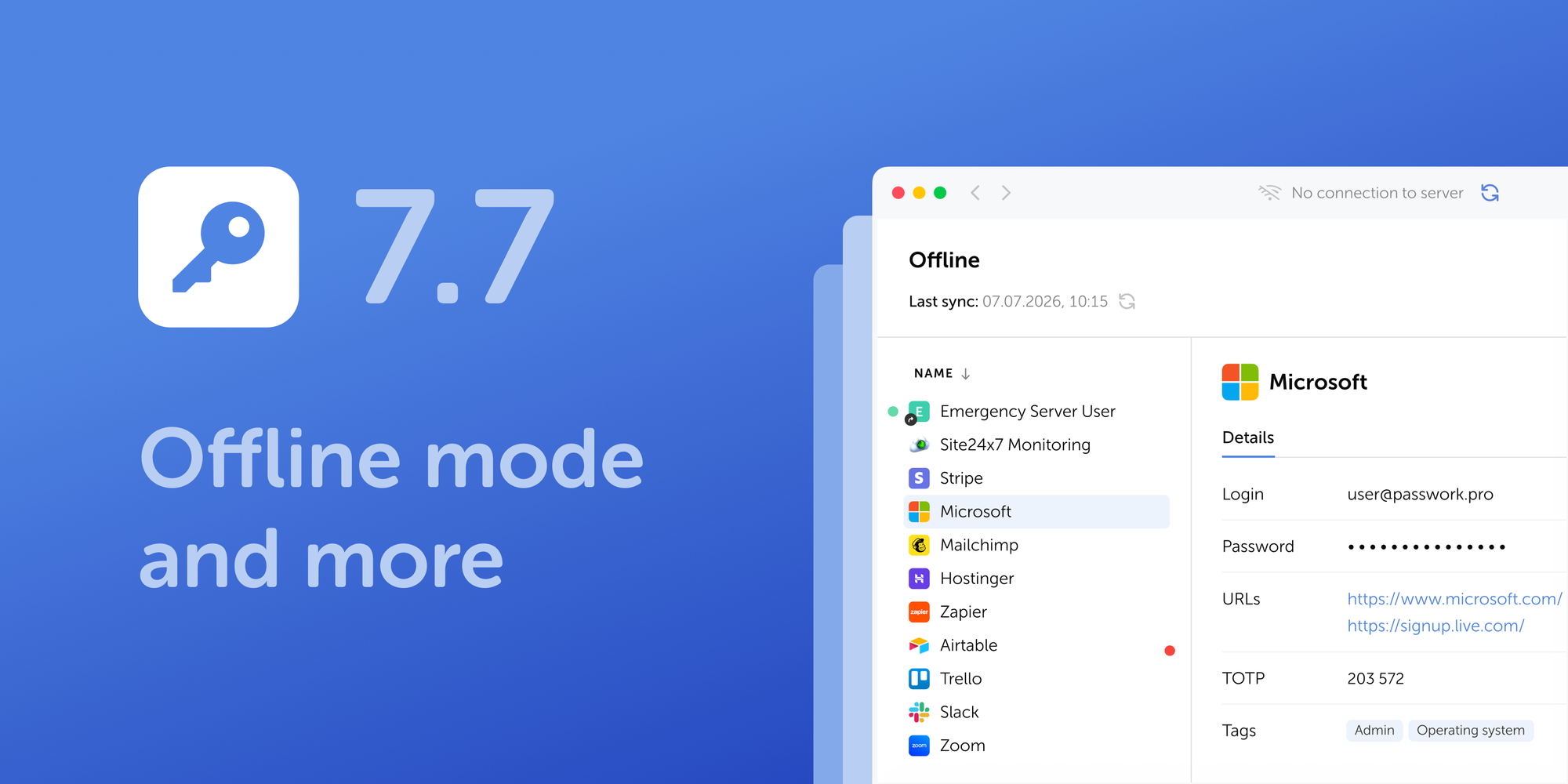
Das neueste Passwork-Release konzentriert sich auf ein Problem, das jedes verteilte Team früher oder später trifft: Was passiert mit dem Passwortzugriff, wenn die Verbindung abbricht? Passwork 7.7 fügt einen sicheren Offline-Modus sowohl für Desktop- als auch für mobile Apps hinzu, während Administratoren die volle Kontrolle darüber behalten, was lokal zwischengespeichert wird.
Neuerungen in Version 7.7
- Offline-Modus. Passwörter auf Desktop und Mobilgeräten ohne aktive Serververbindung anzeigen. Ein zweistufiges Opt-in-Verfahren stellt sicher, dass das Caching bewusst erfolgt: Nichts landet auf einem Gerät, es sei denn, ein Benutzer markiert es und aktiviert es dort.
- Standardmäßig schreibgeschützt. Offline-Datensätze können angezeigt, aber nicht bearbeitet werden. Jede Änderung erfordert weiterhin eine aktive Verbindung.
- Vollständige Admin-Kontrolle. Rollenbasierte Berechtigungen steuern, wer Offline-Zugriff erhält, wie lange ein Gerät ohne Synchronisierung bleiben kann und wie viele Datensätze es speichern darf.
- Vollständiger Audit-Trail. Jeder Offline-Download und jede Aktion wird nach der Wiederverbindung des Geräts mit dem Aktivitätsprotokoll und dem Sicherheits-Dashboard synchronisiert.
- Automatischer Cache-Ablauf. Datensätze verschwinden automatisch von einem Gerät, wenn es nicht innerhalb des vom Administrator festgelegten Zeitrahmens synchronisiert wird.
- Dateianhang-Steuerung. Administratoren können jetzt Dateianhänge an Datensätze für die gesamte Organisation deaktivieren.
- Anfragesperre während Updates. Das System hält eingehende Benutzeranfragen zurück, während ein Update angewendet wird, um Konflikte während der Bereitstellung zu vermeiden.
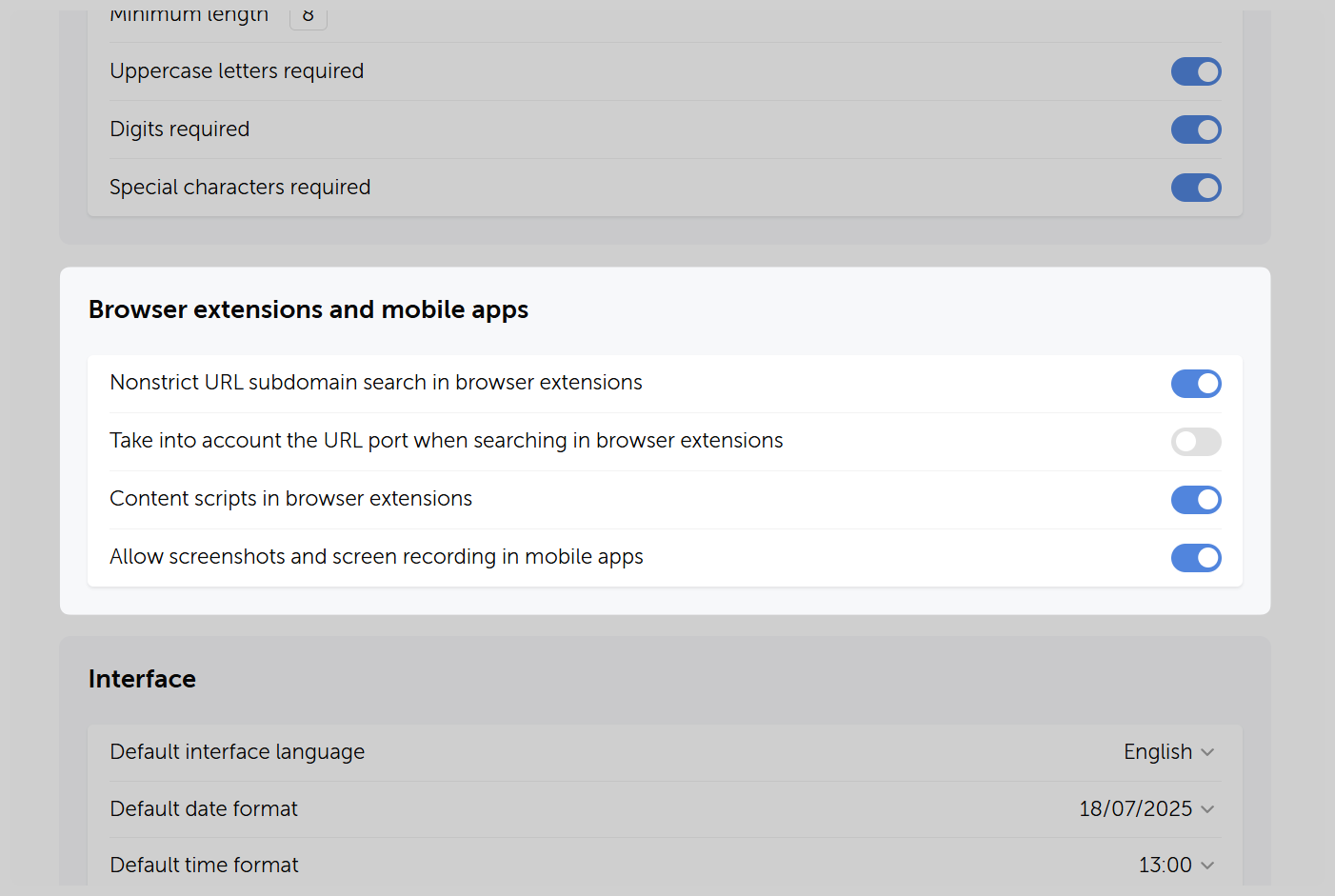
- Mobile-App-Erweiterungen. Bietet organisationsweite Screenshot- und Aufnahmeblockierung sowie ordnerübergreifende Suche zusätzlich zur neuen Offline-Funktion.
- Neue Onboarding-Anleitungen. Fünf rollenbasierte Tracks (Benutzer, Manager, IT-Administratoren, DevOps und Sicherheitsspezialisten) mit Setup-, Integrations- und Compliance-Checklisten.
Sicherer Offline-Zugriff für Desktop- und mobile Apps
Benutzer können jetzt Passwort-Datensätze öffnen, auch wenn ihr Gerät keine Verbindung zum Server hat. Dafür sind zwei bewusste Schritte erforderlich, sodass nichts versehentlich auf einem Gerät landet.
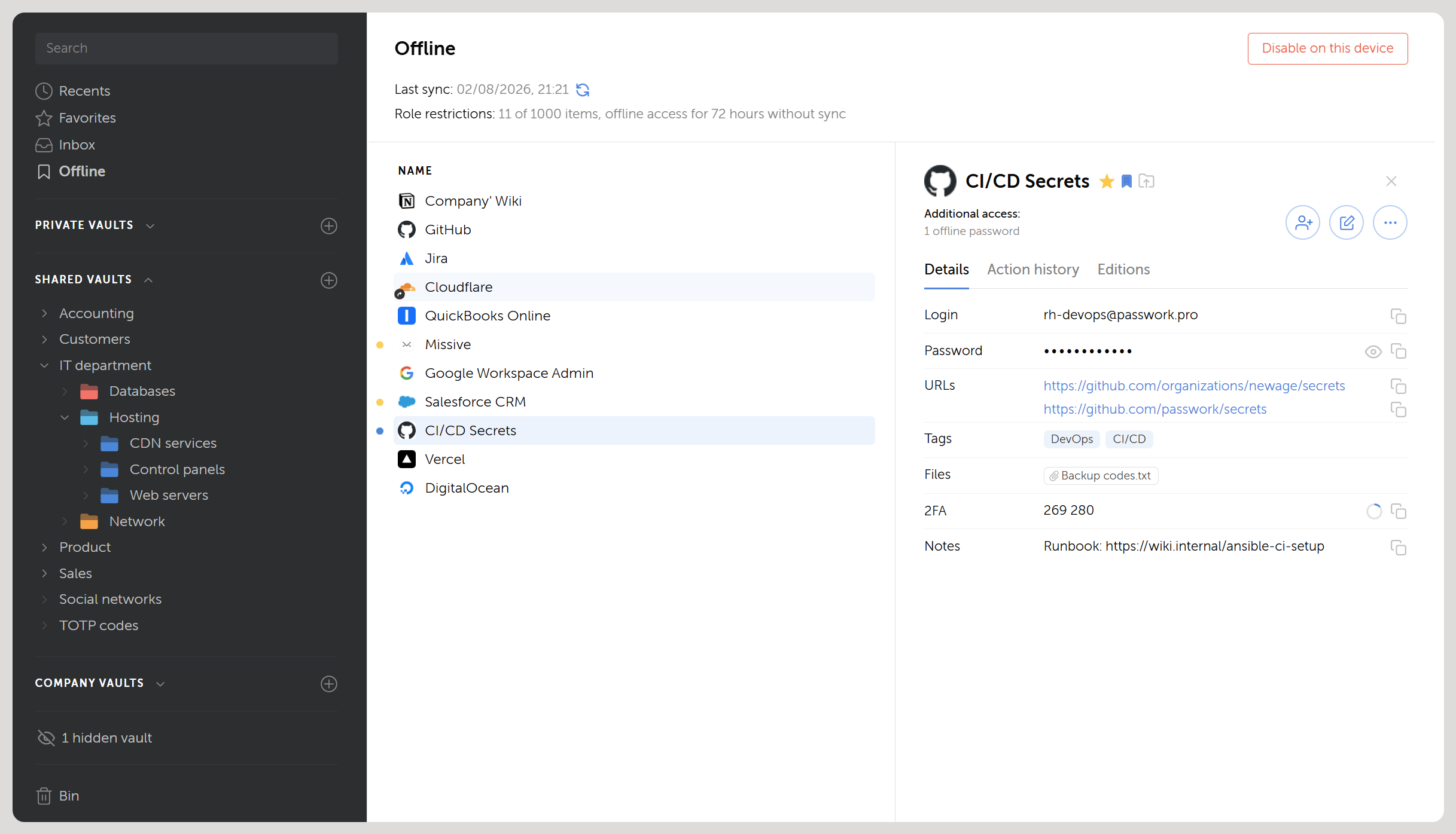
Erstens markiert ein Benutzer einen bestimmten Datensatz mit einem Offline-Symbol , das sowohl in der Passwort-Infokarte als auch in der allgemeinen Passwortliste verfügbar ist. Dies fügt ausgewählte Datensätze zu einer synchronisierten Liste hinzu, die auf allen Geräten des Benutzers unter dem Tab Offline im Navigationsbereich sichtbar ist — zu diesem Zeitpunkt wird noch nichts heruntergeladen oder ist offline verfügbar.
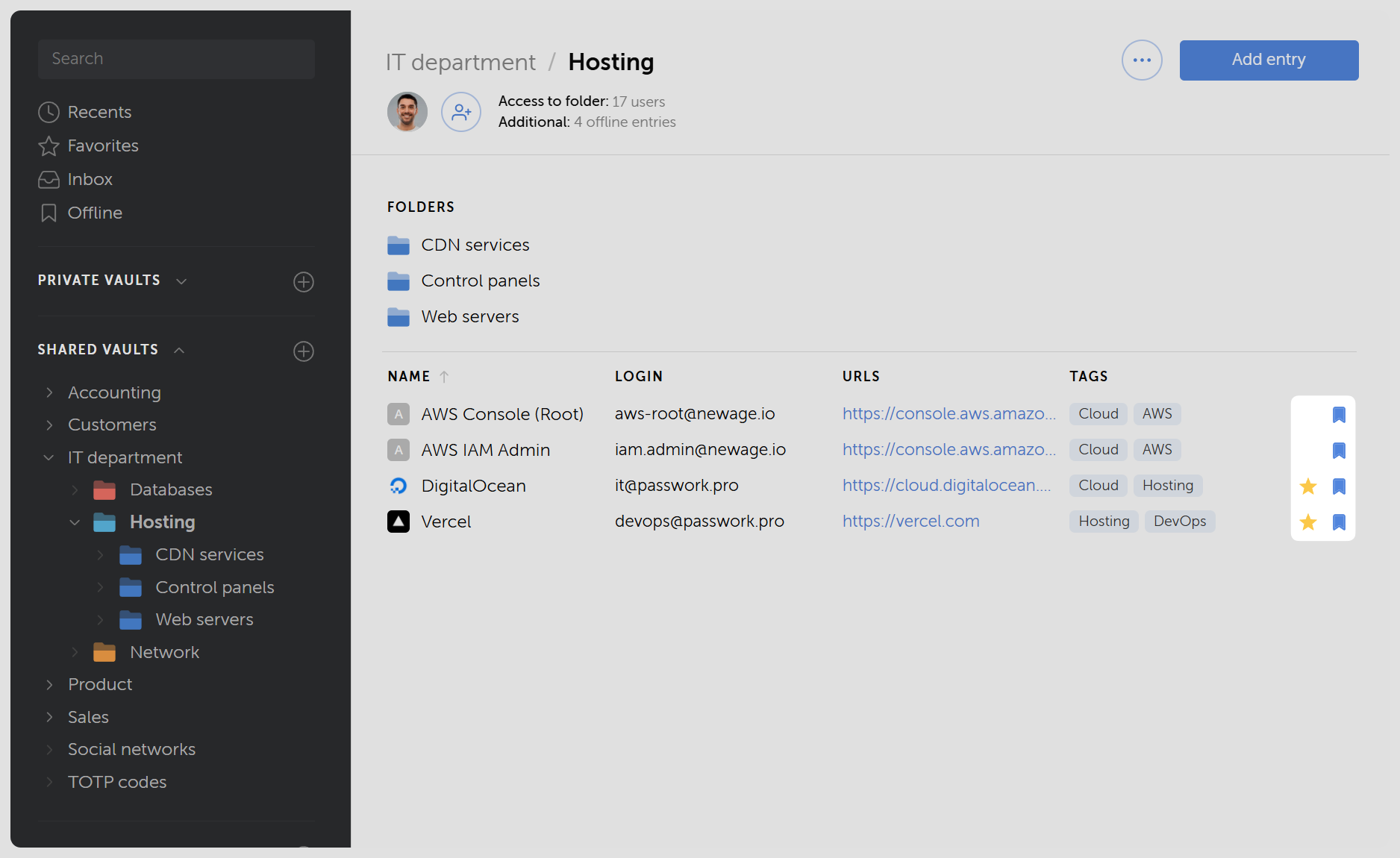
Zweitens öffnet der Benutzer auf einem Gerät den Tab Offline in der Desktop- oder mobilen App und wählt Auf diesem Gerät aktivieren. Erst dann lädt Passwork die verschlüsselten Datensätze in einen lokalen Cache auf diesem spezifischen Gerät.
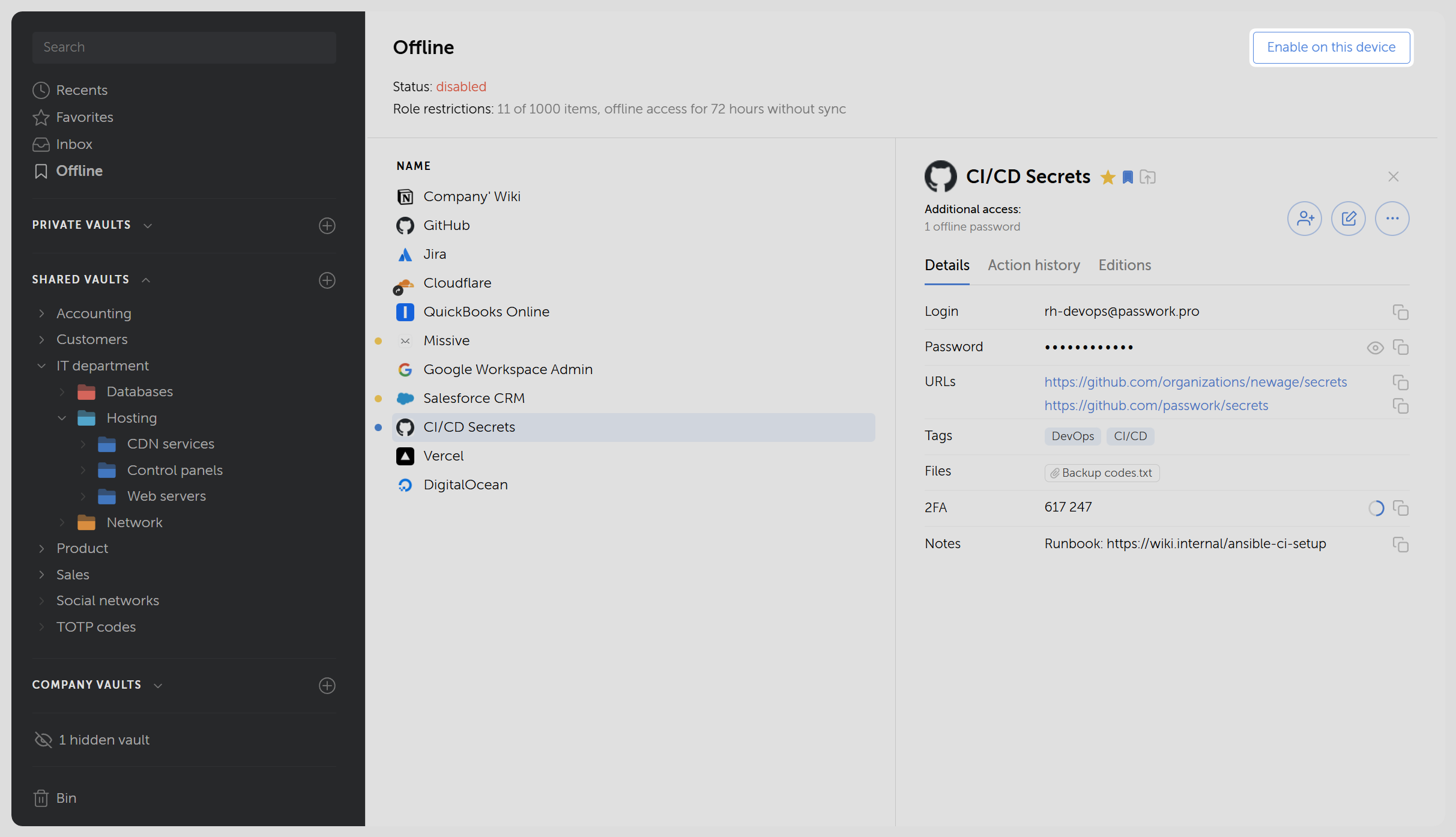
Beim Öffnen der Desktop- oder mobilen App ohne Internetverbindung sind nur Datensätze verfügbar, die zuvor für den Offline-Zugriff gespeichert wurden. Wenn der Server während einer Sitzung nicht mehr erreichbar ist, bietet die App drei Optionen:
- Abmelden von der Desktop- oder mobilen App
- Verbindung erneut versuchen zum Server
- In den Offline-Modus wechseln um nur zwischengespeicherte Datensätze anzuzeigen
Sobald die Konnektivität wiederhergestellt ist, synchronisiert Passwork den Cache und lädt ein Protokoll jedes Offline-Zugriffs auf den Server hoch.
Admin-Steuerung, Transparenz und Risikoverfolgung
Der Offline-Zugriff wird auf Rollenebene gesteuert und läuft nicht unkontrolliert. Administratoren behalten die volle Kontrolle darüber, wer ihn nutzt und wie er verfolgt wird.
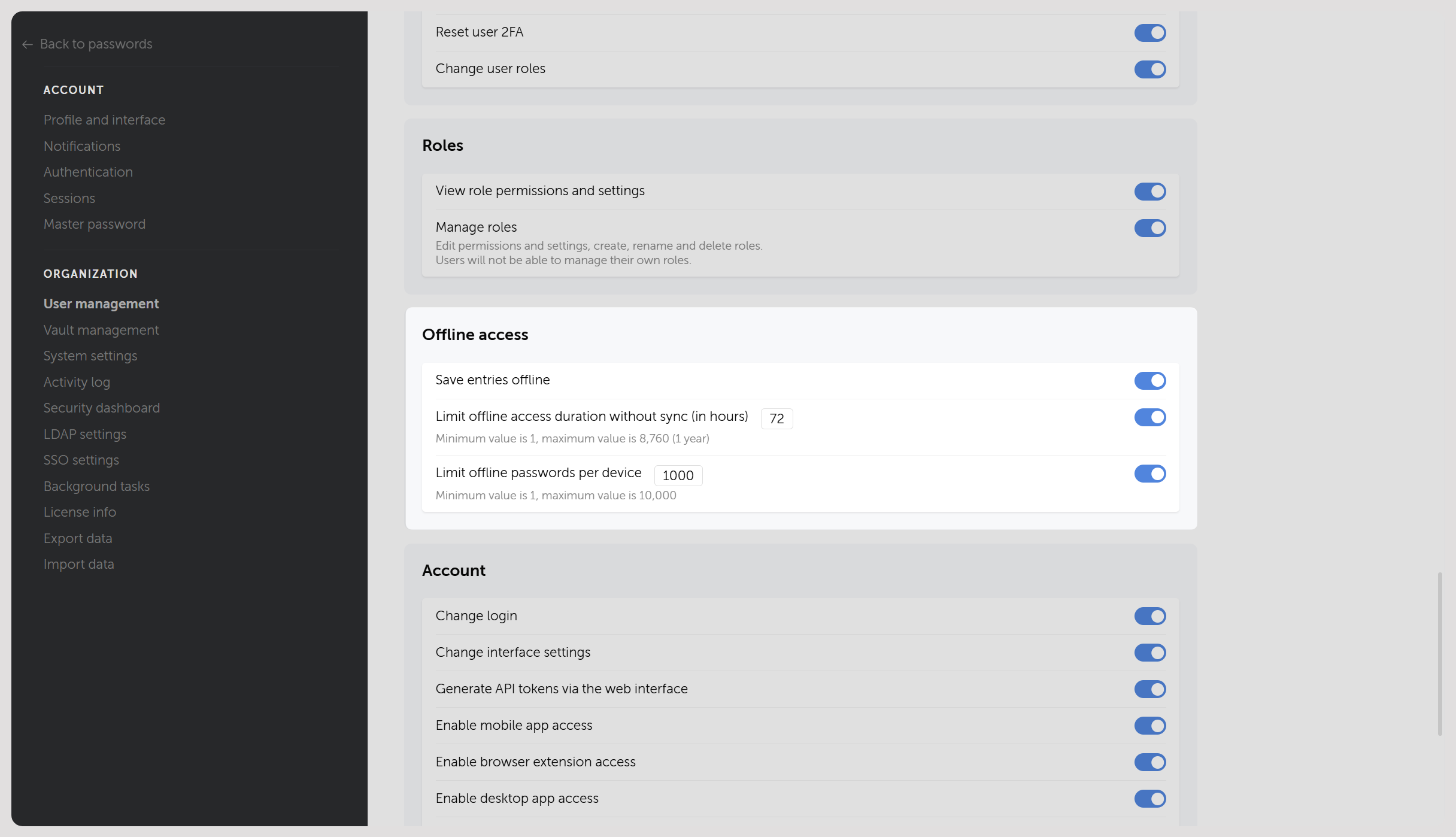
Rollenbasierte Berechtigungen
Administratoren entscheiden, welche Rollen den Offline-Zugriff nutzen können, wie lange ein Gerät ohne Synchronisierung bleiben kann, bevor sein Cache gelöscht wird, und wie viele Datensätze ein einzelnes Gerät speichern kann.
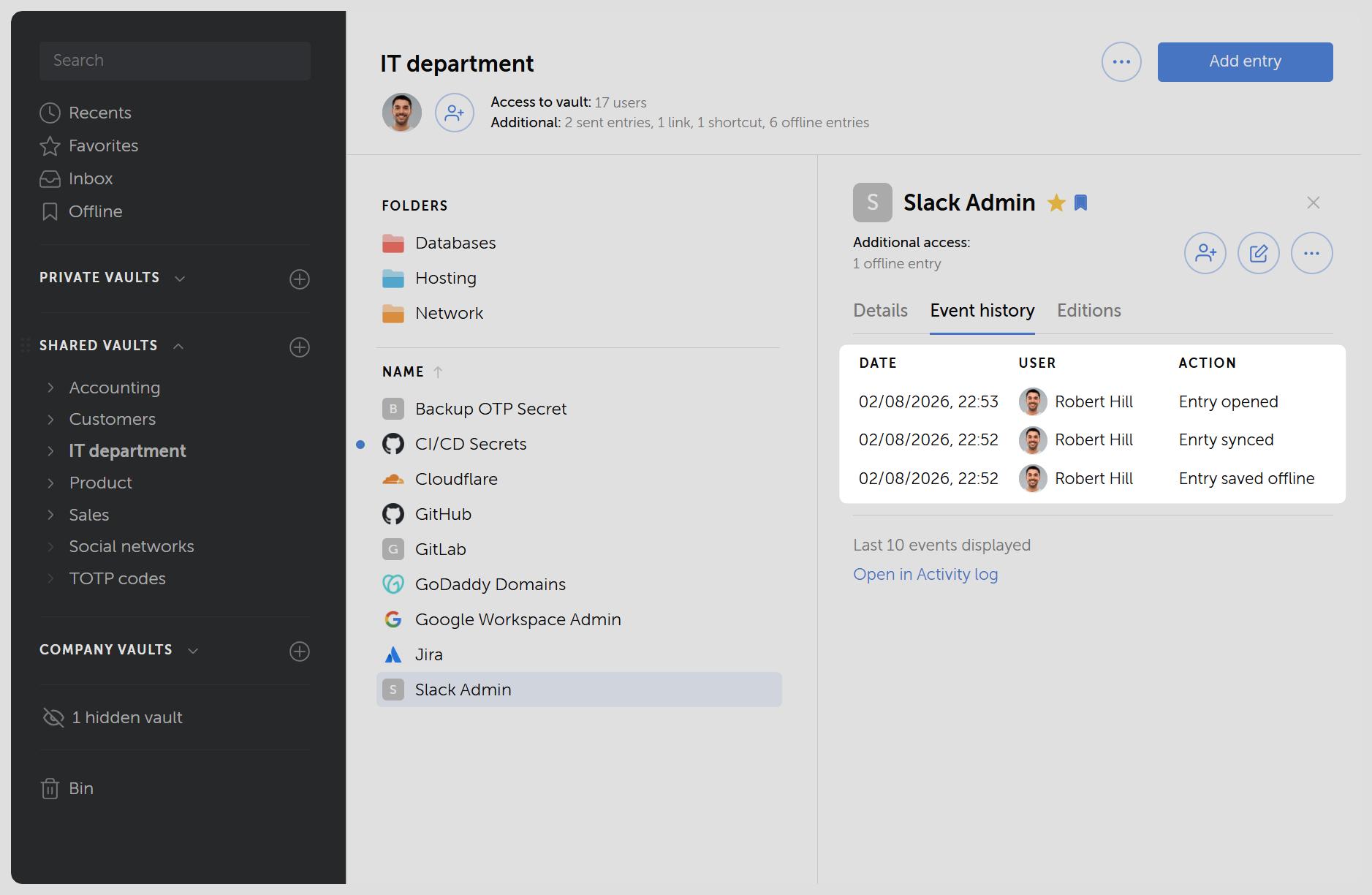
Vollständiger Audit-Trail
Jeder Offline-Download erscheint im Ereignisprotokoll und auf dem Sicherheits-Dashboard. Alle an Offline-Datensätzen durchgeführten Aktionen werden nach der Synchronisierung des Geräts ebenfalls im Aktivitätsprotokoll erfasst, genau wie bei jedem anderen Passwort. Dies gibt Sicherheitsteams das gleiche Maß an Kontrolle über den Offline-Zugriff wie über Online-Aktivitäten.
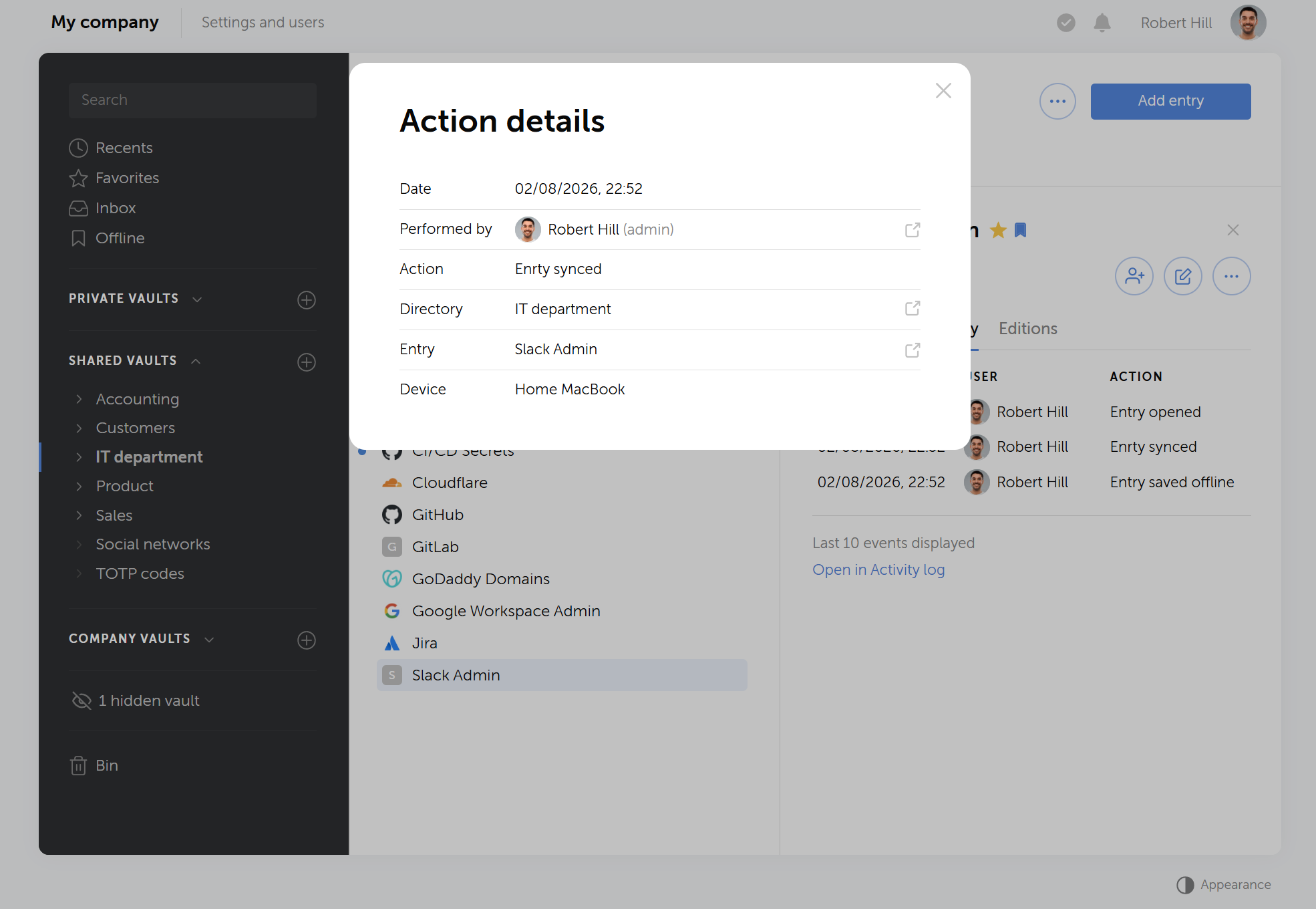
Geräteebenen-Einblick
Administratoren können sehen, wer einen Datensatz zwischengespeichert hat, auf welchem Gerät und wann dieses Gerät zuletzt synchronisiert wurde. Das Zugriffsmodal für einen Ordner oder Tresor zeigt auch den Benutzer- und Gerätenamen an, sodass Administratoren Offline-Aktivitäten bis zum spezifischen Gerät nachverfolgen können, ohne die Berechtigungsansicht zu verlassen.
Expositionsverfolgung
Das Sicherheits-Panel von Passwork behandelt einen Offline-Datensatz als potenzielle Exposition, sobald er in einem lokalen Cache landet — unabhängig davon, ob der Benutzer ihn tatsächlich öffnet. Dies folgt der gleichen Logik, die bereits auf angesehene Datensätze angewendet wird.
Standardmäßig deaktiviert
Nach dem Upgrade auf Version 7.7 ist die Funktion standardmäßig nur für die Rollen Besitzer und Administrator aktiviert. Für alle anderen ist sie zunächst deaktiviert.
Offline-Grundlagen
- Wo es funktioniert. Datensätze können von jeder App und jedem Web-Client für den Offline-Zugriff markiert werden, aber das Offline-Anzeigen ist nur in den mobilen und Desktop-Apps verfügbar. Die Funktion muss auf jedem Gerät separat aktiviert werden.
- Welche Daten verfügbar sind. Ohne Verbindung können Benutzer nur Passwörter anzeigen, die sie zuvor zur Offline-Liste hinzugefügt und synchronisiert haben.
- Automatischer Ablauf. Wenn ein Gerät nicht innerhalb des vom Administrator festgelegten Zeitrahmens synchronisiert wird, werden zwischengespeicherte Datensätze automatisch gelöscht.
- Rolleneinstellungen. Administratoren legen die Regeln für Benutzer fest: wie viele Datensätze pro Gerät gespeichert werden können und wie lange sie ohne Synchronisierung gültig bleiben.
- Admin-Kontrolle. Administratoren entscheiden, welche Rollen den Offline-Zugriff überhaupt nutzen können, und können ihn für bestimmte Rollen vollständig deaktivieren. Jeder zwischengespeicherte Datensatz bleibt im Aktivitätsprotokoll und in den Zugriffsmodalen sichtbar und zeigt an, welcher Benutzer ihn zwischengespeichert hat, auf welchem Gerät und wann die letzte Synchronisierung stattfand.
- Aktivitätsverfolgung. Sobald ein Gerät wieder verbunden ist, werden alle offline durchgeführten Aktionen mit dem Aktivitätsprotokoll synchronisiert und erscheinen neben dem regulären Verlauf des Datensatzes — dies gibt Administratoren volle Transparenz, genau wie bei jeder Online-Aktivität.
Offline-Einschränkungen
- Schreibgeschützt. Im Offline-Modus können Datensätze nur angezeigt werden. Das Erstellen, Bearbeiten oder Löschen eines Passworts erfordert eine Verbindung zum Server.
- Widerruf. Das Widerrufen des Zugriffs auf einen Datensatz löscht die lokale Kopie nicht sofort — die Änderung wird erst wirksam, wenn das Gerät wieder online ist.
- Planverfügbarkeit. Der Offline-Zugriff ist nur in der Erweiterten Lizenz verfügbar.
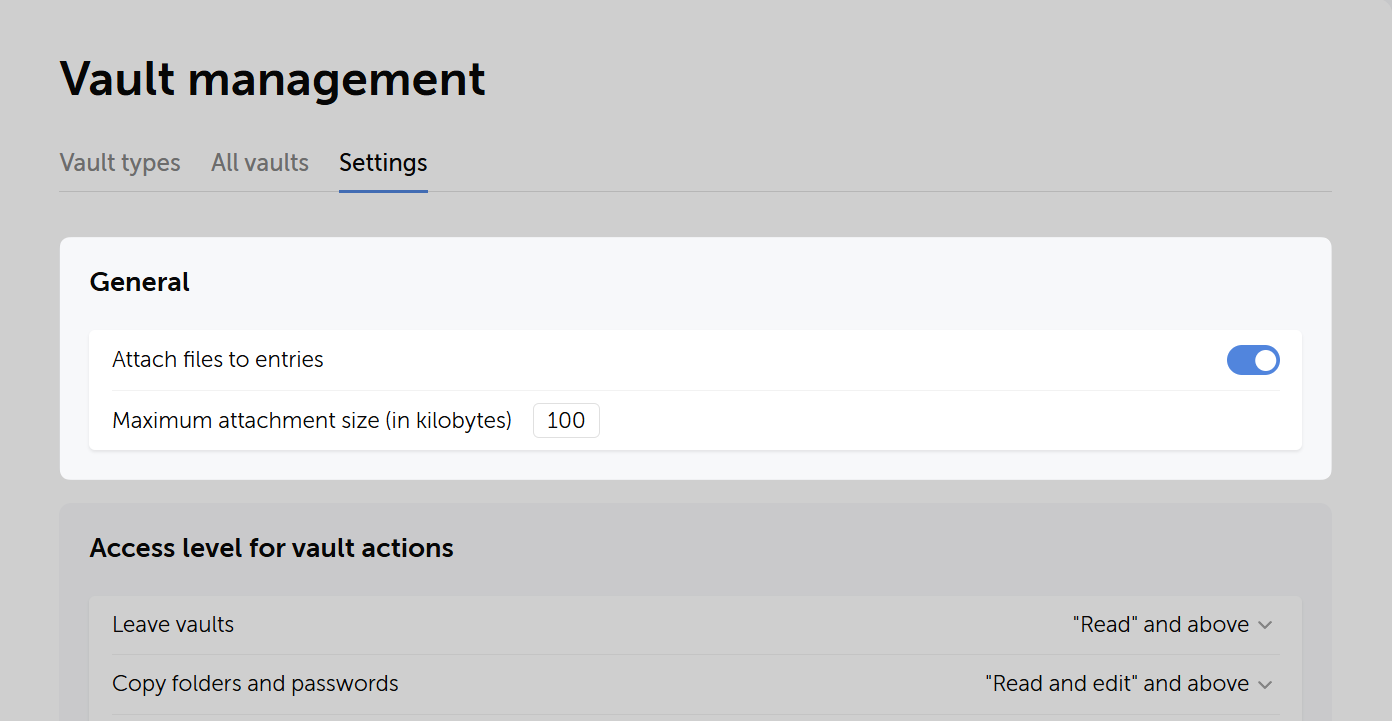
Dateianhang-Steuerung
Administratoren können jetzt Dateianhänge an Datensätze für die gesamte Organisation deaktivieren. Nach der Deaktivierung können Benutzer keine Dateien zu Passwort-Datensätzen hinzufügen, unabhängig von Rolle oder Tresor-Berechtigungen. Die Einstellung befindet sich unter Tresorverwaltung → Einstellungen → Allgemein.
Such- und Navigationsverbesserungen
Suchergebnisse enthalten jetzt neben einer übergeordneten Verzeichnisspalte für Ordner auch eine URLs-Spalte, die es einfacher macht zu erkennen, wo sich Elemente befinden, ohne sie zu öffnen. Die Suchleiste wird jetzt automatisch aktiviert, sobald Sie mit der Eingabe beginnen. Zusätzlich wurde die Teilstring-Aufteilung in Suchanfragen entfernt, sodass die Ergebnisse jetzt genauer Ihrer Absicht entsprechen.
Desktop- und mobile Apps
Sowohl Desktop- als auch mobile Apps beinhalten jetzt die oben beschriebene Offline-Zugriffs-Implementierung. Die Mobile-App erhält zusätzliche Updates: organisationsweite Steuerungen zum Blockieren von Screenshots und Bildschirmaufnahmen (Systemeinstellungen → Browser-Erweiterungen und mobile Apps) sowie Suche über Ordner hinweg statt nur einzelner Datensätze. Zusätzlich wurde MSI-Paket-Download-Unterstützung für die Desktop-App hinzugefügt.
Neu: Onboarding-Anleitungen
Parallel zum Release wurde ein vollständiger Onboarding-Bereich veröffentlicht, der auf fünf Rollen ausgerichtet ist — Benutzer, Abteilungsleiter, IT-Administratoren, DevOps-Ingenieure und Sicherheitsspezialisten. Jede Anleitung behandelt genau das, was jemand in dieser Rolle am ersten Tag konfigurieren muss, ohne Vorkenntnisse des Produkts vorauszusetzen.
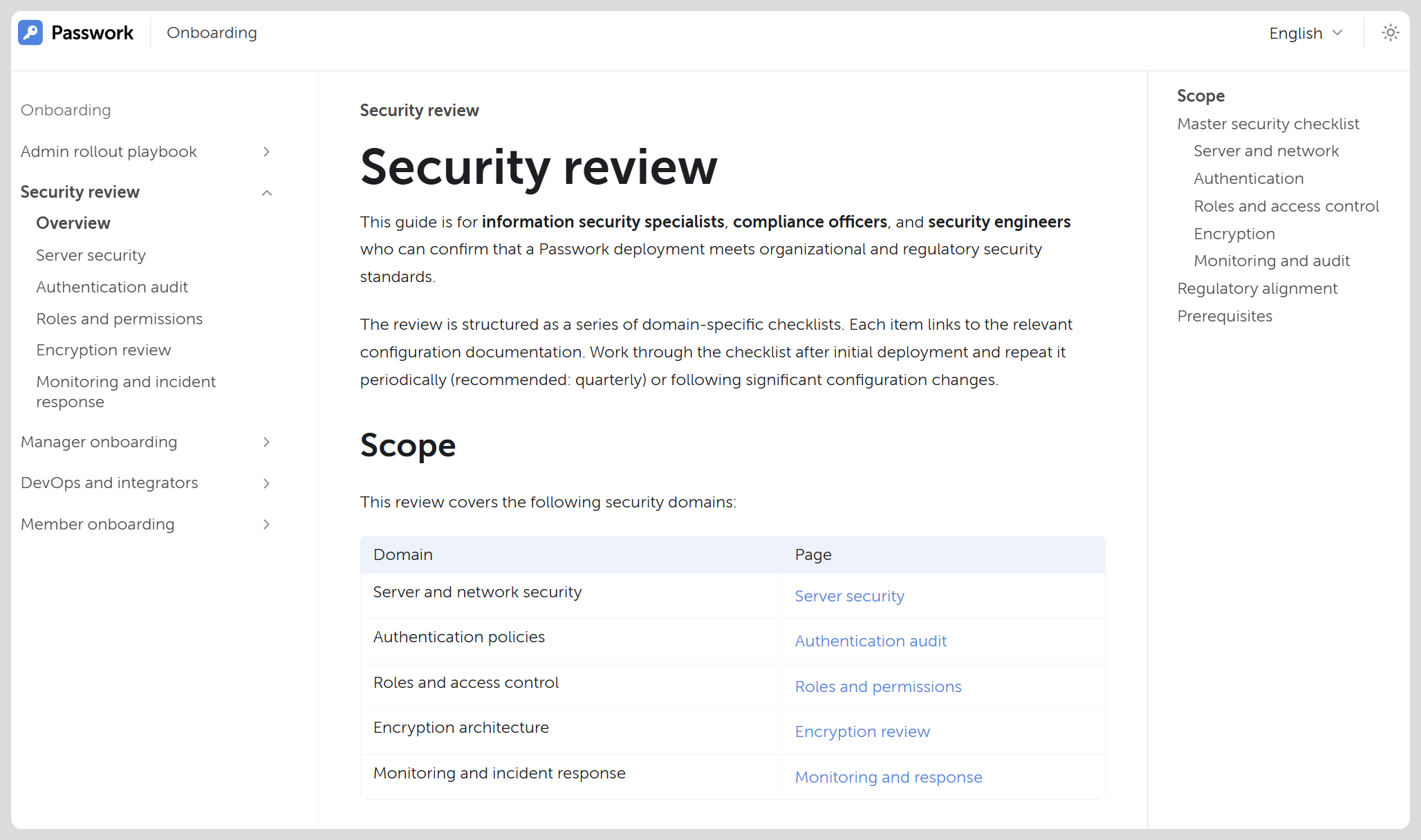
Administratoren, die Passwork organisationsweit einführen, erhalten ein Playbook mit LDAP- und SSO-Integration, Tresorstruktur und Massen-Benutzerbereitstellung. DevOps-Teams erhalten einen separaten Track für CLI- und SDK-Nutzung, Service-Accounts und Secret-Injection in CI/CD-Pipelines. Sicherheits- und Compliance-Verantwortliche können Checklisten durcharbeiten, die auf ISO 27001, DSGVO und NIST abgestimmt sind.
 Passwork Team
 Passwork Team
 Alex Muntyan
Inhaltsverzeichnis
Inhaltsverzeichnis

Self-hosted-Passwort-Manager für Ihr Unternehmen
Passwork bietet den Vorteil einer effektiven Teamarbeit mit Unternehmenspasswörtern in einer vollständig sicheren Umgebung
Mehr erfahren