
Eine Passwortverwaltungs-Einführung wird erst dann effektiv, wenn Endbenutzer ihre erste Einladung in einen sicheren, wiederholbaren Arbeitsablauf für den Alltag umwandeln können. Passwork unterstützt dies mit rollenbasiertem Onboarding: Jede Gruppe erhält ein Szenario, das auf ihre Aufgaben auf der Plattform zugeschnitten ist.
- Abteilungsleiter — richten Teamstrukturen ein und delegieren Zugriffe, ohne für jede Anfrage die IT einzubeziehen.
- IT-Administratoren und Systemverantwortliche — stellen die Plattform bereit, konfigurieren Tresore und verwalten organisationsweite Einstellungen.
- DevOps-Ingenieure und Integratoren — verbinden Passwork über API und CLI mit der bestehenden Infrastruktur.
- Sicherheitsspezialisten und Compliance-Beauftragte — konfigurieren Audit-Protokollierung, Zugriffsrichtlinien und Kontrollen gemäß regulatorischer Anforderungen.
- Endbenutzer — gelangen von der ersten Einladung zur sicheren täglichen Arbeit.
Dieser Leitfaden konzentriert sich auf das letzte Szenario: Was Endbenutzer Schritt für Schritt durchlaufen, ab dem Moment, in dem sie eine Einladung erhalten.
Die Benutzerreise im Überblick
Das Szenario Benutzer-Onboarding dauert etwa 15–30 Minuten und umfasst fünf Phasen: Aktivierung des Accounts, Installation der alltäglichen Tools, Absicherung der Anmeldung, Erlernen der Kernaktionen und Arbeiten mit gemeinsam genutzten Anmeldedaten in den richtigen Tresoren.
Die Abfolge hilft Benutzern, vom Zugang zur Etablierung der Gewohnheiten zu gelangen, die sie später benötigen: Passwork dort nutzen, wo Anmeldedaten erforderlich sind, Passwörter generieren statt sie manuell zu erstellen, und verstehen, wohin persönliche und Unternehmensanmeldedaten gehören. Dieser Fokus auf Benutzerfreundlichkeit spiegelt sich darin wider, dass Passwork in der Software Advice 2026-Auswahl als Bestes für Benutzeroberfläche ausgezeichnet wurde.
Mit der richtigen Anmeldung und Account-Einrichtung beginnen
Der erste Schritt hängt davon ab, wie die Organisation Passwork konfiguriert hat. Mitarbeiter können sich über Single Sign-On (SSO) mit einem unternehmenseigenen Identity Provider authentifizieren, über Lightweight Directory Access Protocol (LDAP)-Integration mit Active Directory oder mit einem lokalen Passwork-Account. Die lokale Account-Registrierung kann auch eine Administrator-Genehmigung erfordern.
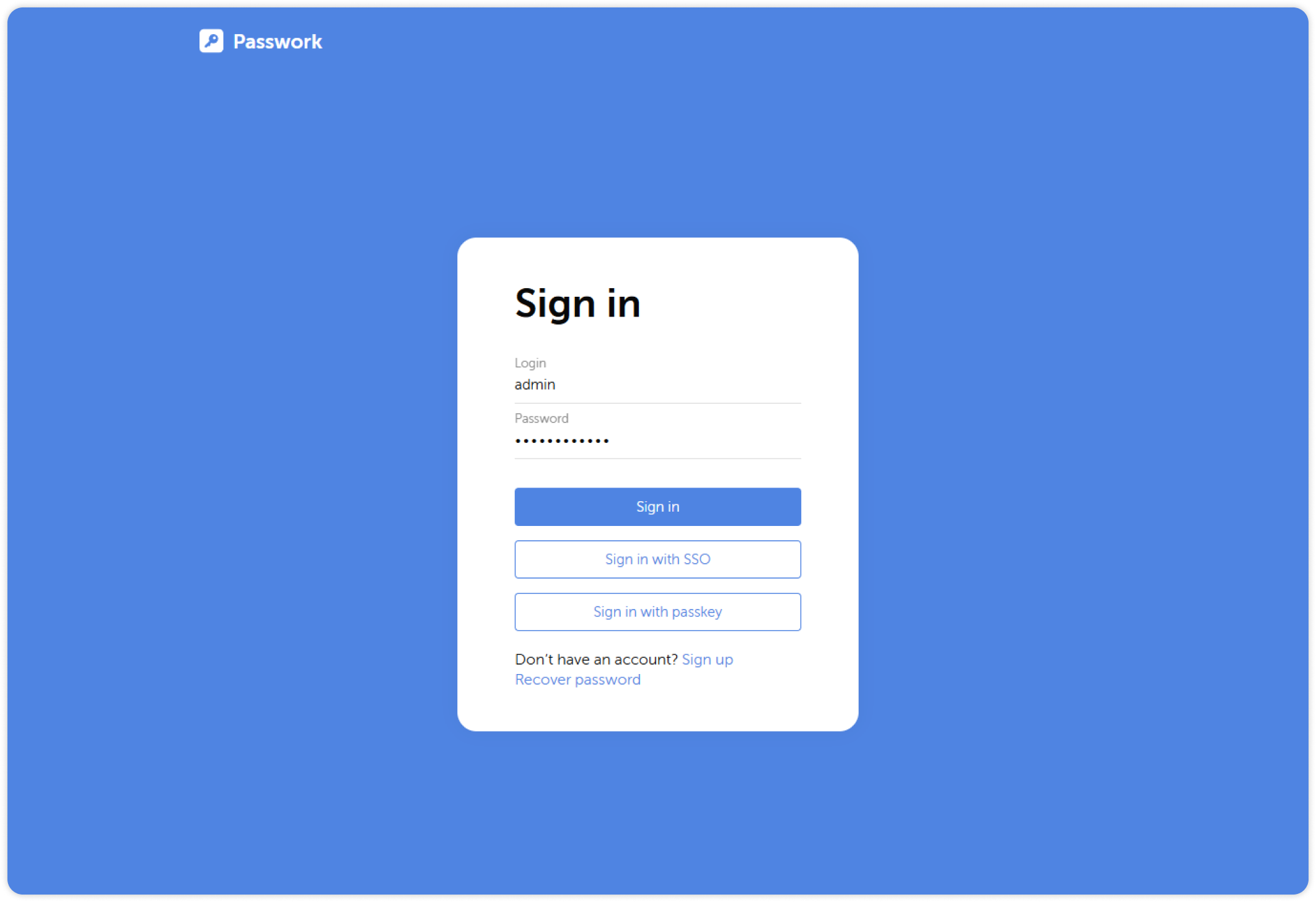
Organisationen, die clientseitige Verschlüsselung verwenden, fügen das Masterpasswort hinzu. Passwork verwendet es, um den privaten Schlüssel des Benutzers auf dem Gerät zu verschlüsseln, und das Masterpasswort selbst wird niemals an den Server übertragen. Es muss sich vom Passwork-Anmeldepasswort des Benutzers unterscheiden, sofern zutreffend, sowie von dessen Domain- oder SSO-Passwort. Anders als ein normales Account-Passwort gibt es keinen Wiederherstellungsmechanismus. Ein Administrator kann es zurücksetzen, aber dies führt zum Verlust der privaten verschlüsselten Daten des Benutzers.
Den sicheren Arbeitsablauf komfortabel gestalten
Sobald der Account aktiv ist, rückt Passwork näher dorthin, wo Mitarbeiter Anmeldedaten verwenden. Die Browsererweiterung bietet Autofill, Passwortgenerierung und Tresorzugriff direkt im Browser. Nach der Installation der Erweiterung aus dem Browser-Store geben Benutzer die Passwork-URL ihrer Organisation im Feld für die Host-Adresse ein und melden sich mit ihren Anmeldedaten an. Die mobile App bringt denselben Arbeitsablauf auf iOS und Android, während eine Desktop-Anwendung für Windows und Linux in Umgebungen eingesetzt werden kann, in denen eine Browsererweiterung weniger geeignet ist. Die Verfügbarkeit hängt von den organisatorischen Berechtigungen und der Konfiguration ab.
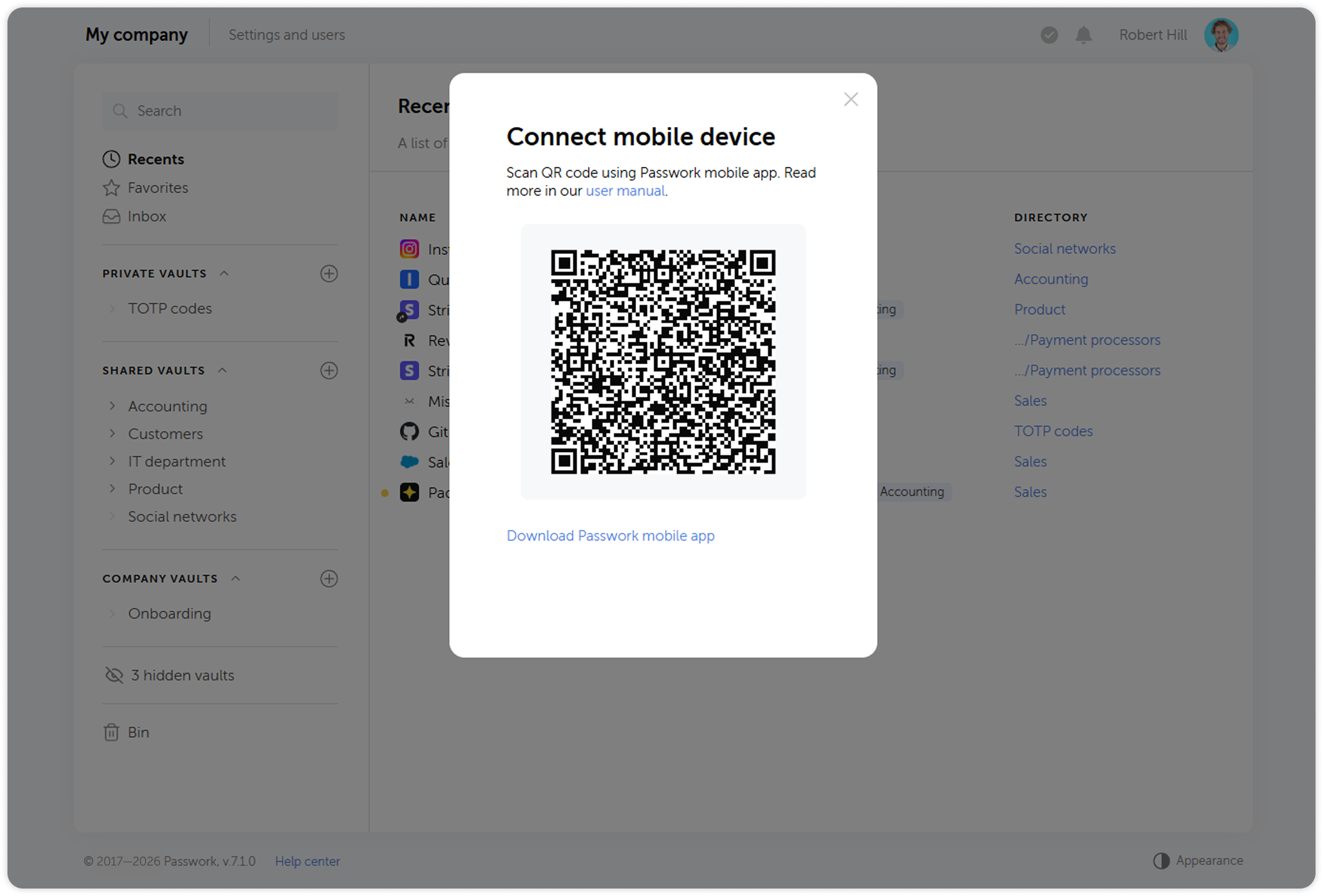
Die mobile App wird über die Desktop-Version von Passwork durch Scannen eines QR-Codes verbunden, was Benutzern eine unkomplizierte Möglichkeit bietet, die App für ihre Organisation zu autorisieren.
Es wird außerdem empfohlen, den integrierten Passwort-Manager des Browsers nach der Installation der Erweiterung zu deaktivieren. Der gleichzeitige Betrieb beider kann zu Autofill-Konflikten führen und den beabsichtigten Arbeitsablauf weniger vorhersehbar machen.
Komfort dient hier einem Sicherheitszweck: Routineaufgaben wie das Anmelden oder Erstellen von Anmeldedaten können innerhalb des verwalteten Arbeitsablaufs stattfinden, anstatt ihn zu umgehen.
Den Account absichern, bevor die Routinearbeit beginnt
Der Account-Schutz kommt im Benutzer-Szenario früh zum Einsatz. Die Zwei-Faktor-Authentifizierung (2FA) fügt der Anmeldung einen weiteren Verifizierungsschritt hinzu, sodass der Besitz des Account-Passworts allein für den Zugang nicht ausreicht.
Abhängig von der Organisationsrichtlinie und Konfiguration können Benutzer die Passwork 2FA-App, einen Time-based One-Time Password (TOTP)-Authenticator wie Google Authenticator oder Microsoft Authenticator oder WebAuthn-kompatible Sicherheitsschlüssel und biometrische Authentifizierung verbinden.
Passkeys können ebenfalls verfügbar sein, wenn sie für die Rolle des Benutzers aktiviert sind. Sie nutzen Geräte-Biometrie oder einen kompatiblen physischen Sicherheitsschlüssel für passwortlose Authentifizierung, und Benutzer können mehrere Passkeys für verschiedene Geräte registrieren.
Die Integration dieser Optionen in die initiale Benutzerreise hilft dabei, den Account-Schutz zu einem Teil der Einrichtung zu machen, anstatt ihn als Aufgabe zu belassen, an die sich Mitarbeiter später erinnern müssen.
Die drei alltäglichen Aktionen vermitteln
Die meisten Mitarbeiter benötigen nur eine kleine Anzahl von Aktionen, um produktiv arbeiten zu können:
- Anmeldedaten speichern
- Passwort generieren
- Autofill verwenden
Zusammen decken diese drei Aktionen einen Großteil der täglichen Interaktion ab, die ein Mitarbeiter mit einem Passwort-Manager hat.
Beim Hinzufügen eines Eintrags geben Benutzer dessen Namen, Login, Passwort, URL und eine optionale Beschreibung an. Die URL hat über die Dokumentation hinaus eine praktische Funktion: Passwork verwendet sie, um gespeicherte Anmeldedaten mit der entsprechenden Website für Autofill abzugleichen. Eine falsche oder fehlende URL kann verhindern, dass der erwartete Eintrag angezeigt wird.
Für neue Accounts und Passwortänderungen können Benutzer Anmeldedaten entweder beim Erstellen eines Eintrags oder über die Browsererweiterung generieren. Passwortlänge und Zeichensätze können im Generator konfiguriert werden, während die eigene Passwortrichtlinie der Organisation die Anforderungen bestimmen sollte, denen die Mitarbeiter folgen.
Persönliche und gemeinsam genutzte Anmeldedaten am richtigen Ort speichern
Zu wissen, wo man Anmeldedaten speichert, ist ebenso wichtig wie zu wissen, wie man sie speichert.
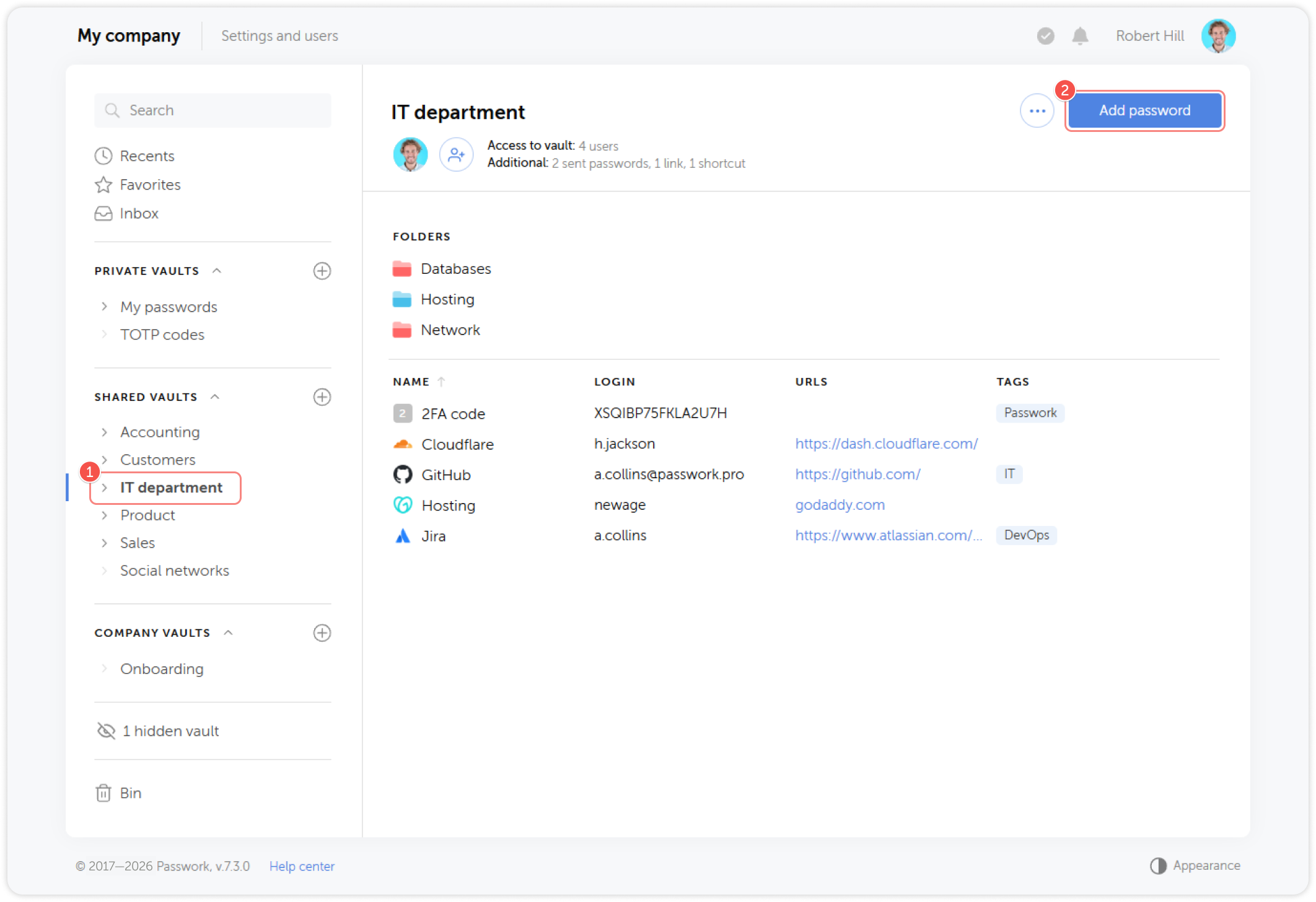
Ein privater Tresor ist nur für seinen Benutzer sichtbar und ist für persönliche Anmeldedaten und Notizen vorgesehen. Unternehmenstresore enthalten Anmeldedaten, die von einem Team oder einer Abteilung verwendet werden, einschließlich gemeinsam genutzter Dienstkonten, wobei der Zugriff vom Tresor-Besitzer oder Administrator verwaltet wird.
Die Unterscheidung hat eine operative Konsequenz. Anmeldedaten eines Teams, die im privaten Tresor einer Person gespeichert sind, bleiben nur dieser Person zugänglich. Die Speicherung im entsprechenden Unternehmenstresor stellt sicher, dass sie für Kollegen mit den erforderlichen Berechtigungen zugänglich bleiben — auch wenn der ursprüngliche Mitarbeiter nicht verfügbar ist.
Benutzer sehen nur Unternehmenstresore und Ordner, für die sie Zugriffsberechtigungen haben. Wenn etwas für ihre Arbeit Erforderliches fehlt, weist der Onboarding-Leitfaden sie an, den Zugriff bei ihrem Abteilungsleiter oder Passwork-Administrator anzufordern, anstatt eine parallele Speicherlösung zu erstellen.
Den Leitfaden als Teil Ihrer Einführung nutzen
Für Implementierungsteams kann das Benutzer-Szenario Teil der Rollout-Kommunikation selbst werden. Senden Sie es zusammen mit der Passwork-Einladung und teilen Sie den Mitarbeitern mit, wer bei fehlendem Tresorzugriff oder Account-Problemen helfen kann.
Halten Sie die Nachricht auf die Benutzerreise fokussiert. Authentifizierungsmethoden, clientseitige Verschlüsselung, 2FA-Optionen, Passkeys und Anwendungsverfügbarkeit hängen von der Konfiguration der Organisation ab. Daher benötigen Mitarbeiter den für ihre Umgebung relevanten Pfad und keine administrativen Details zu jeder möglichen Einrichtung.
Ein bereitgestellter Passwort-Manager wird nützlich, wenn Mitarbeiter wissen, wie sie ihn in ihre tägliche Arbeit integrieren können. Der Passwork-Benutzer-Leitfaden verbindet die Account-Aktivierung mit diesem Ergebnis: sichere Anmeldung, bequemer Zugriff auf Anmeldedaten, einige wiederholbare Aktionen und eine klare Unterscheidung zwischen privaten und Unternehmensdaten.
Teilen Sie das Szenario Benutzer-Onboarding mit neuen Mitarbeitern als Teil Ihrer Passwork-Einführung und geben Sie ihnen einen definierten Weg von der Einladung bis zur täglichen Nutzung.

Wenn Ihr Team Anmeldedaten über Tabellenkalkulationen, Chat oder Browser-Speicher teilt, bietet Passwork Ihnen einen selbst gehosteten Tresor mit RBAC, Audit-Protokollierung und Offboarding mit einem Klick — ohne Enterprise-Preise. Richten Sie Passwork auf Ihrer Infrastruktur ein und hören Sie auf, sich zu fragen, wer noch das WLAN-Passwort von vor drei Einstellungen hat.
 Passwork Team
 Passwork Team
 Passwork Team
Inhaltsverzeichnis
- Die Benutzerreise im Überblick
- Mit der richtigen Anmeldung und Account-Einrichtung beginnen
- Den sicheren Arbeitsablauf komfortabel gestalten
- Den Account absichern, bevor die Routinearbeit beginnt
- Die drei alltäglichen Aktionen vermitteln
- Persönliche und gemeinsam genutzte Anmeldedaten am richtigen Ort speichern
- Den Leitfaden als Teil Ihrer Einführung nutzen
Inhaltsverzeichnis
- Die Benutzerreise im Überblick
- Mit der richtigen Anmeldung und Account-Einrichtung beginnen
- Den sicheren Arbeitsablauf komfortabel gestalten
- Den Account absichern, bevor die Routinearbeit beginnt
- Die drei alltäglichen Aktionen vermitteln
- Persönliche und gemeinsam genutzte Anmeldedaten am richtigen Ort speichern
- Den Leitfaden als Teil Ihrer Einführung nutzen

Self-hosted-Passwort-Manager für Ihr Unternehmen
Passwork bietet den Vorteil einer effektiven Teamarbeit mit Unternehmenspasswörtern in einer vollständig sicheren Umgebung
Mehr erfahren