
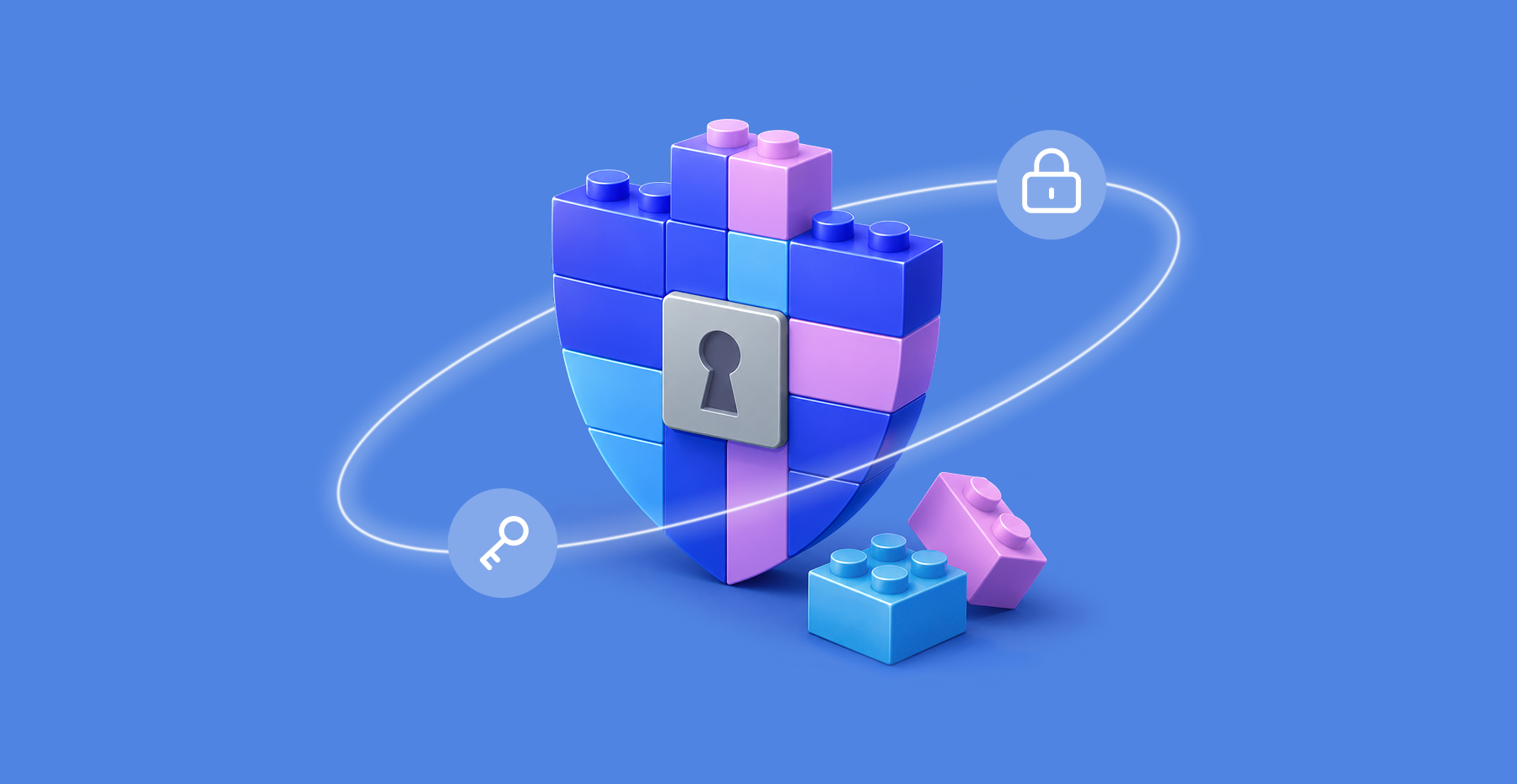
Vermitteln Sie Kindern Passwortsicherheit mit einer wiederholbaren Gewohnheit: eine einzigartige Passphrase erstellen, diese mit einem zweiten Anmeldeschritt schützen und um Hilfe bitten, wenn ein Login oder eine Nachricht verdächtig erscheint. Ein Passwort ist das Geheimnis, das ein Konto öffnet.
Die meisten Familien denken erst darüber nach, wenn etwas passiert ist: ein Roblox-Konto, das von einem Fremden übernommen wurde, ein Klassenkamerad, der ein Passwort anhand eines Geburtstags erraten hat, eine Nachricht, die aussieht, als käme sie von der Schule und bittet, einen Login zu „bestätigen". Die unten beschriebene Erstellen, Schützen, Wiederherstellen-Routine lässt sich in etwa zehn Minuten vermitteln und funktioniert weiter, wenn ein Kind von seinem ersten Gaming-Konto zu den Schul- und E-Mail-Logins übergeht, die es selbstständig verwaltet.
Wichtige Erkenntnisse
- Eine Passwortregel bleibt hängen, wenn das Kind versteht, was sie schützt: Fragen Sie, was es ungern verlieren würde, und das Argument ergibt sich von selbst.
- Die Lektion ändert sich mit dem Alter: Ein Sechsjähriger braucht nur die Datenschutzregel, ein Teenager braucht Unabhängigkeit mit einem Sicherheitsnetz für Fehler.
- Länge schlägt Komplexität: Eine lange Passphrase ist für ein Kind leichter zu merken und schwerer zu erraten als eine, die mit Symbolen überladen ist.
- Ein Passwort allein reicht nicht aus: 2FA oder ein Passkey stoppt die meisten Übernahmen, selbst wenn das Passwort durchsickert.
- Eine schnelle, vorwurfsfreie Meldung ist besser als ein perfektes Passwort: Das frühe Melden eines Fehlers begrenzt tatsächlich den Schaden.
Ein Passwort erstellen und Motivation zum Schutz wichtiger Dinge aufbauen
Ein Passwort schützt die Dinge, die Ihrem Kind online wichtig sind, einschließlich Schularbeiten, Spielfortschritt, Nachrichten, Fotos und persönlicher Informationen. Beschreiben Sie es als einen Schlüssel zu einem digitalen Raum: Jemand, der den Schlüssel bekommt, kann den Raum betreten, ändern, was darin ist, oder den Besitzer aussperren.
Diese Analogie gibt Kindern einen Grund, sich darum zu kümmern, ohne sie zu erschrecken. Beginnen Sie damit, Ihrem Kind zu zeigen, was jedes Konto enthält.
| Was es schützt | Warum es wichtig ist |
|---|---|
| Schulkonto | Es kann Aufgaben, Nachrichten und persönliche Daten enthalten. |
| Gaming-Konto | Es kann gespeicherte Fortschritte, Käufe und Unterhaltungen enthalten. |
| Social-Media-Konto | Es kann Fotos, Kontakte und private Nachrichten enthalten. |
| E-Mail-Konto | Es kann den Wiederherstellungsweg für andere Konten bereitstellen. |
Schenken Sie dem E-Mail-Passwort besondere Aufmerksamkeit. E-Mail-Dienste erhalten oft Passwort-Reset-Links für andere Konten, sodass der Zugang zur E-Mail zu Zugang an anderer Stelle führen kann. CEOP Education (das Kindersicherheitsprogramm der britischen National Crime Agency) empfiehlt Familien, ein separates, starkes Passwort für E-Mail zu verwenden.
Fragen Sie, was Ihr Kind in jedem Konto schützen möchte. Die Antwort könnte eine Zeichnung, eine Nachricht von einem Freund oder ein gespeicherter Spielfortschritt sein. Passwortsicherheit für Kinder macht mehr Sinn, wenn das Passwort etwas schützt, das ihnen wichtig ist.
Kindern Passwortsicherheit altersgerecht vermitteln
Vermitteln Sie Kindern Passwortsicherheit, indem Sie die Verantwortung an Alter, Selbstvertrauen und Kontotyp anpassen. Geben Sie jedem Konto eine eigene lange Passphrase und erhöhen Sie die Unabhängigkeit schrittweise. Halten Sie einen klaren Weg offen, um bei vergessenen Passwörtern, verdächtigen Nachrichten, verlorenen Geräten und Kontowiederherstellung um Hilfe zu bitten.
Eine Passphrase ist ein längeres Passwort aus mehreren Wörtern. Wählen Sie Wörter, die sich das Kind merken kann, die andere Menschen aber nicht mit ihm in Verbindung bringen können. Lassen Sie Namen, Geburtstage, Schulnamen, Adressen, Haustiere, Lieblingsmannschaften und online veröffentlichte Details weg.
Jedes Konto braucht eine andere Passphrase. Wenn ein wiederverwendetes Passwort in einem Datenleck auftaucht, kann jemand es bei den anderen Konten des Kindes ausprobieren.
Die Verbraucherempfehlung von NIST aus dem Jahr 2025 empfiehlt mindestens 15 Zeichen, wenn ein Passwort erforderlich ist, und behandelt Länge als Hauptpriorität. Verwenden Sie diese Zahl als Orientierung für Eltern und nicht als Test, den das Kind bestehen muss. Ein Passwort-Manager kann lange Passwörter speichern, die schwer zu merken sind.
Vermeiden Sie es, Kinder zu zwingen, Symbole und Zahlen hinzuzufügen, es sei denn, die Website verlangt es. Das Ersetzen eines Buchstabens durch eine Zahl erzeugt oft ein leicht vorhersagbares Muster. Befolgen Sie die Regeln der Website, während Sie Länge und Einzigartigkeit priorisieren.
Alter 5–8: Die Datenschutzregel lernen
Kinder in dieser Altersgruppe können lernen, dass ein Passwort vor Freunden, Klassenkameraden, anderen Spielern und Fremden geheim bleibt. Ein Elternteil oder Erziehungsberechtigter kann ihnen helfen, es zu erstellen, einzugeben, zu speichern oder wiederherzustellen.
Halten Sie die Lektion kurz. Sagen Sie: „Dieses Passwort öffnet dein Konto. Wir halten es privat, und du kannst mich jederzeit um Hilfe bitten."
Alter 9–12: Gemeinsam eine Passphrase erstellen
Lassen Sie das Kind mehrere nicht zusammenhängende Wörter wählen. Prüfen Sie, ob die Wörter keine persönlichen Fakten enthalten, und erklären Sie dann, dass die fertige Passphrase zu einem Konto gehört.
Bitten Sie das Kind, die Regel mit eigenen Worten zu erklären. Wenn es beschreiben kann, warum die Wiederverwendung von Passwörtern riskant ist, hat es den Grund hinter der Regel verstanden.
Teenager: Verantwortung schrittweise übergeben
Teenager können ihre eigenen Passwörter erstellen und speichern, Wiederherstellungsoptionen überprüfen und eine zweite Anmeldeprüfung verwalten. Vereinbaren Sie im Voraus, was sie tun sollen, wenn sie den Zugang verlieren oder auf eine verdächtige Nachricht reagieren.
Respektieren Sie ihre wachsende Privatsphäre, während Sie eine vorwurfsfreie Hilferegel beibehalten. Das frühe Melden eines Fehlers sollte zu ruhigem Handeln führen. Die UNICEF-Checkliste zur Online-Privatsphäre für Eltern empfiehlt, älteren Kindern altersgerechte Verantwortung für ihre Privatsphäre und Sicherheit zu übertragen.
Probieren Sie das heute Abend aus: Der Fünf-Minuten-Passphrase-Check
- Wählen Sie ein risikoarmes Konto, das Ihr Kind bereits nutzt.
- Fragen Sie, welche Informationen oder Aktivitäten das Konto schützt.
- Prüfen Sie, ob das Passwort einzigartig ist und keine persönlichen Fakten enthält.
- Entscheiden Sie, wo die Familie es sicher speichern wird.
- Üben Sie diesen Satz: „Etwas scheint mit meinem Konto nicht zu stimmen, ich brauche Hilfe."
Das Passwort nach der Erstellung schützen
Eine gute Passphrase funktioniert nur, wenn die Familie sie privat halten, sicher speichern und das Konto wiederherstellen kann, falls etwas schiefgeht. Beginnen Sie mit E-Mail-, Schul-, Gaming-, Shopping- und Social-Media-Konten. Sie können persönliche Informationen, gespeicherte Käufe, private Nachrichten oder Zahlungsdetails enthalten.
Verwenden Sie den Plan „Erstellen, Speichern, Zweite Prüfung hinzufügen":
- Erstellen Sie ein einzigartiges Passwort für jedes Konto. Verwenden Sie eine lange Passphrase, wenn das Kind sie tippen oder sich merken muss. Lassen Sie einen Passwort-Manager ein zufälliges Passwort generieren, wenn das Auswendiglernen nicht nötig ist.
- Speichern Sie es sicher. Ein Passwort-Manager ist ein Werkzeug, das verschiedene Passwörter erstellt und speichert, sodass die Familie sich nicht alle merken muss. Sein Masterpasswort öffnet den Passwort-Tresor, daher sollte der verantwortliche Elternteil es sorgfältig erstellen und schützen.
- Fügen Sie eine zweite Prüfung hinzu. Zwei-Faktor-Authentifizierung (2FA) fügt nach dem Passwort eine weitere Prüfung hinzu. Dies kann eine Bestätigung auf einem Gerät oder ein Code aus einer App sein. Sie können dies auch als 2-Schritt-Verifizierung, 2SV oder MFA bezeichnet sehen.
Aktivieren Sie 2FA für wichtige Konten, wenn der Dienst es anbietet. Halten Sie Wiederherstellungscodes privat und speichern Sie sie getrennt vom Passwort. Jeder mit einem funktionierenden Wiederherstellungscode kann möglicherweise auf das Konto zugreifen.
Ein Passkey ermöglicht es, eine Anmeldung mit einer Geräte-PIN, einem Fingerabdruck oder Gesichtsscan zu bestätigen, anstatt ein Passwort einzugeben. Wenn Sie diese Option sehen, prüfen Sie, wie das Konto wiederhergestellt werden kann, falls das Gerät verloren geht oder ersetzt wird.
Das britische National Cyber Security Centre empfiehlt Passkeys, wo sie unterstützt werden, und 2-Schritt-Verifizierung, wo Passkeys nicht verfügbar sind. Die Wiederherstellungsoptionen unterscheiden sich je nach Dienst und Alter des Kindes.
Phishing erkennen und das Passwort privat halten
Geben Sie Kindern eine klare Grenze: „Teile niemals ein Passwort mit einem Freund, Klassenkameraden, anderen Spieler oder Fremden." Jüngere Kinder benötigen möglicherweise Hilfe von einem Elternteil oder Erziehungsberechtigten. Wenn Kinder unabhängiger werden, vereinbaren Sie stattdessen Wiederherstellungs- und Melderegeln, anstatt Zugang zu jedem Konto zu verlangen.
Eine Anfrage nach einem Passwort kann freundlich oder dringend klingen. Ein anderer Spieler könnte kostenlose Spielgegenstände anbieten. Eine Nachricht, die scheinbar von der Schule kommt, könnte behaupten, das Konto des Kindes werde geschlossen, wenn es sich nicht sofort anmeldet.
Phishing ist eine gefälschte Nachricht oder Website, die versucht, ein Passwort, einen Verifizierungscode oder persönliche Informationen zu stehlen. Kinder müssen nicht jede Nachricht allein beurteilen. Bringen Sie ihnen bei, innezuhalten und um Hilfe zu bitten.
Vor dem Anmelden innehalten
- Stopp. Nicht antworten oder ein Passwort eingeben.
- Nicht auf den Link klicken. Zeigen Sie die Nachricht einem vertrauenswürdigen Erwachsenen.
- Öffnen Sie die offizielle App, verwenden Sie ein bestehendes Lesezeichen oder geben Sie eine bekannte Adresse ein.
Die FTC gibt den gleichen Rat. Kontaktieren Sie eine Organisation über eine App, Telefonnummer oder Website, von der Sie bereits wissen, dass sie echt ist, anstatt Details aus der verdächtigen Nachricht zu verwenden.
Eine Spielnachricht könnte sagen: „Bestätigen Sie jetzt Ihr Konto, um Ihre Gegenstände zu behalten." Sagen Sie Ihrem Kind, es soll stoppen. Falls angemessen, machen Sie einen Screenshot und bitten Sie einen Erwachsenen, das Konto über die normale App zu überprüfen.
Machen Sie einem Kind niemals Vorwürfe, wenn es geklickt hat. Scham verzögert die Meldung. Eine schnelle Meldung gibt der Familie mehr Zeit, das Passwort zu ändern, die Aktivität zu überprüfen und weitere Änderungen zu stoppen.
Ein Konto ohne Panik wiederherstellen
Stellen Sie ein Konto über den offiziellen Weg des Dienstes wieder her, ändern Sie das kompromittierte Passwort und prüfen Sie, was passiert ist. Das Kind sollte zuerst einem vertrauenswürdigen Erwachsenen Bescheid sagen. Gemeinsam können sie die letzten Aktivitäten überprüfen, unbekannte Geräte entfernen, die zweite Anmeldeprüfung wiederherstellen und neue Wiederherstellungsdetails sicher speichern.
Verwenden Sie den „Wiederherstellen"-Teil der Erstellen, Schützen, Wiederherstellen-Routine:
- Einem vertrauenswürdigen Erwachsenen Bescheid sagen. Erklären Sie, was passiert ist, einschließlich geöffneter Links, eingegebener Passwörter, geteilter Codes, bemerkter Käufe oder gemeldeter unerwarteter Anmeldungen.
- Den offiziellen Dienst öffnen. Verwenden Sie die bekannte App, ein gespeichertes Lesezeichen oder eine Adresse, die der Elternteil direkt eingibt. Vermeiden Sie Links und Telefonnummern aus der verdächtigen Nachricht.
- Das Passwort zurücksetzen. Folgen Sie dem offiziellen Kontowiederherstellungsprozess des Dienstes auf einem vertrauten, aktuellen Gerät. Erstellen Sie ein neues, einzigartiges Passwort. Falls das alte Passwort wiederverwendet wurde, ändern Sie es bei jedem Konto, wo es vorkommt.
- Kontoaktivität und Geräte überprüfen. Suchen Sie nach unbekannten Anmeldungen, Nachrichten, Käufen, Profiländerungen oder Wiederherstellungsadressen. Melden Sie Geräte ab, die die Familie nicht erkennt, falls der Dienst diese Option bietet.
- Kontoschutz wiederherstellen. Aktivieren Sie 2FA erneut, bestätigen Sie, dass der Passkey noch funktioniert, und ersetzen Sie alle Wiederherstellungscodes, die möglicherweise kompromittiert wurden. Behandeln Sie Wiederherstellungscodes als private Anmeldedaten und speichern Sie sie sicher.
Was nach einem Reset zu prüfen ist
- Das neue Passwort ist einzigartig.
- Die Wiederherstellungs-E-Mail-Adresse oder Telefonnummer ist korrekt.
- Unbekannte Geräte wurden nach Möglichkeit abgemeldet.
- 2FA oder der Passkey bleibt aktiv.
- Käufe, Nachrichten und Profiländerungen sehen vertraut aus.
- Gespeicherte Passwörter auf gemeinsam genutzten Geräten wurden aktualisiert.
- Jugendschutz- und Datenschutzeinstellungen bleiben korrekt.
Die Wiederherstellungsschritte unterscheiden sich je nach Dienst. Zum Beispiel sagt Google, dass das Ändern des Passworts eines beaufsichtigten Kinderkontos die 2-Schritt-Verifizierung deaktiviert. Familien, die diesen Kontotyp verwenden, müssen sie nach dem Reset erneut aktivieren.
Passwortsicherheit zur Familiengewohnheit machen
Um Kindern Passwortsicherheit zu vermitteln, üben Sie die „Erstellen, Schützen, Wiederherstellen"-Routine, bis das Bitten um Hilfe normal erscheint. Beginnen Sie heute mit einem Konto: Überprüfen Sie seine Passphrase, fügen Sie eine zweite Anmeldeprüfung hinzu, falls verfügbar, und fragen Sie Ihr Kind, wem es Bescheid sagen würde, wenn ein Login verdächtig aussieht.
Häufig gestellte Fragen
Was ist ein sicherer Weg für ein Kind, ein Passwort zu erstellen?
Helfen Sie ihnen, eine lange, einzigartige Passphrase zu erstellen — ein Passwort aus mehreren Wörtern — für jedes Konto. Lassen Sie Namen, Geburtstage, Schulnamen, Mannschaften und andere leicht zu erratende persönliche Fakten weg. Ein Elternteil kann jüngeren Kindern helfen, die Passphrase zu speichern und das Konto sicher wiederherzustellen.
Sollten Kinder Passwörter mit Eltern teilen?
Kinder sollten niemals Passwörter mit Freunden, Klassenkameraden, anderen Spielern oder Fremden teilen. Jüngere Kinder brauchen oft die Hilfe eines Elternteils oder Erziehungsberechtigten, um Konten zu erstellen, zu speichern oder wiederherzustellen. Wenn Kinder unabhängiger werden, vereinbaren Sie gemeinsam Wiederherstellungs- und Sicherheitsregeln mit einem klaren Prozess, um Hilfe zu bitten.
Was sollte ein Kind tun, wenn eine Nachricht nach einem Passwort fragt?
Es sollte stoppen und einen vertrauenswürdigen Erwachsenen fragen, bevor es auf einen Link klickt, antwortet oder Informationen eingibt. Öffnen Sie stattdessen die offizielle App oder geben Sie eine bekannte Website-Adresse ein. Diese Pause hilft, vor Phishing-Nachrichten und gefälschten Websites zu schützen, die darauf ausgelegt sind, Anmeldedaten zu stehlen.
Ist Zwei-Faktor-Authentifizierung für Kinderkonten sinnvoll?
Ja. Zwei-Faktor-Authentifizierung fügt nach dem Passwort eine zweite Prüfung hinzu, wie eine Bestätigung auf einem Gerät oder einen Code aus einer App. Aktivieren Sie sie für wichtige Konten, wenn verfügbar. Prüfen Sie, wie die Familie diesen zweiten Schritt wiederherstellen kann, falls das Gerät verloren geht, ersetzt oder beschädigt wird.
 Passwork Team
 Alex Muntyan
 Passwork Team
Inhaltsverzeichnis
Inhaltsverzeichnis

Self-hosted-Passwort-Manager für Ihr Unternehmen
Passwork bietet den Vorteil einer effektiven Teamarbeit mit Unternehmenspasswörtern in einer vollständig sicheren Umgebung
Mehr erfahren